In diesem Artikel werden die Berechtigungen in den Berechtigungsgruppen Abwesenheit und Teamkalender erläutert und erörtert, was jede einzelne Berechtigung steuert. Nutzen Sie ihn zum Nachschlagen, wenn Sie in Ihrem Account Rollen und Berechtigungen einrichten oder verwalten.
Die Berechtigungen für Abwesenheit und Teamkalender sind voneinander abhängig, und Personen benötigen oft eine Kombination von Berechtigungen aus beiden Gruppen , um Aufgaben zu abzuschließen.
Die in diesem Artikel beschriebenen Berechtigungen sind Teil des umfassenderen rollenbasierten Berechtigungssystems von Personio. Eine vollständige Übersicht über alle Berechtigungen finden Sie im diesbezüglichen Übersichtsartikel und im Artikel zum Einrichten von Berechtigungen und Mitarbeitendenrollen.
Abwesenheit
Diese Berechtigungsgruppe steuert den Zugriff auf Abwesenheitsdaten und Managementfunktionen in Personio.
[Abwesenheitsart] – Alle Details
Für jede Abwesenheitsart in Ihrem Account, wie beispielsweise „Bezahlter Urlaub“, gibt es eine eigene Berechtigung. Diese Berechtigungen steuern Folgendes:
- Zugriff auf die Reiter Abwesenheit im Mitarbeitendenprofil.
- Wer Abwesenheitszeiträume dieser Art anzeigen, beantragen oder bearbeiten kann.
- Ob Abwesenheitszeiträume dieser Art im Teamkalender erscheinen.
Die folgende Tabelle erläutert, was Personen mit den jeweiligen Zugriffsebenen und dieser Berechtigung tun können.
| Ebene | Was die Person tun kann |
|---|---|
| Anzeigen |
|
| Vorschläge |
|
| Bearbeiten |
Selbst mit der Berechtigung Bearbeiten sind Mitarbeitende nicht in der Lage, Abwesenheitsrichtlinien zu aktualisieren. Sie benötigen die Berechtigung Bearbeiten für die Abwesenheits-/Kontostandshistorie. |
Abhängigkeiten:
- Personen benötigen Zugriff auf mindestens eine Abwesenheitsart, um den Reiter Abwesenheit im Mitarbeitendenprofil aufrufen zu können.
- Mitarbeitenden muss eine Abwesenheitsrichtlinie zugewiesen sein , damit sie Abwesenheit anzeigen oder beantragen können. Wenn eine Art in der Ansicht einer Person fehlt, überprüfen Sie sowohl die Berechtigungen als auch die Richtlinienzuweisungen der Person.
- Damit Personen eine Abwesenheitsart anzeigen, aber nicht selbst beantragen können, gewähren Sie ihnen die Berechtigung Anzeigen für Selbst. Um eine Abwesenheitsart vollständig auszublenden, löschen Sie alle Berechtigungsoptionen.
Abwesenheits-/Kontostandhistorie
Diese Berechtigung steuert den Zugriff auf die Anspruchshistorie und den die Kontostände eines Mitarbeiters.
Die folgende Tabelle erläutert, welche Aktionen Personen je nach zugewiesener Zugriffsebene durchführen können.
| Ebene | Was die Person tun kann |
|---|---|
| Anzeigen | Die Anspruchshistorie zu Abwesenheiten und das Kontostandsprotokoll im Reiter Abwesenheit des Mitarbeitendenprofils aufrufen. |
| Bearbeiten |
Kontostände manuell anpassen und eine Abwesenheitsrichtlinie für jeweils einen Mitarbeiter im Reiter Abwesenheit seines Profils ändern oder deren Zuweisung aufheben. Das regelt nur Anpassungen für einzelne Mitarbeitende. Für Massenänderungen verwenden Sie stattdessen die Berechtigung Abwesenheitseinstellungen. Siehe Kontostand anpassen. |
Abhängigkeiten:
- Um einen Kontostand anzupassen, benötigt die Rolle außerdem die Berechtigung Anzeigen für [Abwesenheitsart] – Alle Details für diese konkrete Abwesenheitsart. Ohne diese Berechtigung wird die Abwesenheitsart nicht im Mitarbeitendenprofil angezeigt.
Importieren – Kontostand
Diese Berechtigung steuert, wer für mehrere Mitarbeitende auf einmal Kontostandsanpassungen gesammelt importieren kann.
Um einen Kontostand zu importieren, benötigt die Rolle außerdem Folgendes:
- Berechtigung Anzeigen für die entsprechende [Abwesenheitsart] – Alle Details und den Geltungsbereich.
- Berechtigung Bearbeiten für Abwesenheits-/Kontostandshistorie für den entsprechenden Geltungsbereich.
Importe können nicht rückgängig gemacht werden. Gewähren diese Berechtigungen nur vertrauenswürdigen Personen, die den Prozess verstehen, und testen Sie den Import unbedingt zunächst mit einer kleinen Datei.
Importieren – Abwesenheitszeiträume
Diese Berechtigung steuert, wer Abwesenheitszeiträume gesammelt importieren kann, um vergangene, aktuelle oder geplante Zeiträume für viele Mitarbeitende gleichzeitig zu erstellen.
Zum Importieren von Abwesenheitszeiträumen benötigt die Rolle außerdem Folgendes:
- Berechtigung Bearbeiten für [Abwesenheitsart] – Alle Details für den entsprechenden Mitarbeitendenbereich und alle Abwesenheitsarten, die importiert werden sollen.
Importieren – Zuweisungen von Abwesenheitsrichtlinien
Diese Berechtigung steuert, wer Richtlinien mehreren Mitarbeitenden gleichzeitig zuweisen kann, was beim Onboarding einer Gruppe oder beim Ändern der Richtlinie eines Teams hilfreich ist.
Zum Importieren von Zuweisungen von Abwesenheitsrichtlinien benötigt die Rolle außerdem Folgendes:
- Berechtigung Anzeigen für die entsprechende [Abwesenheitsart] – Alle Details.
- Berechtigung Bearbeiten für die Abwesenheits-/Kontostandshistorie.
Siehe Zuweisungen von Abwesenheitsrichtlinien importieren.
Team-Kalender-Einstellungen
Diese Berechtigung steuert, wer Abwesenheitsarten (wie Urlaub oder Krankenstand) verwalten kann, die im Teamkalender als ausgegraute Blöcke angezeigt werden. Unter Einstellungen > Teamkalender können diese Personen die im Kalender angezeigten Abwesenheitsarten auswählen.
Einstellungen für die Abwesenheit
Diese Berechtigung steuert, wer unter Einstellungen > Ab- & Anwesenheit > Abwesenheit Abwesenheitsarten und -richtlinien für das Unternehmen erstellen und verwalten kann.
Das ist die umfassendste Berechtigung in der Berechtigungsgruppe Abwesenheit. Wenn Sie diese Berechtigung gewähren, können Personen Kontostandsanpassungen auch gesammelt vornehmen. Gewähren Sie diese Berechtigung nur Rollen, die für die komplette Abwesenheitseinrichtung zuständig sind. Siehe Abwesenheitsarten erstellen und Abwesenheitsrichtlinien verwalten.
Teamkalender
Diese Berechtigungsgruppe steuert den Zugriff auf Kalenderdaten in Personio. Mithilfe dieser Berechtigungen können Sie das Gleichgewicht zwischen Mitarbeitendendatenschutz und Kalendersichtbarkeit aufrechterhalten. Sie können damit steuern, wer Abwesenheit, Geburtstage und Arbeitsjubiläen wie detailliert anzeigen kann.
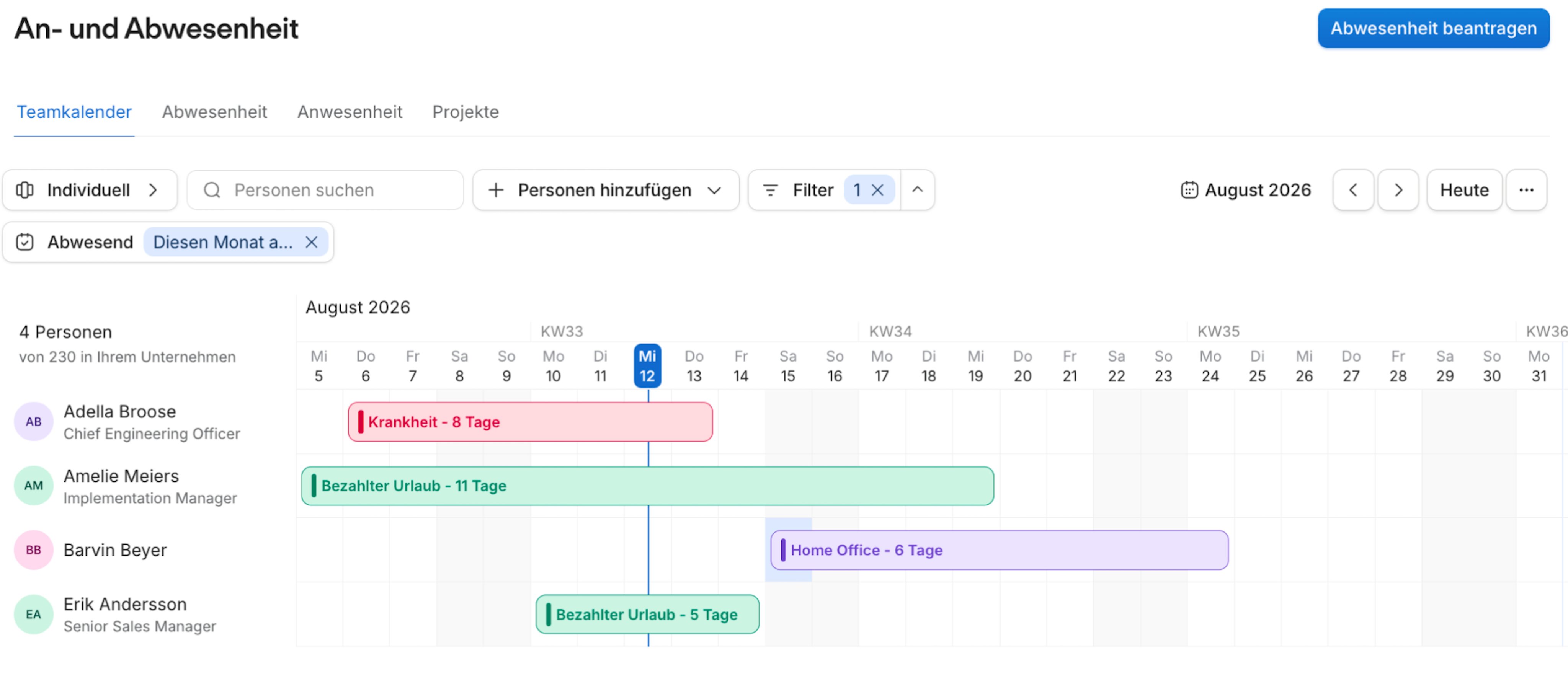
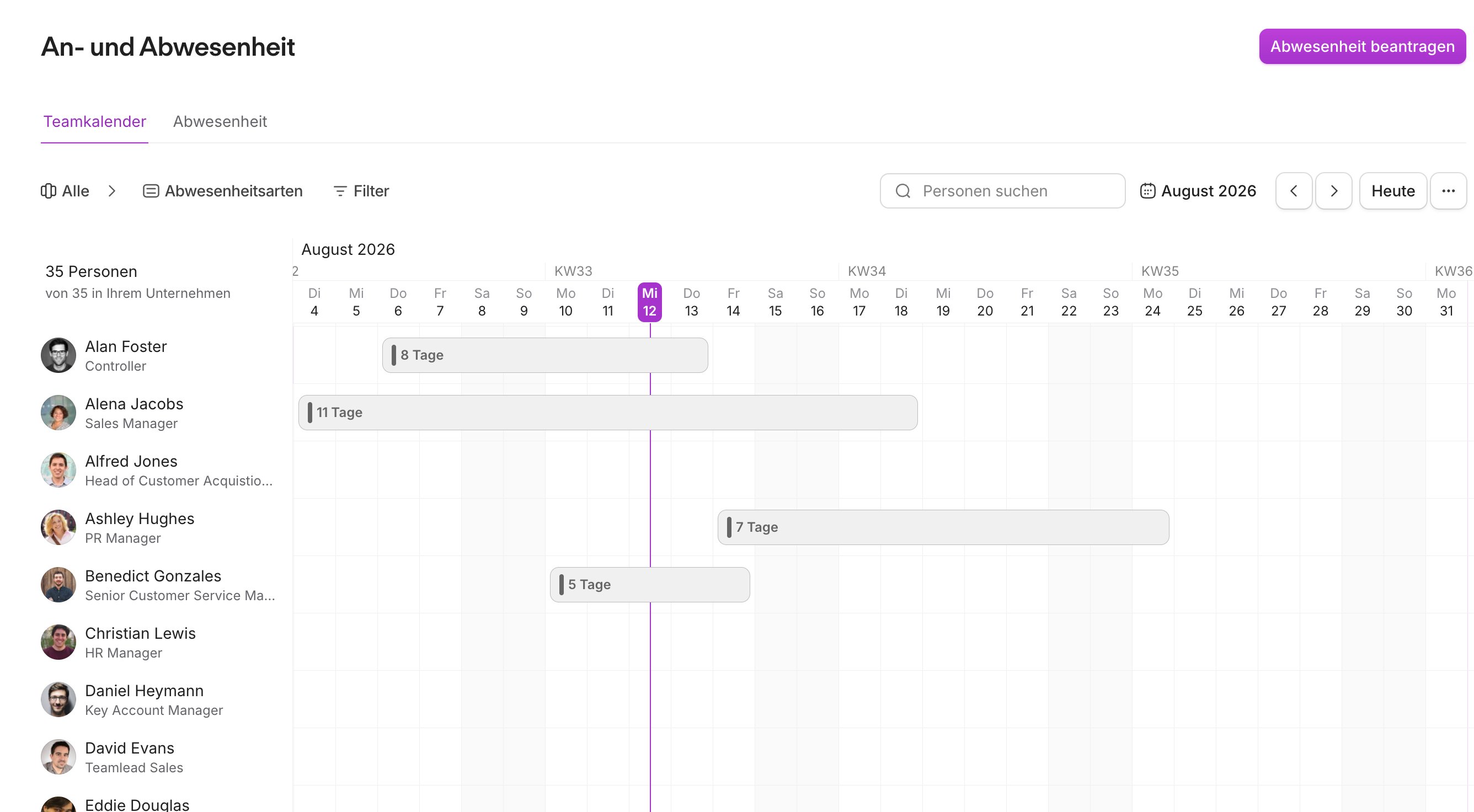
Was einer Person im Teamkalender angezeigt wird, hängt von ihren Berechtigungen ab. Der Teamkalender kann die Abwesenheit von Mitarbeitenden auf zwei Arten anzeigen:
- In der farbigen Ansicht können Nutzende sehen, wann ein Mitarbeiter abwesend ist und welche Abwesenheitsart verwendet wurde. Die Abwesenheitsart wird in der ihr zugewiesenen Farbe angezeigt.
- Ausgegraute Ansicht: Nutzende können sehen, wann ein Mitarbeiter abwesend ist, aber nicht, welche Abwesenheitsart verwendet wurde oder welche Farbe ihr zugewiesen ist.
[Abwesenheitsart] – Kalender
Erteilen Sie diese Berechtigung für jede Abwesenheitsart (z. B. bezahlter Urlaub), die Mitarbeitenden im Teamkalender für den ausgewählten Mitarbeitendenbereich einschließlich des Namens und der Farbe der Abwesenheitsart angezeigt werden soll.
Die folgende Tabelle erläutert, was Personen je nach zugewiesenem Zugriffsbereich im Teamkalender angezeigt wird.
| Geltungsbereich | Was der Person angezeigt wird |
|---|---|
| Selbst | Nur die eigenen Abwesenheitszeiträume dieser Art. Der Abwesenheitszeitraum wird mit seinem Namen und seiner Farbe angezeigt. |
| Berichtslinie | Die Abwesenheitszeiträume dieser Art ihrer direkt und indirekt Unterstellten. Der Abwesenheitszeitraum wird mit seinem Namen und seiner Farbe angezeigt. |
| Individuell | Die Abwesenheitszeiträume dieser Art für eine bestimmte, gefilterte Gruppe von Mitarbeitenden. Der Abwesenheitszeitraum wird mit seinem Namen und seiner Farbe angezeigt. |
| Alles | Die Abwesenheitszeiträume dieser Art für alle Mitarbeitenden außer ihnen selbst. Der Abwesenheitszeitraum wird mit seinem Namen und seiner Farbe angezeigt. |
Abhängigkeiten:
- Wenn eine Rolle die Berechtigung Anzeigen für [Abwesenheitsart] – Alle Details besitzt, zeigt Personio diese Abwesenheitsart automatisch im Teamkalender farbig an und überschreibt damit diese Einstellung.
- Nutzende benötigen die Berechtigung Anzeigen für die Abschnitte des Mitarbeitendenprofils, die die Attribute Bevorzugter Name und Status enthalten, um diese anzeigen zu können.
Abwesenheitszeiträume
Diese Berechtigung steuert, ob Nutzenden im Teamkalender angezeigt wird, wann andere Mitarbeitende abwesend sind.
Wenn Sie diese Berechtigung gewähren, können Nutzende die Zeiträume anzeigen, in denen Mitarbeitende innerhalb des definierten Geltungsbereichs abwesend sind. Die Zeiträume werden im Teamkalender als ausgegraute Blöcke angezeigt, jedoch ohne Angabe der Abwesenheitsart. Verwenden Sie diese Option, wenn Sie möchten, dass Mitarbeitende feststellen können, dass ihre Teammitglieder abwesend sind, ohne den genauen Grund zu erfahren.
Nur die unter Einstellungen > Team-Kalender aktivierten Abwesenheitsarten werden im Team-Kalender als graue Blöcke angezeigt.
Die folgende Tabelle erläutert, was Nutzenden je nach zugewiesenem Geltungsbereich im Teamkalender angezeigt wird.
| Geltungsbereich | Was der Person angezeigt wird |
|---|---|
| Selbst | Nur die eigenen Abwesenheitszeiträume als graue Blöcke. |
| Berichtslinie | Abwesenheitszeiträume ihrer direkt oder indirekt Unterstellten als graue Blöcke. Die Abwesenheitsart wird nicht angezeigt. |
| Individuell | Abwesenheitszeiträume für eine bestimmte, gefilterte Gruppe von Mitarbeitenden als graue Blöcke. Die Abwesenheitsart wird nicht angezeigt. |
| Alles | Abwesenheitszeiträume für alle Mitarbeitenden außer ihnen selbst als graue Blöcke. Die Abwesenheitsart wird nicht angezeigt. |
Abhängigkeiten:
- Farbig vs. ausgegraut: Wenn eine Person bereits die Berechtigung Anzeigen für eine bestimmte [Abwesenheitsart] – Alle Details besitzt, wird diese Abwesenheit in Farbe anstatt ausgegraut angezeigt.
Sichtbarkeit des Geburtstags
Diese Berechtigung steuert die Sichtbarkeit der Geburtstage von Mitarbeitenden. Mit dieser Berechtigung können Personen den iCal-Kalenderexport für Geburtstage von Mitarbeitenden abonnieren. Um die Geburtstage ihrer Teammitglieder im Dashboard anzuzeigen, benötigen Nutzende außerdem die Berechtigung Anzeigen für den Profilabschnitt, der das Attribut Geburtsdatum enthält.
Tipp:
Öffnen Sie unter Einstellungen > Personen > Persönliche Informationen die Einstellungen für das Attribut Geburtsdatum. Hier können Sie das Geburtsjahr ausblenden, damit das Alter nicht im Profil angezeigt wird, wenn Personen nur über die Berechtigung Anzeigen verfügen.
Sichtbarkeit von Start-/Enddaten
Diese Berechtigung steuert die Sichtbarkeit der Start- und Enddaten der Beschäftigung von Mitarbeitenden. Mit dieser Berechtigung können Nutzende den iCal-Kalenderexport für Start- und Enddaten der Beschäftigung von Mitarbeitenden abonnieren. Um die Arbeitsjubiläen ihrer Teammitglieder im Dashboard anzuzeigen, benötigen Nutzende außerdem die Berechtigung Anzeigen für den Profilabschnitt, der das Attribut Anstelldatum enthält.
Ereignisse im Recruiting-Kalender
Diese Berechtigung steuert den Zugriff auf Recruiting-Ereignisse im Kalender der Person, z. B. geplante Interviews.
Berechtigungen für häufige Aufgaben
Die folgende Tabelle bietet eine Übersicht über die Berechtigungen, die Sie benötigen, um gängige Aktionen durchzuführen oder auf bestimmte Funktionen des Tools zuzugreifen.
Häufige Aufgaben
| Aufgabe | Berechtigungen erforderlich |
|---|---|
| Eine Abwesenheitsart in einem Profil anzeigen |
|
| Eine Abwesenheitsart beantragen oder vorhandene Zeiträume bearbeiten |
|
| Abwesenheitsanfragen des Teams genehmigen |
|
| Kommentare in einer Abwesenheitsanfrage anzeigen |
|
| Ein der Anfrage beigefügtes Attest öffnen |
|
| Ausgegraute Abwesenheit im Teamkalender anzeigen |
|
| Farbige Abwesenheitsart im Teamkalender anzeigen |
|
| Einen ausstehenden Abwesenheitszeitraum im Teamkalender oder im Reiter Abwesenheit des Mitarbeitendenprofils anzeigen |
|
| Die Anspruchs-/Kontostandshistorie im Reiter Aktivität anzeigen |
|
| Kontostand eines einzelnen Mitarbeiters anpassen |
|
| Abwesenheitszeiträume importieren |
|
| Kontostände importieren/gesammelt anpassen |
|
| Zuweisungen von Abwesenheitsrichtlinien importieren |
|
| Konfigurationszugriff auf Einstellungen > Team-Kalender |
|
| Arten und Richtlinien erstellen oder verwalten |
|