Dieser Artikel bietet eine Einführung in das Orgchart. Dieses Diagramm zeigt die Hierarchie Ihres Unternehmens, Berichtsketten und Mitarbeitendenbeziehungen. Sie können die Ansicht Ihres Unternehmens nach einzelnen Mitarbeitenden, Abteilungen oder Teams filtern. Sie können auch ablesen, wer die einzelnen Abteilungen und Teams leitet
Zugriff auf das Orgchart
Um auf das Orgchart zuzugreifen, navigieren Sie zu Unternehmen > Orgchart im Hauptmenü. Welche Informationen im Orgchart angezeigt werden, hängt von Ihren Berechtigungen ab.
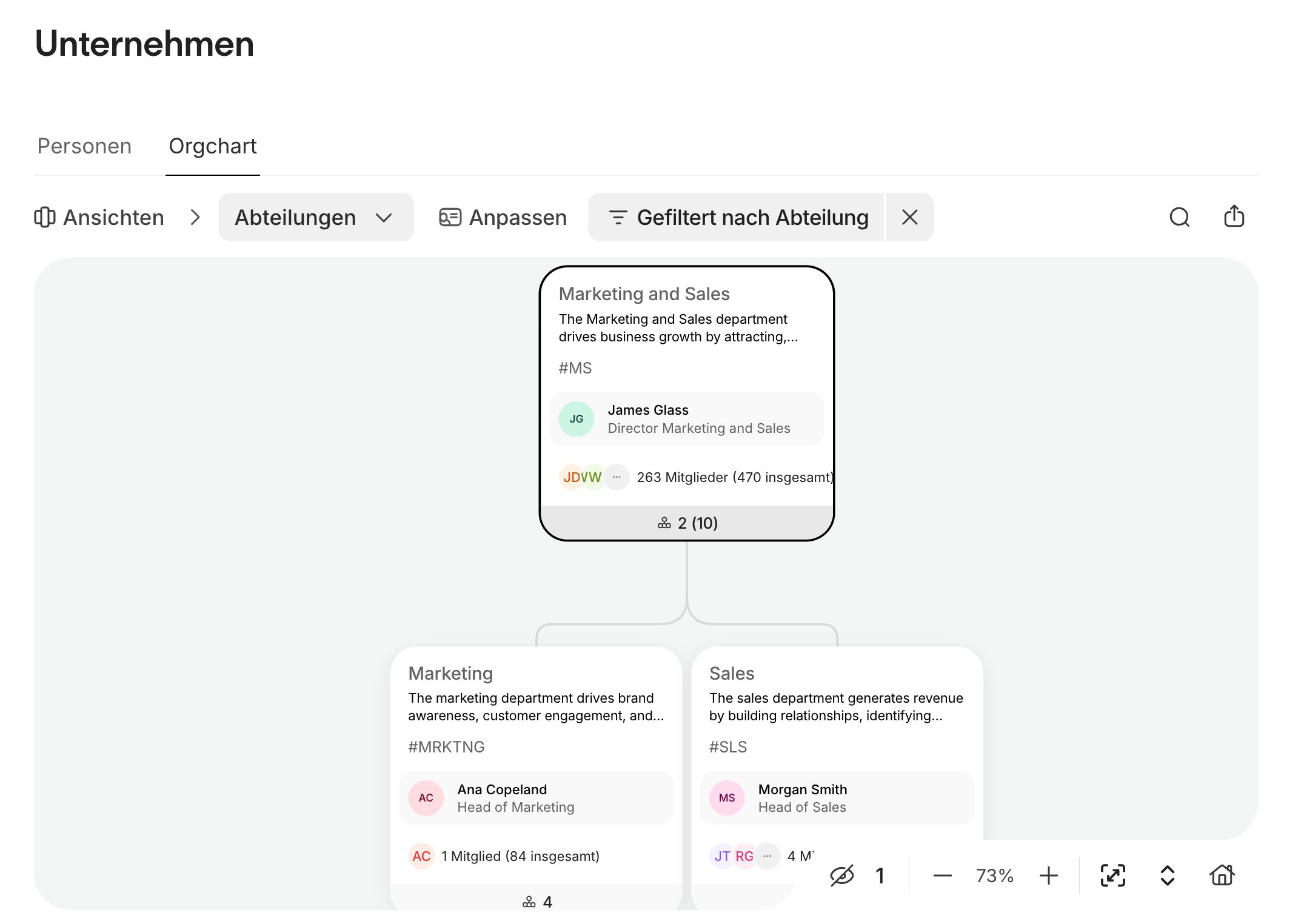
Layout des Diagramms
Sie können das Orgchart auf drei Arten anordnen. So können Sie Struktur Ihres Unternehmens aus verschiedenen Perspektiven verstehen. Die von Ihnen gewählte Anordnung beeinflusst auch, welche Ansichten und Filter verfügbar sind.
Klicken Sie auf Ansichten und wählen Sie Anordnen nach, um die Diagrammanordnung zu ändern. Diese Ansichten stehen zur Wahl:
- Personen: zeigt einzelne Mitarbeitende und deren Berichtsbeziehungen. Das ist die Standard Ansicht.
- Abteilungen: zeigt Ihre primäre Organisationsstruktur nach Abteilungen und deren Hierarchie.
- Teams: zeigt Ihre sekundäre Organisationsstruktur nach Teams, einschließlich ihrer Hierarchie (falls eingerichtet).
Ansichten und Filter
Sie können mithilfe von Ansichten und Filtern anpassen, was gezeigt wird. Die verfügbaren Optionen hängen davon ab, wie Sie das Diagramm anordnen:
- Ansichten legen fest, welche Gruppen im Diagramm erscheinen. Die verfügbaren Ansichten ändern sich je nach Anordnung des Diagramms.
- Filter grenzen ein, was im Diagramm angezeigt wird. Sie können mehrere Filter gleichzeitig anwenden.
Tipp:
Wenn Sie nur Mitarbeitende mit einem bestimmten Status anzeigen möchten (z. B. Aktiv, Onboarding oder Auszeit), ordnen Sie das Diagramm nach Personen an und verwenden Sie den Filter Status.
Karten
Mitarbeitendenkarten
Klicken Sie auf eine Mitarbeitendenkarte mit unterstellten Mitarbeitenden, um die direkten unterstellten Mitarbeitenden und die Berichtsstruktur zu sehen. Klicken Sie mit der rechten Maustaste auf eine Mitarbeitendenkarte, um folgende Möglichkeiten aufzurufen:
- E-Mail-Adresse kopieren.
- E-Mail-Adressen aller unterstellten Mitarbeitenden kopieren.
- Bild der Karte herunter (im PNG-Format) herunterladen.
Platzhalterkarten
Platzhalterkarten werden angezeigt, wenn Sie über eingeschränkte Berechtigungen verfügen. Sie halten Berichtsketten verbunden und verhindern Lücken in Ihrem Diagramm.
Ihnen werden Platzhalterkarten angezeigt, wenn Sie die Karte eines Mitarbeiters nicht anzeigen können, die diesem Mitarbeiter direkt und indirekt Unterstellten aber schon. Das kann passieren, wenn eine Führungskraft in Auszeit oder inaktiv ist. Es passiert auch, wenn Sie keine Anzeigeberechtigungen für das jeweilige Profil haben. Sie können Platzhalterkarten nicht ausblenden.
Platzhalterkarten erschienen nicht, wenn Sie weder die Karte eines Mitarbeiters oder diesem Mitarbeiter direkt oder indirekt Unterstellte anzeigen können. In der Regel sind nur Personen innerhalb Ihrer eigenen Gesellschaft für Sie sichtbar.
Abteilungs- und Teamkarten
Wenn Sie das Diagramm nach Abteilungen oder Teams ordnen, wird auf jeder Karte Folgendes angezeigt:
- Name der Abteilung oder des Teams.
- Die Anzahl der direkten Mitglieder und der Gesamtmitglieder in der Abteilung oder im Team. Direkte Mitglieder gehören der jeweils konkreten Abteilung oder dem jeweils konkreten Team an. Zu den Gesamtmitgliedern zählen alle Mitglieder der Abteilung oder des Teams und der zugehörigen Untereinheiten.
- Bis zu drei Leads für die Abteilung oder das Team. Leads zeigen, wer für die einzelnen Einheiten verantwortlich ist. Ein Mitarbeiter kann mehrere Abteilungen oder Teams leiten.
- Anzahl der Untereinheiten (falls zutreffend).
Individualisierung der Karte
Sie können die Informationen auf den Karten und deren Darstellung anpassen: Die Individualisierungsoptionen hängen davon ab, wie Sie das Diagramm anordnen.
Wenn Sie es nach Personen anordnen, haben Sie folgende Möglichkeiten:
- Rufen Sie über Offene Positionen die offenen Stellen auf, die Sie auf dem Reiter Positionen während des Personalplanungsprozesses erstellt haben.
- Fassen Sie die angezeigten Karten mit der Option Kompakte Ansicht in einer kompakten Ansicht zusammen.
- Zeigen Sie Persönliche Informationen auf Mitarbeitendenkarten an.
- Verwenden Sie Avatare, um Profilbilder auf Mitarbeitendenkarten anzuzeigen.
- Fügen Sie jeder Karte bis zu vier Attribute hinzu, wie etwa Position, Abteilung und Standort. Ändern Sie die Reihenfolge mithilfe des Drag-and-Drop-Symbols links neben dem Attributnamen.
- Schwebende Karten erscheinen oben in der Hierarchie. Sie stehen für Mitarbeitende ohne Führungskraft.
Wenn Sie das Diagramm nach Abteilungen oder Teams arrangieren, haben Sie folgende Möglichkeiten:
- Entscheiden Sie, ob Beschreibung, Code oder Gesamtmitglieder auf Abteilungs- oder Teamkarten angezeigt werden sollen.
- Aktivieren Sie die Anzeige von Leads, um die zugewiesenen Leads auf Abteilungs- oder Teamkarten anzuzeigen.
Markieren und Spotlight
Zeigen Sie mithilfe von Markieren die Verteilung eines bestimmten Attributs in Ihrem Unternehmen an. Jedes Attribut ist farbcodiert.
Über Spotlight können Sie einzelne Mitarbeitende im Diagramm hervorheben. Auf diese Weise können Sie die vollständige Berichtslinie des Mitarbeitenden betrachten. Diese umfasst die primären Führungskräfte, die direkt unterstellten Mitarbeitenden, zusätzliche Führungskräfte und unterstellte Mitarbeitende, die mit einer gepunkteten Linie dargestellt sind.
Teilen und exportieren
Klicken Sie auf das Freigabesymbol oben rechts, um auf Freigabefunktionen zuzugreifen:
- URL kopieren: Kopieren Sie die Adresse der Orgchart-Ansicht. Die Adresse speichert Details zu Anordnung, Ansicht und Filtern. Sie können diese Adresse als Favorit in Ihrem Browser speichern oder sie anderen Mitarbeitenden mit denselben Berechtigungen senden.
- Export: Exportieren Sie die Orgchart-Ansicht in den Formaten JPEG, PNG, SVG oder PDF. Der Export berücksichtigt die von Ihnen angewendeten Filter. Löschen Sie alle Filter, wenn Sie das gesamte Orgchart exportieren möchten. Der Export ignoriert die Zoomstufe und zeigt immer das vollständige Bild an.
Kontrollen und Suche
Klicken und ziehen Sie mit dem Cursor, um das Orgchart zu erkunden. Über den Ansichtscontroller unten rechts haben Sie folgende Möglichkeiten:
- Vergrößern oder verkleinern.
- An Bildschirmgröße anpassen.
- Zur Mitarbeitendenkarte wechseln.
- Zur Startansicht zurückkehren.
Verwenden Sie die Suchleiste oben rechts, um nach Mitarbeitenden, Abteilungen oder Teams zu suchen:
- Wenn Sie das Diagramm nach Personen anordnen, suchen Sie nach Mitarbeitenden. Durch Anklicken des Suchergebnisses wird die Karte des Mitarbeiters markiert.
- Wenn Sie das Diagramm nach Abteilungen oder Teams anordnen, suchen Sie nach einem Mitarbeiter oder dem Namen einer Abteilung oder eines Teams. Ein Klick auf das Suchergebnis bringt Sie zur Abteilung oder zum Team und zeigt eine Mitgliederliste an.