In diesem Artikel wird erläutert, wie Sie den Talentscreening-Agenten in Personio einrichten. Der Agent prüft eingehende Bewerbungen anhand der Stellenanforderungen und hebt die Ergebnisse in der Bewerbungsliste und im Profil der sich bewerbenden Person hervor. So können Sie sich zunächst auf die stärksten Bewerbenden konzentrieren.
Hinweis:
Personio führt den Talentscreening-Agent schrittweise ein. Wenn Sie diese Funktion noch nicht in Ihrem Account sehen, wird sie in den kommenden Wochen für alle Konten verfügbar sein.
Vorteile
Die Einrichtung des Talentscreening-Agenten hilft Ihnen:
- Weniger Zeit mit der Durchsicht von Lebensläufen zu verbringen. Die wichtigsten Informationen zu jeder sich bewerbenden Person werden Ihnen auf einen Blick angezeigt, sodass Sie nicht jede Bewerbung im Detail lesen müssen.
- Schneller zu priorisieren. Sortieren Sie die Bewerbungen danach, wie gut sie Ihren Kriterien entsprechen. So können Sie sich zunächst auf die relevantesten Bewerbenden konzentrieren.
- Bewerbende einheitlich zu bewerten. Die von Ihnen festgelegten Kriterien gelten für jede Bewerbung. Das unterstützt einen faireren und einheitlicheren Prozess zwischen Recruitern und anstellenden Führungskräften.
- Alle Informationen an einem Ort aufzubewahren. Wichtige Informationen zur sich bewerbenden Person werden direkt in Personio angezeigt. Sie müssen weder LinkedIn noch die Websites von Arbeitgebern oder andere externe Quellen überprüfen.
Tipp:
Sie können vor der Einrichtung eine interaktive Demo des Talentscreening-Agenten ausprobieren.
Bevor Sie beginnen
Zweck und Compliance des Talentscreening-Agenten verstehen
Zweck:
Der Talentscreening-Agent ist lediglich ein Beratungsinstrument. Es handelt sich um eine unterstützende Funktion, die es Ihnen ermöglicht, eine Entscheidung im Bewerbungsprozess zu treffen.
Die KI evaluiert nur konfigurierte Kriterien (KI-Anzeichen). Daher spiegelt ein hoher Übereinstimmungswert nur die Erfüllung objektiver Kriterien und nicht die allgemeine Eignung der sich bewerbenden Person wider. Sie behalten die volle Kontrolle und Verantwortung für alle Entscheidungen bezüglich Bewerbenden.
Compliance:
Der Agent ist mit DSGVO Art. 22 und EU-KI-Gesetz Art. 14 konform. Erfahren Sie mehr über KI-Datenschutz und -Sicherheit.
Verstehen, wie der Agent Behinderungen von Bewerbenden kennzeichnet
Der Screening-Agent kennzeichnet Bewerbende nur dann als behindert, wenn eine ausdrückliche Angabe dazu vorliegt. Zum Beispiel:
- Die sich bewerbende Person gab im Bewerbungsformular an, eine Behinderung zu haben.
- Ein offiziell anerkannter Grad der Behinderung (GdB).
- Ein Schwerbehindertenausweis oder eine äquivalente Bescheinigung über den Status.
Der Agent leitet den Behindertenstatus niemals aus dem Kontext ab. Ausgenommen sind Angaben zu chronischen Krankheiten, Mobilitätseinschränkungen oder Sinnesbeeinträchtigungen, Anträge auf Arbeitsplatzanpassungen, Krankenstand oder Angaben zum Lebensstil. Dies ist so beabsichtigt und entspricht den Compliance-Anforderungen bei der Einstellungsrichtlinien.
Behinderung ist eine rechtlich sensible Kategorie, die die KI ignorieren sollte, es sei denn, die sich bewerbende Person hat sie selbst angegeben.
Berechtigungen prüfen
- Für das Aktivieren von KI-Funktionen in Ihrem Unternehmen benötigen Sie die Admin-Rolle.
- Für das Einrichten der KI-Talentscreening-Kriterien für eine Stelle benötigen Sie Bearbeitungszugriff für diese Stelle.
Voraussetzungen erfüllen
- Sie müssen die KI-Funktionen für Ihr Unternehmen aktivieren. Gehen Sie zu Einstellungen. Klicken Sie im Abschnitt Account & Support auf KI-Funktionen. Aktivieren Sie den allgemeinen Zugriff und KI-Screening.
- Die Stelle erfordert mindestens eine Phase vom Typ Screening. Um dies zu überprüfen, gehen Sie zu Einstellungen. Klicken Sie im Abschnitt Recruiting auf Phasen. Der Talentscreening-Agent gleicht nur Bewerbende in Phasen unter Screening ab.
- Die Bewerbenden müssen einen Lebenslauf in einem der folgenden Formate beifügen, damit die KI ihn auswerten kann: PDF, Bild (JPEG, PNG usw.) oder Word (.doc/.docx).
- Der Lebenslauf kann in jeder Kategorie des Bewerbungsprofils hochgeladen werden, außer in den Kategorien „Angebot/Ausgehend“.
Hinweise:
- Der Talentscreening-Agent ist eine kostenpflichtige, nutzungsbasierte Funktion. Für jede geprüfte Bewerbung werden KI-Credits aus dem Creditkonto Ihres Unternehmens verwendet. Wenn Sie mehr darüber erfahren möchten, wie Sie Token verwenden, lesen Sie den Artikel zu KI-Credits.
- Dokumente mit einer sehr großen Seitenzahl oder Dateigröße oder solche, die Scans oder Bilder von geringer Qualität enthalten, können zu Parsing-Fehlern oder unvollständiger Textextraktion führen.
KI-Anzeichen einrichten
KI-Anzeichen verstehen
In Personio werden die Kriterien für das KI-Screening als KI-Anzeichen bezeichnet. Sie können sie manuell erstellen oder von der KI in den folgenden Kategorien generieren lassen:
- Standort (bevorzugter Standort der sich bewerbenden Person).
- Sprache (erforderliche Sprachen und Kenntnisstufen).
- Berufserfahrung in Jahren (Mindestanforderung).
- Ausbildung (Studienfach und Abschlussniveau).
- Individuell (eine spezielle Anforderung, die oben nicht behandelt wurde).
Hinweis:
Verwenden Sie Kriterien, die in direktem Zusammenhang mit der Rolle stehen, wie z. B. Standort, Sprache, Ausbildung oder Erfahrung. Vermeiden Sie Kriterien, die auf geschützten Merkmalen wie Geschlecht, Staatsangehörigkeit, Alter oder Religion basieren.
Vermeiden Sie außerdem indirekte Ersatzmethoden (z. B. die Verwendung des Abschlussjahres als Ersatz für das Alter). Die Anwendung solcher Kriterien kann zu diskriminierenden Ergebnissen und rechtlichen Risiken für Ihr Unternehmen führen.
KI-Anzeichen einrichten
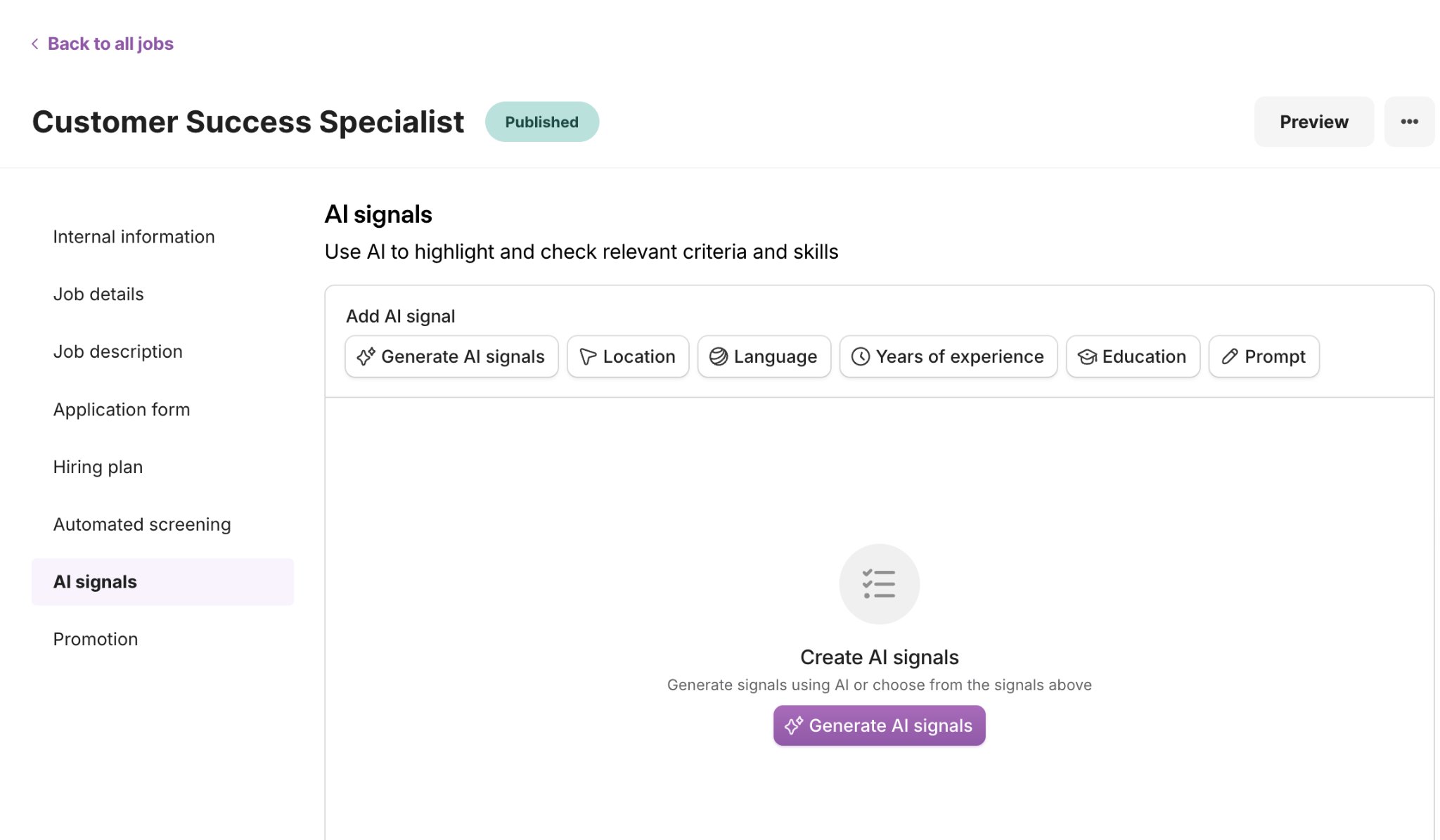
Um KI-Anzeichen einzurichten, befolgen Sie diese Schritte:
- Navigieren Sie auf Recruiting > Stellen.
- Klicken Sie auf die entsprechenden Stelle und anschließend auf Bearbeiten.
- Klicken Sie auf AI-Anzeichen.
- Wählen Sie die Sprache aus, in der die KI-Anzeichen generiert werden sollen.
- Klicken Sie auf KI-Anzeichen generieren. Die KI analysiert die Stellenbeschreibung und generiert Anzeichen auf Basis der verfügbaren Informationen.
- Prüfen Sie die vorgeschlagenen Anzeichen und bearbeiten diese gegebenenfalls. Fehlende Anzeichen können Sie manuell hinzufügen.
- Optional: Wenn Sie ein individuelles Anzeichen hinzufügen, beschreiben Sie eine konkrete Anforderung, die die sich bewerbende Person erfüllen sollte. Klicken Sie auf Beschreibung optimieren, um die Formulierung zu verbessern, und speichern Sie ihn anschließend.
- Klicken Sie auf Änderungen veröffentlichen. Bestätigen Sie Ihre Auswahl.
Nach dem Speichern bewertet die KI jede sich bewerbende Person, die sich bereits in einer der Screeningphasen Ihres Bewerbungsprozesses befindet, anhand der neuen Kriterien. Die Kriterien werden bei jeder Aktualisierung automatisch neu bewertet, sodass Sie keine weiteren Aktion ergreifen müssen.
Im Bewerbendendrawer können Sie außerdem manuell die Zuordnung von Bewerbungen in einer späteren Phase des Bewerbungsprozesses triggern.
Tipp:
Wenn ein Dokument einer sich bewerbenden Person fehlt oder keinen Bezug zum Lebenslauf hat, wie beispielsweise ein Foto, wird dies von der KI markiert. Sie können die Bewerbung weiterhin manuell beurteilen überprüfen.
Bewerbungen auf eine Stelle mit dem Talentscreening-Agenten sortieren und beurteilen
Nachdem Sie die KI-Anzeichen eingerichtet haben, können Sie mithilfe des Talentscreening-Agenten die Bewerbungen auf die Stelle sortieren und beurteilen.
Bewerbungen sortieren
- Navigieren Sie auf Recruiting > Stellen.
- Wählen Sie die gewünschte Stelle aus. Klicken Sie auf Bewerbungen.
- Klicken Sie auf Alle Bewerbungen.
- Klicken Sie auf Spalten und aktivieren Sie KI-Anzeichen. Sie können auf das Symbol neben dem Spaltennamen klicken und es nach oben ziehen. Dadurch wird die Spalte auf die linke Seite verschoben, wodurch sie besser sichtbar wird.
- Optional: Klicken Sie auf die Ansicht Neue Bewerbungen, wo die Spalte KI-Anzeichen bereits aktiviert ist.
- Klicken Sie auf die Spaltenüberschrift KI-Anzeichen und wählen Sie Absteigend sortieren aus, um die am besten geeigneten Bewerbenden oben anzuzeigen.
- Optional: In der Spalte KI-Anzeichen können Sie mit dem Mauszeiger über jede Zeile fahren, um eine Vorschau zu erhalten, wie gut jede sich bewerbende Person zu den Anzeichen passt.
Bewerbung einer sich bewerbenden Person überprüfen
- Klick Sie auf die entsprechende Bewerbung.
- Unter KI-Anzeichen können Sie sehen, wie die sich bewerbende Person mit den von Ihnen festgelegten Kriterien übereinstimmt. Die Felder zeigen die Anzahl der übereinstimmenden Anzeichen, der teilweise übereinstimmenden Anzeichen und der Anzeichen, mit denen die sich bewerbende Person nicht übereinstimmt.
- Erweitern Sie jedes Anzeichen, um eine Übersicht über die Gründe anzuzeigen, warum die sich bewerbende Person zur Stelle passt oder nicht.
- Optional: Klicken Sie auf das Daumen-hoch- oder Daumen-runter-Symbol, um die KI-Übersicht zu bewerten. Ihr Feedback hilft uns, den Dienst zu verbessern.
- Unter KI-Profil können Sie den standardisierten Lebenslauf der sich bewerbenden Person anzeigen. Dadurch werden alle Lebensläufe einheitlich formatiert, sodass wichtige Informationen leichter zu finden sind.
- Unter Dokumente können Sie weiterhin auf den Original-Lebenslauf zugreifen, um die Angaben zu überprüfen.
Nutzung von KI in der Datenschutzerklärung Ihrer Karriereseite offenlegen
Nachdem Sie den Screening-Agenten eingerichtet haben, sollten Sie die Nutzung KI-gestützter Technologie in der Datenschutzerklärung Ihrer Karriereseite offenlegen.
Sie können den folgenden Entwurf als Ausgangspunkt verwenden:
„Um die eingehenden Bewerbungen effizient zu überprüfen, setzen wir KI-gestützte Technologie ein, um die am Bewerbungsprozess beteiligten Mitarbeitenden zu unterstützen. Sie analysiert die personenbezogenen Daten in Ihrer Bewerbung, insbesondere Ihren Lebenslauf sowie die für die jeweilige offene Stelle relevanten Qualifikationen, Kompetenzen, Berufserfahrung, Ausbildung, Sprachkenntnisse und Ihren Standort, und stellt unseren Mitarbeitenden eine strukturierte Übersicht über diese Informationen zur Verfügung, zusammen mit einem Hinweis darauf, inwieweit diese den Anforderungen der Stelle entsprechen.“
Bitten Sie vor der Veröffentlichung Ihre Rechtsabteilung, den Entwurf zu überprüfen und anzupassen. Es handelt sich um eine Beschreibung der Funktion, nicht um den endgültigen juristischen Wortlaut.
Nutzungsbasierter Verbrauch von Personio KI-Credits für den Talentscreening-Agenten
Der Talentscreening-Agent von Personio verbraucht Personio KI-Credits. Sie werden nutzungsbasiert verbraucht.
Der Talentscreening-Agent verbraucht 80 Personio KI-Credits pro automatisch gescreenter Bewerbung.
Nächster Schritt