Mitarbeitendenbewertungen sind ein standardisiertes Maß für die Performance und das Potenzial eines Mitarbeiters. Sie können Folgendes einrichten:
- Performance-Bewertungen: messen die aktuelle Performance eines Mitarbeiters.
- Bewertungen des Potenzials: messen das zukünftige Potenzial eines Mitarbeiters.
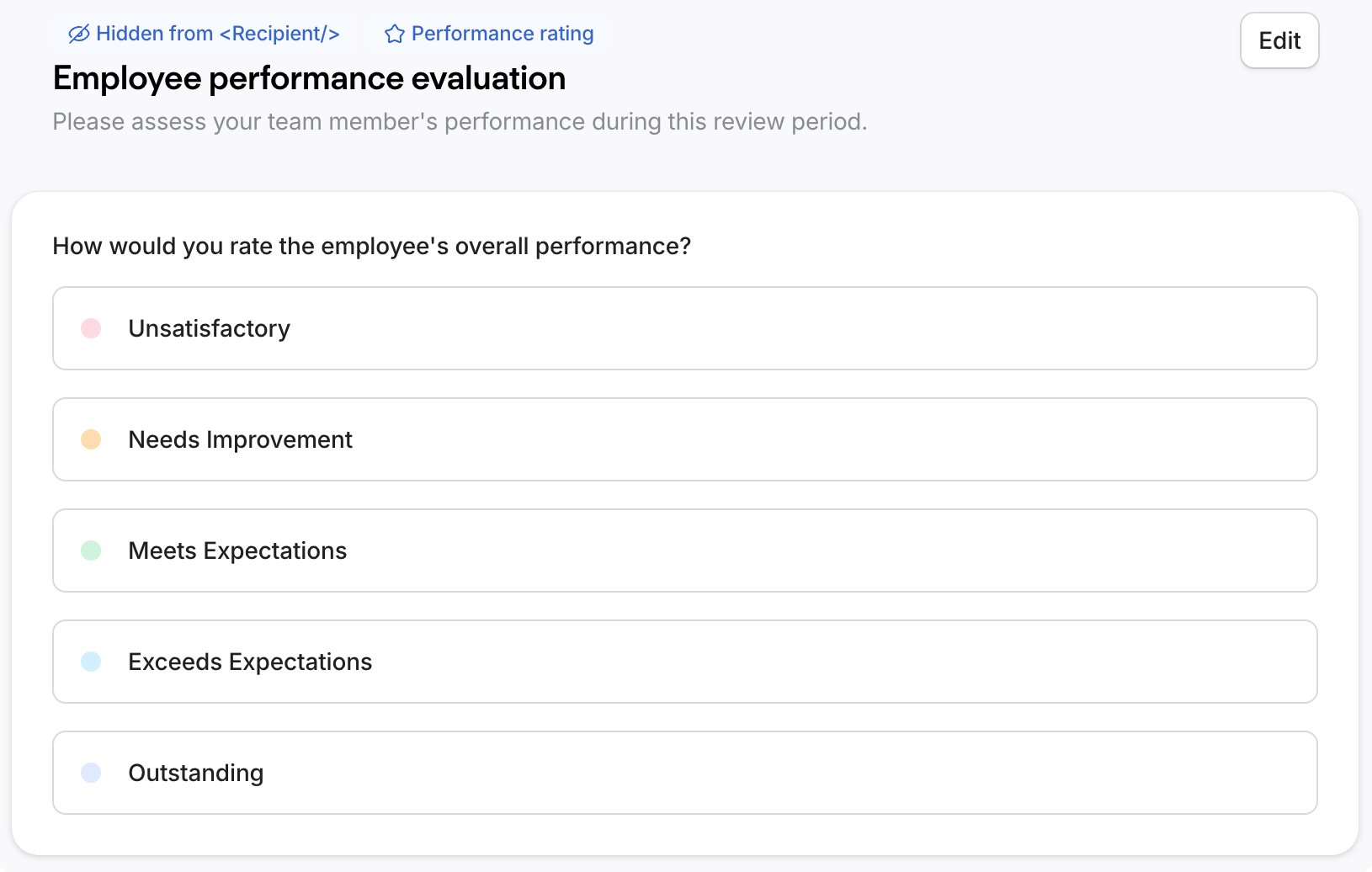
Um jede dieser Bewertungen zu erfassen, können Sie eine standardmäßige numerische oder beschreibende Skalenfrage konfigurieren. Zum Beispiel: „Wie würden Sie die Performance des Mitarbeiters bewerten?“
Sie können diese Fragen dann in einem eigenen Abschnitt in Beurteilungen durch Führungskraft hinzufügen. So können Führungskräfte ihre direkt Unterstellten bewerten.
Der Reiter Metriken zeigt die gesammelten Daten an. Das bietet eine Übersicht über die Bewertungen der Performance und des Potenzials aller Mitarbeitenden im Beurteilungszyklus.
Vorteile
Mitarbeitendenbewertungen helfen Ihnen:
- Sich bei Entscheidungen über Beförderungen und Vergütungen auf eine Messgröße für die Performance eines Mitarbeiters zu stützen.
- Mitarbeitende mit hohem Potenzial zu identifizieren, beispielsweise Bewerbende für Führungspositionen. Das hilft Ihnen, Investitionen in die Entwicklung zu priorisieren.
- Die Performance zu analysieren, um leichter Erkenntnisse zu gewinnen.
Bevor Sie beginnen
Um Mitarbeitendenbewertungen zu erstellen, benötigen Sie:
- Die Admin-Rolle oder
- Bearbeitungszugriff auf Performance-Einstellungen
Performance-Bewertungen einrichten
Um Performance-Bewertungen für Mitarbeitende zu erstellen, gehen Sie folgendermaßen vor:
- Gehen Sie zu Performance > Verwalten > Bewertungen.
- Klicken Sie neben Performance-Evaluation für Mitarbeitende auf Bearbeiten.
- Optional: Aktivieren Sie Bewertungsfarben, um Bewertungen übersichtlicher zu gestalten.
- Geben Sie einen Titel und eine Beschreibung für den Abschnitt mit der Performance-Bewertung ein. Wählen Sie die Art der Skalenfrage aus (numerisch oder beschreibend) und konfigurieren Sie die Frage.
- Entscheiden Sie, ob Sie die Frage als erforderlich, offen für Kommentare oder privat markieren möchten. Private Fragen sind für den Empfänger des Feedbacks nicht sichtbar, es sei denn, er hat Bearbeitungsberechtigungen für die eigenen Zyklen und Beurteilungen.
- Klicken Sie auf Änderungen speichern.
Sie können die Performance-Bewertungsfrage aktivieren, wenn Sie einen Performance-Beurteilungszyklus erstellen. Sobald Sie die Frage aktiviert haben, erscheint sie als Teil der Beurteilung durch Führungskraft für den Zyklus. Wenn ein aktiver Zyklus diese Bewertungen verwendet, können Sie diese nicht bearbeiten. Schließen Sie zuerst den Zyklus und nehmen Sie dann Ihre Änderungen vor.
Bewertungen des Potenzials einrichten
Um Bewertungen des Potenzials zu erstellen, gehen Sie folgendermaßen vor:
- Gehen Sie zu Performance > Verwalten > Bewertungen.
- Klicken Sie neben Evaluation des Potenzials auf Bearbeiten.
- Geben Sie einen Titel und eine Beschreibung für den Abschnitt mit der Bewertung des Potenzials ein. Wählen Sie die Art der Skalenfrage aus (numerisch oder beschreibend) und konfigurieren Sie die Frage.
- Entscheiden Sie, ob Sie die Frage als erforderlich, offen für Kommentare oder privat markieren möchten. Private Fragen sind für den Empfänger des Feedbacks nicht sichtbar, es sei denn, er hat Bearbeitungsberechtigungen für die eigenen Zyklen und Beurteilungen.
- Klicken Sie auf Änderungen speichern.
Sie können die Bewertungsfrage zum Potenzial aktivieren, wenn Sie einen Performance-Beurteilungszyklus erstellen. Sobald Sie die Frage aktiviert haben, erscheint sie als Teil der Beurteilung durch Führungskraft für den Zyklus. Wenn ein aktiver Zyklus diese Bewertungen verwendet, können Sie diese nicht bearbeiten. Schließen Sie zuerst den Zyklus und nehmen Sie dann Ihre Änderungen vor.
Mitarbeitendenbewertungen anzeigen
Während eines Performance-Beurteilungszyklus sehen Sie einen Überblick über die Bewertungen, die Führungskräfte ihren Unterstellten geben:
- Auf der Seite mit Details eines Zyklus unter Performance-Bewertungen: Sie sehen die Bewertungen jedes Mitarbeiters, dessen Führungskraft die Beurteilung durch Führungskraft eingereicht hat. Sie können Mitarbeitende auch nach Bewertungen filtern.
- Unter dem Reiter Metriken: Wenn sowohl Performance- als auch Potenzialbewertungen aktiv sind, werden die Performance-Bewertungen auf der X-Achse und die Potenzialbewertungen auf der Y-Achse angezeigt. Das gibt Ihnen eine visuelle Darstellung der Mitarbeitendenbewertungen im Zyklus.
- In Beurteilung durch Führungskraft (falls eingereicht und geteilt). Mitarbeitendenbewertungen sind ebenfalls Teil von Exporten von Beurteilungen und Zyklen.
Mitarbeitendenbewertungen helfen Ihnen außerdem, die Performance eines Mitarbeiters zwischen Zyklen zu verfolgen. Die neuesten Bewertungen erscheinen:
- Im Seitenbereich, wenn Sie eine Beurteilung durch Führungskraft schreiben, um Ihnen zu helfen, den Kontext zu erfassen.
- Im Performance-Profil eines Mitarbeiters.
- Unter Performance > Team-Performance, um Ihnen nützliche Erkenntnisse über das Team zu geben.
Nächster Schritt
Erfahren Sie mehr darüber, wie Sie Mitarbeitendenbewertungen verwalten.