In diesem Artikel erfahren Sie, welche Schritte notwendig sind, um die Stammdaten und die obligatorischen DATEV-Attribute Ihrer Mitarbeitenden in Personio zu importieren.
Damit Sie die DATEV-Integration nutzen können und die monatliche Datensynchronisierung zwischen Personio und DATEV erfolgen kann, müssen Sie die Stammdaten und DATEV-Attribute Ihrer Mitarbeitenden im Personio Import eingeben. Sie haben zwei Möglichkeiten:
- Stammdaten aus DATEV exportieren und in Personio importieren
Mitarbeitendendaten selbst zusammenstellen und in Personio importieren
Voraussetzung für den ersten DATEV-Import
Sobald Sie sich für die DATEV-LODAS- oder die Payroll-Integration entschieden haben, schalten unsere Customer Operations-Teams die Integration für Sie frei und fügen Ihrem Account zusätzliche Gehaltsattribute hinzu. Diese neu erstellten Gehaltsattribute müssen ausgefüllt werden, da einige davon erforderliche Attribute sind.
Sie können eine Importvorlage ausfüllen oder, falls Sie bereits DATEV verwenden, einen Stammdatenexport aus DATEV (DALY-Export) erstellen und konvertieren und diesen in Personio importieren.
Option 1: Daten von DATEV herunterladen
Wenn Ihre für die Lohnbuchhaltung zuständigen Mitarbeitenden bereits Abrechnungen mit dem DATEV Comfort Package erstellt haben, bitten Sie sie, Ihnen einen Stammdatenexport (gen. DALY-Export) zur Verfügung zu stellen. Sie können die Anweisungen hier im DATEV Help Center weiterleiten. Der Stammdatenexport enthält Mitarbeitendendaten, die für Personio relevant sind und so konvertiert werden können, dass Sie die Daten als Grundlage für den Import von HR-Stammdaten verwenden können. Anschließend können Sie den Stammdatenexport bearbeiten und in Personio importieren.
Daten zum Stammdatenexport hinzufügen und in Personio importieren
Um Daten zum Stammdatenexport hinzuzufügen und in Personio zu importieren, gehen Sie wie folgt vor:
Vorbereitung
Hinweis:
▶ Bevor Sie mit dem Import Ihrer Mitarbeitendendaten beginnen, vergewissern Sie sich, dass die Importdatei vollständig und korrekt ist. Dadurch wird sichergestellt, dass es keine unerwünschten Sprünge in der Historie Ihrer Mitarbeitenden gibt und dass Sie mit bereinigten Daten beginnen. Dies ist für die spätere Erstellung von Berichten relevant.
▶ Beachten Sie, dass Ihre Account-Sprache in den persönlichen Einstellungen auf Deutsch eingestellt sein muss, damit der Import erfolgreich durchgeführt werden kann.
Da der Stammdatenexport nicht alle Attribute enthält, die für Personio und die DATEV-Integration erforderlich sind, müssen Sie die Daten aus dem Stammdatenexport kopieren und in die Datei DATEV-DALY-Transformation einfügen.
- Laden Sie die DATEV-DALY-Transformation (nur auf Deutsch verfügbar) hier im Help Center herunter.
- Kopieren Sie alle Werte aus dem Stammdatenexport, und fügen Sie sie ab der roten Markierung in die Personio Importdatei ein.
-
Achten Sie darauf, alle gelb markierten Felder in der Datei auszufüllen.
Tipp:
Mehr über die obligatorischen Personio Attribute erfahren Sie im Abschnitt Zusätzliche Informationen zum Import. - Speichern Sie Ihre Importvorlage.
In den Personio Upload importieren
- Gehen Sie zu Einstellungen > Unternehmen > Importe.
- Wählen Sie Mitarbeitendendaten importieren aus, und klicken Sie auf Datei auswählen.
- Ziehen Sie die Datei in das graue Feld, oder klicken Sie auf das Pluszeichen, um die Datei auszuwählen.
- Klicken Sie im daraufhin angezeigten Fenster auf Tabelle auswählen, und wählen Sie die entsprechende Tabelle aus, in der sich Ihr Import befindet.
- Im Schritt Überschrift ausfüllen wählen Sie die gewünschte Überschrift aus und klicken dann auf Weiter.
Attribute und Optionswerte zuordnen
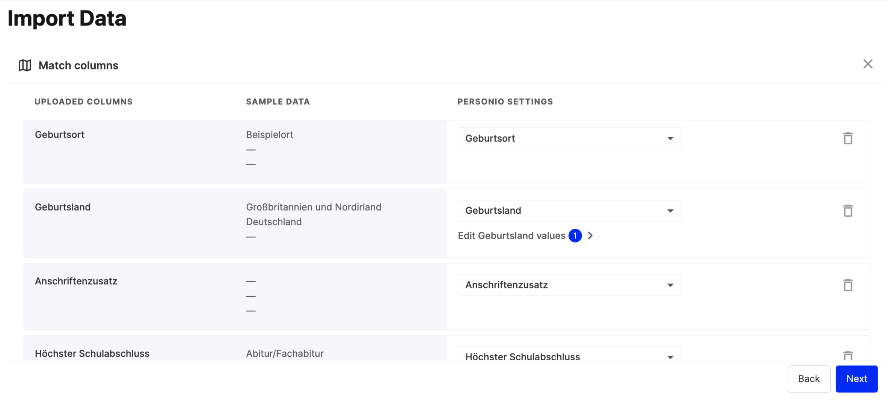
Bei der Funktion Spaltenzuordnung können Sie die Attribute und Optionswerte aus dem Stammdatenexport in Personio direkt dem richtigen Format zuweisen.
Hinweis:
▶︎ Einige Attribute unterscheiden sich bei DATEV und Personio. Lesen Sie im Abschnitt Was bei der Zuweisung der Attribute zu beachten ist, was insbesondere für Schritt 1 wichtig ist, damit Sie die Zuordnung korrekt durchführen können.
▶︎ Falls Ihnen gelegentlich blau markierte Notizen angezeigt werden, müssen Sie die Werte einzeln aufrufen und manuell zuweisen, um einen korrekten Datenvergleich zu gewährleisten. Dies ist insbesondere in Schritt 2 wichtig, wenn Sie die Optionswerte anpassen.
Gehen Sie dazu wie folgt vor:
- Weisen Sie die Attribute aus dem Stammdatenexport den entsprechenden Personio Attributen zu. Sie können dies direkt über das Dropdown-Menü in den Personio Einstellungen vornehmen.
-
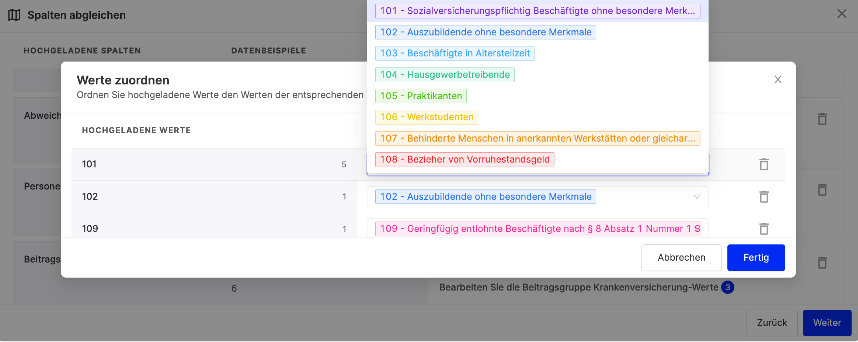
Klicken Sie bei allen Attributen, die Hinweise anzeigen, auf Bearbeiten, und passen Sie die Optionswerte mithilfe des Dropdown-Menüs an.
Tipp:
▶ Die Optionswerte der Personengruppenschlüssel und der Beitragsgruppenschlüssel müssen den Personio Attributen korrekt zugewiesen werden. Verwenden Sie den Schlüssel, der sowohl im Stammdatenexport als auch in Personio angezeigt wird, als Orientierungshilfe.
▶︎ Bei Verwendung von DATEV Lohn und Gehalt werden die Werte für Nationalität als Adjektive gekennzeichnet. Ordnen Sie daher die Werte für Deutsch dem Wert Deutschland zu.Beispiel:
Stellen Sie beispielsweise sicher, dass 101 – Personengruppenschlüssel in Personio den Wert 101 – Mitarbeitende, die Sozialversicherungsbeiträgen unterliegen hat. - Klicken Sie auf Fertig.
- Die abschließende Überprüfung der Daten erfolgt im Reiter Personio Einstellungen. Hier können Sie gegebenenfalls letzte Anpassungen vornehmen.
- Klicken Sie dann auf Weiter.
Import abschließen
Wenn keine weiteren Notizen angezeigt werden, klicken Sie auf Importieren.
Was muss ich bei der Zuweisung der Attribute beachten?
Einige Attribute unterscheiden sich bei DATEV und Personio. Achten Sie darauf, sie über die Spaltenzuordnung den richtigen Werten zuzuordnen. Nachfolgend sehen Sie, welche Attribute sich voneinander unterscheiden:
DATEV LODAS
| Hochgeladene Spalten (von DATEV) | Personio Einstellungen (in Personio) |
| Adresse (Land) | Land (Adresse) |
| Ende des Arbeitsverhältnisses | ; Austrittsdatum (aktueller Beschäftigungszeitraum) |
| Schwerbehindert | Schwerbehindertenstatus |
DATEV Lohn und Gehalt
| Hochgeladene Spalten (von DATEV) | Personio Einstellungen (in Personio) |
| Ende des Arbeitsverhältnisses | ; Austrittsdatum (aktueller Beschäftigungszeitraum) |
Option 2: Mitarbeitendendaten direkt in Personio importieren
Um Mitarbeitende per Import zu Personio hinzuzufügen, benötigen Sie zunächst eine Importvorlage. Sie finden sie in der Navigationsleiste unter Importe im Abschnitt Vorlage herunterladen. Je nachdem, ob Sie die Integration mit LODAS oder Payroll gebucht haben, laden Sie die entsprechende Vorlage herunter. In der Importvorlage finden Sie alle relevanten Mitarbeitendenattribute sowie alle notwendigen Gehaltsattribute, die Sie für die erfolgreiche Verwendung mit DATEV benötigen.
Hinweis:
▶︎ Beachten Sie, dass Sie jeweils nur 60 Attribute importieren können. Wenn Sie weitere Importe durchführen möchten, empfehlen wir Ihnen, zuerst alle relevanten Attribute zu importieren, die Sie in unserer Importvorlage finden.
▶︎ Wenn Sie in Personio selbst Attribute erstellt haben, können Sie in einem weiteren Import weitere Spalten hinzufügen und importieren.
- Laden Sie zunächst die Excel-Vorlage herunter, je nach Integrationstyp.
- Füllen Sie dann die Spalten mit den Daten Ihrer Mitarbeitenden aus. Mitarbeitenden ist jeweils eine Zeile zugewiesen, und sie werden anhand von ihren E-Mail-Adressen identifiziert.
- Speichern Sie die ausgefüllte Excel-Datei.
So fügen Sie den Import hinzu:
- Datei hochladen: Klicken Sie auf Importe, und wählen Sie den Dateityp Mitarbeitende aus.
- Spalten konfigurieren: Weisen Sie die Spalten der Excel-Datei den in Personio gespeicherten Attributen zu.
- Import-Vorschau: Überprüfen Sie den Import in der Vorschau. Für den Fall, dass Fehler auftreten, haben Sie nun die Möglichkeit den Import abzubrechen und entsprechende Probleme in der Excel-Tabelle zu beheben.
Weitere Informationen zum Import von Mitarbeitendendaten finden Sie in unserem Artikel zum Thema. Lesen Sie unseren Artikel zur Fehlerbehebung beim Datenimport, und erfahren Sie, warum der Import nicht funktioniert.
Best Practices für Importe
Bevor Sie Ihre Importvorlage ausfüllen, beachten Sie die folgenden Best Practices:
- E-Mail-Adressen werden vom System als eindeutiger Identifikator festgelegt. Daher muss für alle Mitarbeitenden eine E-Mail-Adresse angegeben werden. Dies ist insbesondere auch für spätere Importe wichtig. Wenn Importdateien die E-Mail-Adresse und ein weiteres Identifikationsmerkmal (z. B. die Personalnummer) enthalten, verwendet Personio standardmäßig die E-Mail-Adresse zum Importieren der Daten. Wir raten davon ab, mehrere Identifikatoren gleichzeitig zu importieren.
- Vordefinierte Attribute sind Systemattribute, die nicht umbenannt oder gelöscht werden können, da sie mit anderen Prozessen in Personio verknüpft sind.
Tipp:
Sie können einige der vordefinierten Attribute für Ihre Mitarbeitenden ausblenden. Erstellen Sie dafür neue Abschnitte und verschieben Sie die Attribute dorthin. Neu erstellte Abschnitte sind für Mitarbeitende nicht sichtbar, es sei denn, Sie gewähren ihnen entsprechende Berechtigungen.
- Zwei Mitarbeitende dürfen nicht als gegenseitige Führungskräfte geführt werden. Wenn eine Person (z. B. CEO) keine Führungskraft hat, können Sie diese Spalte leer lassen.