Benötigen Sie Hilfe in Bezug auf Personio? Die Support-Seite ist Ihr Ausgangspunkt. Wenn Sie sofort Antworten erhalten möchten, nutzen Sie die Support-KI. Falls Sie weitere Hilfe benötigen oder mit unserem Team sprechen möchten, können Sie die Support-KI jederzeit bitten, Sie mit jemandem zu verbinden.
Alle Nutzenden können Support-KI Fragen stellen. Nur Kontoinhabende, Vertragsverantwortliche und Personio Payroll-Verantwortliche können sich an unser Support-Team wenden, um Unterstützung zu erhalten.
Sie können wählen, wie Sie uns kontaktieren möchten:
- Vereinbaren Sie einen Rückruf zu einem für Sie passenden Zeitpunkt.
- Senden Sie eine Nachricht an unser Team, um Hilfe vom richtigen Spezialisten zu erhalten.
- Chatten Sie mit uns, um während der Geschäftszeiten Support in Echtzeit zu erhalten.
Wir teilen Ihnen geschätzte Antwortzeiten mit, damit Sie wissen, wann Sie mit einer Antwort rechnen können. Sie können Ihre Supportanfragen direkt in Personio verfolgen und uns eine Nachricht schicken. Sie können auch Feedback austauschen, das Help Center erkunden, sich mit anderen Fachkräften in der Voyager Community vernetzen und Kurse in der Voyager Academy besuchen.
Weitere Informationen zum Support finden Sie in unseren häufig gestellten Fragen.
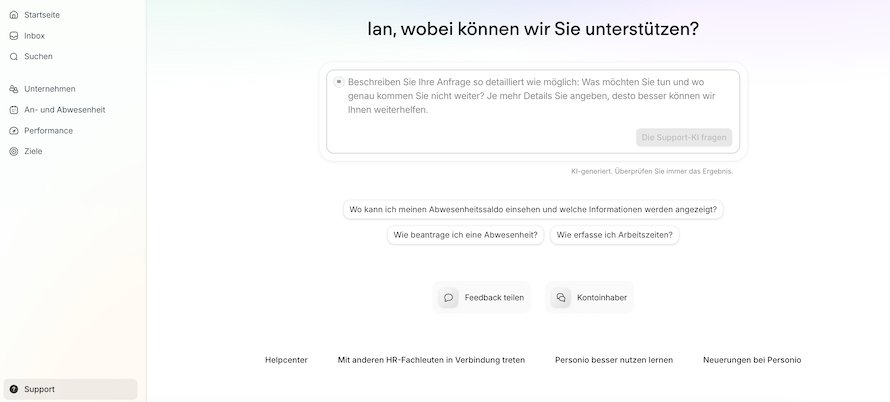
Zugriff auf die Support-Seite
Klicken Sie in der Navigationsleiste auf Support, um die Support-Seite zu öffnen.
Hinweis:
Wenn Sie sich nicht in Ihren Account einloggen und nicht auf die Support-Seite zugreifen können, durchsuchen Sie Lösungen für häufige Probleme beim Login. Wenn Sie weiterhin Hilfe bei Login-Problemen benötigen, nutzen Sie das Kontaktformular im Help Center. Verwenden Sie dieses Formular nur für Fragen zum Login, nicht für Produktfragen. Stellen Sie Produktfragen immer über die Support-Seite.
Support-KI fragen
Stellen Sie der Support-KI Ihre Fragen über das Chatfeld oben auf der Support-Seite. Stellen Sie Ihre Frage möglichst ausführlich, um eine aussagekräftige Antwort zu erhalten. Über diese Funktion können alle Nutzenden Probleme beheben und Hilfe zu Personio erhalten. Wenn Sie hingegen datengestützte Erkenntnisse zu Ihrem Unternehmen erhalten möchten, nutzen Sie Personio Assistant.
Hilfe vom Personio Team erhalten
- Kontoinhabende können sich bei Fragen zum Produkt an den Support wenden.
- Vertragsverantwortliche können sich bei Abonnement- oder Vertragsfragen an den Support wenden.
- Personio Payroll-Verantwortliche können sich bei Fragen zu Personio Payroll an den Support wenden.
- Admins: Personio führt den Support-Zugriff standardmäßig und schrittweise für alle Admins ein. Noch können nicht alle Admins den Support kontaktieren. Wenn Sie bereits Zugriff haben, haben Sie eine Bestätigungs-E-Mail erhalten und sehen beim Aufrufen der Support-Seite einen entsprechenden Hinweis.
Wenn Sie den Support kontaktieren, leiten wir Ihre Anfrage an das entsprechende Team weiter, das die jeweilige Frage beantworten kann. Lohnbuchhaltungsfragen gehen an das Lohnbuchhaltungsteam, Abonnement- oder Vertragsfragen gehen an Ihre Account-Verantwortliche.
Tipp:
Wenn Sie keine kontoinhabende, für Personio Payroll verantwortliche oder für den Vertrag verantwortliche Person sind, klicken Sie auf der Support-Seite auf Kontoinhabende. Dort erfahren Sie, wer in Ihrem Unternehmen Hilfe leisten kann. Sie können auch Support aus dem direkten Umfeld von erfahrenen Nutzenden in der Voyager Community erhalten.
Unsere Teams kontaktieren
Sie können die Support-KI jederzeit bitten, Sie mit jemandem vom Personio Kundenservice zu verbinden. Ihre Unterhaltung mit der Support-KI wird dann in Ihre Anfrage aufgenommen.
Tipp:
Kunden mit Premium Support können auf Kontaktieren Sie uns klicken, um direkt zu ihren Kontaktmöglichkeiten zu gelangen.
So kontaktieren Sie unsere Teams über die Support-KI:
- Klicken Sie in der Navigationsleiste auf Support.
- Beschreiben Sie der Support-KI Ihr Problem.
- Wenn die Support-KI Ihre Frage nicht beantworten kann, bitten Sie die Support-KI, Sie mit einem Mitglied unseres Teams zu verbinden.
- Klicken Sie auf Kontaktieren Sie uns, wenn die Support-KI diese Option anzeigt.
- Wählen Sie das Thema aus, zu dem Sie Hilfe erhalten möchten.
- Wählen Sie Ihre Kontaktoption:
- Bitten Sie um einen Rückruf, um einen Termin zu vereinbaren.
- Senden Sie uns eine Nachricht, um eine Support-Anfrage zu übermitteln. Unser Team antwortet in Personio und per E-Mail.
- Chatten Sie mit uns, um einen Echtzeit-Chat mit einem Mitglied unseres Support-Teams zu starten. Live-Chat ist nur für Kunden mit Premium Support verfügbar.
- Lesen Sie sich die KI-generierte Übersicht Ihres Problems durch. Sie können die Details bei Bedarf bearbeiten.
- Schicken Sie Ihren Antrag ab.
Rückruf vereinbaren
Personio hat keine Support-Telefonnummer, die Sie einfach anrufen können. Stattdessen können Sie einen Zeitpunkt für einen Rückruf durch unser Team wählen. Kunden mit Premium Support können einen sofortigen Rückruf innerhalb der nächsten 10 Minuten anfordern.
So vereinbaren Sie einen Rückruf:
- Wählen Sie Ihr Anliegen aus, und klicken Sie auf Rückruf anfordern.
- Lesen Sie sich die KI-generierte Übersicht Ihres Problems durch und bestätigen Sie sie. Sie können die Details bei Bedarf bearbeiten.
- Wählen Sie ein für Sie passendes verfügbares Zeitfenster aus. Kunden mit Premium Support können Jetzt anrufen auswählen, um innerhalb von 10 Minuten Hilfe zu erhalten.
- Geben Sie die Telefonnummer ein, unter der Personio Sie anrufen soll.
- Bestätigen Sie Ihre Anfrage mit oder ohne Aufzeichnung des Anrufs.
Nach dem Absenden Ihrer Anfrage erscheint ein Bestätigungsbildschirm. Auf diesem Bildschirm können Sie den Rückruf bei Bedarf neu planen. Wenn Sie den Bildschirm verlassen, ist keine Umplanung mehr möglich. Sie erhalten auch eine E-Mail Bestätigung mit Details zum geplanten Rückruf.
Mit uns chatten
Mit dem Live-Chat können Sie einer Support-Kontaktperson in Echtzeit eine Nachricht senden. Der Live-Chat steht nur Kunden mit Premium Support-Plan montags bis freitags von 09:00 bis 18:00 Uhr MEZ auf Englisch und Deutsch zur Verfügung. Einige Themen sind aufgrund ihrer Komplexität nicht im Live-Chat verfügbar, darunter Datenschutz und Sicherheit, Abonnementplan sowie Rechnungs- und Zahlungsdaten. Für diese Themen ist die Option Mit uns chatten nicht verfügbar. Um Hilfe zu diesen Themen zu erhalten, fordern Sie einen Rückruf an, oder senden Sie uns stattdessen eine Nachricht. Wenn der Live-Chat außerhalb der Geschäftszeiten liegt, können Sie sehen, wann er wieder verfügbar ist. Wenn keine Mitarbeitenden verfügbar sind, fordert Personio Sie auf, stattdessen einen Rückruf oder eine Nachricht zu verwenden.
So starten Sie einen Live-Chat:
- Wählen Sie Ihr Thema aus, und klicken Sie auf Mit uns chatten.
- Geben Sie die Details zu Ihrem Problem ein, und übermitteln Sie sie, um in die Warteschlange aufgenommen zu werden. Ihre geschätzte Wartezeit wird angezeigt.
Während des Chats:
- Schreiben Sie in das Nachrichtenfeld, um mit einer Support-Kontaktperson zu chatten.
- Wenn es zu Verzögerungen kommt, erhalten Sie eine Benachrichtigung in der Personio Inbox, sobald eine Kontaktperson den Chat betritt.
- Wenn Ihr Problem genauer untersucht werden muss, z. B. ein Fehler, der eine gewisse Bearbeitungszeit erfordert, kann der Chat in ein Support-Ticket umgewandelt werden.
- Sie können den Chat jederzeit beenden, indem Sie Chat beenden auswählen. Wenn Sie den Chat beenden, verlieren Sie Ihren Platz in der Warteschlange. Sie können dann eine andere Kontaktoption wählen, z. B. einen Rückruf oder eine Nachricht.
Hinweis:
Sie können jeweils nur einen aktiven Live-Chat haben. Um einen neuen Chat zu öffnen, müssen Sie zuerst das aktuelle Problem im Chat lösen oder den Chat beenden. Sie können weiterhin den Rückruf oder die Nachricht verwenden, während ein Live-Chat geöffnet ist.
Ihre Support-Historie anzeigen
Um Ihre Support-Historie abzurufen, klicken Sie auf Support-Historie.
- Alle Personen können die Unterhaltungen mit der Support-KI in der Support-Historie anzeigen.
- Jede Person kann ihre eigenen Live-Chats in der Support-Historie abrufen. Live-Chats sind für andere Personen nicht sichtbar.
- Admins können außerdem Support-Tickets aufrufen, die von anderen Personen erstellt wurden. Erfahren Sie mehr über rollenbasierte Sichtbarkeit.
- Nutzende, die Sie zu einer Supportanfrage hinzufügen, sehen diese Anfragen auch in der Support-Historie.
Unterhaltungen mit der Support-KI
Die Support-Historie enthält Ihre Unterhaltungen mit der Support-KI. Sie finden Sie auf dem Reiter KI-Unterhaltungen. Ihre Unterhaltungen mit der Support-KI werden gespeichert, auch wenn Sie Personio schließen. Sie können jederzeit zu einer Unterhaltung zurückkehren und sie fortsetzen, indem Sie weitere Nachrichten senden. Die Support-KI schließt Unterhaltungen nach einer gewissen Zeit der Inaktivität.
Supportanfragen
Wenn Sie eine Nachricht senden, wird eine Support-Anfrage erstellt. In Personio sind Support-Anfrage und Support-Ticket dasselbe. Sie können Ihre Support-Anfragen in Ihrer Support-Historie einsehen. Klicken Sie auf den Reiter Support-Tickets, um sie zu sehen. Verfolgen Sie den Status Ihrer Anfragen und senden Sie Nachrichten in Personio oder per E-Mail. Beide Methoden aktualisieren dieselbe Anfrage und Ihre E-Mail-Antworten werden in Personio angezeigt.
Das Senden einer Nachricht mit dieser Methode erfolgt asynchron. Es handelt sich nicht um einen Live-Chat, und Sie erhalten eine Benachrichtigung, wenn unser Team antwortet. Verwenden Sie stattdessen Mit uns chatten, um Unterstützung in Echtzeit zu erhalten.
Hinweis:
Ihre Support-Historie zeigt nur Anfragen und Unterhaltungen an, die Sie nach dem 16. Februar 2026 erstellt haben, als die Support-Historie in Ihrem Account verfügbar wurde. Anfragen und Unterhaltungen, die vor diesem Datum erstellt wurden, werden nicht in Ihrer Support-Historie angezeigt, aber unser Team kann trotzdem auf alle Ihre früheren Anfragen zugreifen.
Support-Anfragen öffnen und beantworten
Sie können Support-Anfragen über die Support-Seite oder durch Klick auf eine Benachrichtigung in der Inbox öffnen.
Zum Öffnen und Beantworten über die Support-Seite:
- Klicken Sie auf der Support-Seite auf Support-Historie.
- Klicken Sie auf den Reiter Support-Tickets.
- Klicken Sie auf eine Anfrage, um sie zu öffnen.
- Geben Sie Ihre Antwort in das Nachrichtenfeld ein. Sie können Dateien an Ihre Nachricht anhängen.
Wenn Sie die Historie Ihrer Support-Anfrage aufrufen, wird eine Liste Ihrer Anfragen mit der Ticketnummer, der Person, die das Ticket eingereicht hat, dem Erstellungsdatum und dem Status angezeigt. Sie können Ihre Anfragen nach Status, Ticketnummer, Erstelldatum oder dem Absender filtern und sortieren. Wenn Sie eine Anfrage öffnen, sehen Sie den Nachrichten-Thread und Details zum Ticket.
Support-Anfragen mit anderen Nutzenden teilen
Sie können Nutzende zu einer offenen Support-Anfrage hinzufügen, damit sie die Unterhaltung verfolgen und antworten können. Verwenden Sie die Option Mit anderen teilen, um jemanden hinzuzufügen, wenn Sie eine Anfrage erstellen, oder öffnen Sie eine bestehende Anfrage aus der Support-Historie, um sie später hinzuzufügen.
Nutzende, die Sie hinzufügen, können:
- den vollständigen Nachrichtenthread für diese Anfrage ansehen,
- in Personio auf die Anfrage antworten,
- Benachrichtigungen erhalten, wenn es eine neue Antwort gibt.
Hinweis:
Nur die Person, die die Anfrage erstellt hat, kann jemanden hinzufügen oder entfernen. Nutzende, die Sie hinzufügen, können nur die Anfragen sehen, zu denen sie hinzugefügt wurden, nicht alle Unternehmensanfragen. Wenn Sie jemanden entfernen, kann diese Person die Anfrage in Personio nicht mehr sehen.
Status von Support-Anfragen
Ihre Support-Anfragen können folgende Status haben:
- Neu: Wir haben Ihre Anfrage erhalten.
- In Bearbeitung: Wir bearbeiten Ihre Anfrage.
- Auf Ihre Antwort wartend: Wir warten auf Ihre Antwort.
- Erledigt: Wir haben Ihre Anfrage geschlossen. Beantwortete Anfragen werden in der Support-Historie angezeigt.
Live-Chats
Klicken Sie auf den Reiter Live-Chats, um Ihre Live-Chat-Unterhaltung zu finden. Jeder Eintrag zeigt den Status, die Support-Ticket-ID, die Person, die das Ticket eingereicht hat, und das Erstellungsdatum an. Wenn Ihr Live-Chat in ein Support-Ticket umgewandelt wird, wird dieses ebenfalls im Reiter Support-Tickets angezeigt.
Benachrichtigungen zu Support-Antworten und Live-Chats erhalten
Personio benachrichtigt Sie, wenn unser Team auf Ihre Anfrage antwortet oder eine Nachricht in Ihrem Live-Chat sendet.
- Benachrichtigung in der Inbox: In Ihrer Personio Inbox wird eine Benachrichtigung angezeigt. Klicken Sie darauf, um die Anfrage oder den Chat zu öffnen. Wenn unser Team mehrere Antworten auf dieselbe Anfrage sendet, wird die Benachrichtigung aktualisiert und wieder als ungelesen angezeigt. Personio erstellt keine doppelten Benachrichtigungen.
- E-Mail-Benachrichtigung: Sie erhalten eine E-Mail, wenn unser Team auf Ihre Anfrage antwortet. Bei Live-Chats erhalten Sie nur dann eine E-Mail-Benachrichtigung, wenn Ihr Chat in ein Support-Ticket umgewandelt wird.
Eine gelöste Anfrage erneut öffnen
Wenn wir Ihre Anfrage beheben, erhalten Sie eine Benachrichtigung in Ihrer Inbox. In den meisten Fällen beheben wir Ihr Problem vollständig. Wenn Sie eine Rückfrage haben, antworten Sie innerhalb von 10 Tagen nach dem Abschluss auf die E-Mail, um die Anfrage erneut zu öffnen.
Wenn Ihr Live-Chat in ein Support-Ticket umgewandelt wurde, können Sie ihn auf dieselbe Weise erneut öffnen. Antworten Sie einfach innerhalb von 10 Tagen auf die E-Mail. Wenn wir Ihre Anfrage im Live-Chat gelöst haben, ohne sie in ein Support-Ticket umzuwandeln, können Sie sie nicht erneut öffnen. Um weiterhin Hilfe zu erhalten, starten Sie einen neuen Chat.
Feedback teilen
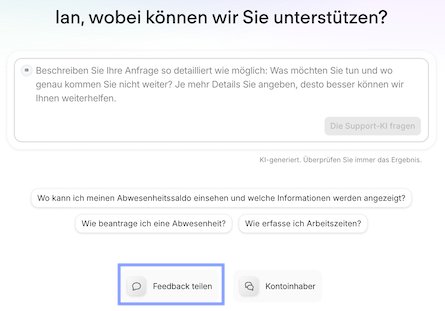
Übermitteln Sie Produktverbesserungsvorschläge über die Funktion Feedback teilen auf der Support-Seite. Die folgende Abbildung zeigt, wo Sie die Schaltfläche Feedback teilen auf der Support-Seite finden.
Hinweis:
Verwenden Sie diese Funktion nur für Ideen zu Produkten, nicht für Support-Anfragen. Wir leiten das Feedback an unsere Produktteams weiter, geben aber keine individuellen Antworten. Für Fragen an den Support können Sie stattdessen die Support-KI nutzen.
So senden Sie uns Feedback:
- Klicken Sie in der Navigationsleiste auf Support.
- Klicken Sie auf der Support-Seite auf Feedback teilen.
- Beschreiben Sie die Funktion, zu der Sie Feedback geben möchten, im Feedback-Formular.
- Senden Sie Ihr Feedback ab.
Nach dem Absenden wird eine Bestätigungsnachricht angezeigt. Unser Produktteam sichtet alle Feedbacks und nutzt sie zur Priorisierung von Verbesserungen und neuen Funktionen.
Weitere Ressourcen entdecken
Über die Links am Ende der Seite gelangen Sie zu:
- Help Center: Hier können Sie Help Center Artikel durchsuchen, um Antworten zu finden.
- Community: Support durch erfahrene Personio Nutzende in der Voyager Community.
- Academy: Schulungen und Lernmaterialien der Voyager Academy.
-
Neuerungen: Neu eingeführte Funktionen in Personio.