Zuschläge sind zusätzliche Vergütung für Arbeit zu besonderen Zeiten, wie zum Beispiel sonntags, nachts und an Feiertagen. Personio berechnet sie für Sie. Die Mitarbeitenden erfassen ihre Arbeitszeit wie gewohnt, und Personio kategorisiert die erfasste Zeit als Stunden mit Zuschlag und berechnet die fällige Zuschlagsvergütung.
Zuschläge mit individuellen Sätzen stehen allen Unternehmen mit deutscher Gesellschaft zur Verfügung, unabhängig davon, ob Sie ein Lohnbuchhaltungsprodukt verwenden. Sie können für jeden Zuschlag einen eigenen Namen und Satz festlegen und die Zuschläge zusammen mit Ihren Überstundeneinstellungen in einer Richtlinie verwalten.
Die Mitarbeitenden sehen ihre Überstunden in ihrem Stundenzettel. Wenn Sie ein Lohnbuchhaltungsprodukt verwenden, sendet Personio die Zuschlagsdaten an dieses.
Dieser Artikel erklärt, wie Sie eine Überstunden- und Zuschlagsrichtlinie einrichten, die Sätze anpassen und festlegen, wie sich überschneidende Zuschläge kombiniert werden. Wenn Sie die Arbeitszeit mit einem Drittanbieter-Tool erfassen, können Sie möglicherweise stattdessen Zuschläge importieren.
Bevor Sie beginnen
Zugriffsrechte
Um Zuschläge mit individuellen Sätzen einzurichten, benötigen Sie Bearbeitungsberechtigungen für den Bereich Anwesenheiten > Anwesenheitseinstellungen.
Weitere Anforderungen
- Ihr Unternehmen benötigt mindestens eine aktiv deutsche Gesellschaft in Personio. Sie benötigen kein Lohnbuchhaltungsprodukt.
- Wir führen Zuschläge schrittweise und nur für Konten ein, die das neue Überstundensystem nutzen. Falls Sie in Ihrem Account keine Zuschlagseinstellungen sehen, stehen sie Ihnen noch nicht zur Verfügung. Was Sie in dem Produkt finden, stimmt möglicherweise nicht mit diesem Artikel überein.
- Zuschläge sind von Zeiterfassungsdaten abhängig. Um Zuschläge nutzen zu können, müssen Sie die Zeiterfassung in Personio verwenden. Das bedeutet, dass entweder Ihre Mitarbeitenden ihre Arbeitszeit in Personio erfassen oder Sie die erfasste Arbeitszeit in Personio importieren. Wenn Sie ein Zeiterfassungs-Tool eines Drittanbieters verwenden, um Zuschläge zu erfassen und zu berechnen, können Sie möglicherweise stattdessen Zuschläge importieren.
- Wenn Sie Personio Payroll oder vorbereitende Lohnbuchhaltung verwenden, sendet Personio Zuschlagsdaten an diese Produkte. DATEV wird noch nicht unterstützt.
Erstellen Sie eine Überstunden- und Zuschlagsrichtlinie
Eine Überstunden- und Zuschlagsrichtlinie fasst Ihre Einstellungen für Überstunden und Zuschläge an einem Ort zusammen. Sie können beides so konfigurieren, dass es den Überstunden- und Zuschlagsregeln Ihres Unternehmens entspricht. Sie können die Überstundeneinstellungen, die Zuschlagseinstellungen oder beides aktivieren. Sie müssen mindestens eine Option aktivieren.
Befolgen Sie diese Schritte:
- Gehen Sie zu Einstellungen.
- Im Abschnitt Ab- und Anwesenheit klicken Sie auf Anwesenheiten.
- Klicken Sie unter Richtlinien auf Überstunden und Zuschläge.
- Klicken Sie in der oberen rechten Ecke auf Neue Überstunden- und Zuschlagsrichtlinie.
- Fügen Sie einen Namen und eine Beschreibung für Ihre Richtlinie hinzu. Wir empfehlen, einen aussagekräftigen Namen zu verwenden, an dem sich die Richtlinieneinstellungen leicht erkennen lassen, und eine Beschreibung mit weiteren Details hinzuzufügen.
- Wählen Sie unter Auswählen, wie Überstunden und Zuschläge ermittelt werden die Option In Personio berechnen aus.
- Wenn Sie ein Zeiterfassungs-Tool eines Drittanbieters verwenden, können Sie Ihre Zuschläge möglicherweise stattdessen importieren. Klicken Sie in diesem Fall auf Aus einem externen Tool importieren und folgen Sie den Anweisungen in unserem diesbezüglichen Artikel.
- Im Abschnitt Überstunden können Sie auswählen, ob das Erfassen von Überstunden erlaubt sein soll. Wenn Sie sie zulassen, konfigurieren Sie die Überstundeneinstellungen nach Bedarf.
- Hinweis: Personio berechnet noch keine Zuschläge für Überstunden. Wenn Sie für Überstunden einen Zuschlag zahlen, müssen Sie diesen Zuschlag beim Auszahlen der Überstunden manuell hinzufügen. Personio berechnet die Zuschläge für Sonntags-, Nacht- oder Feiertagsarbeit automatisch.
- Wählen Sie im Abschnitt Zuschläge die Option Zuschlagsarten hinzufügen und aktivieren Sie jede Regel, die Sie verwenden möchten. Wenn Sie mehr als eine Option auswählen, müssen Sie festlegen, wie Personio mit Überschneidungen umgehen soll.
- Passen Sie die Zuschlagsregeln wie unten beschrieben an.
- Überprüfen und speichern Sie Ihre Richtlinie.
Zuschlagsregeln anpassen
Personio bietet fünf Zuschlagsregeln für Deutschland an. Sie aktivieren die gewünschten Regeln und passen den Namen und Satz jeder einzelnen Regel individuell an. Das Zeitfenster jeder Regel ist vordefiniert und festgelegt. Beachten Sie Folgendes:
- Der Name muss innerhalb der Richtlinie eindeutig sein und darf maximal 28 Zeichen lang sein. Wenn Sie DATEV verwenden, sollte der Name maximal 33 Zeichen lang sein.
- Der Name der Regel erscheint auf den Entgeltabrechnungen Ihrer Mitarbeitenden. Verwenden Sie Namen, die mit Ihren Lohnbuchhaltungs- und Rechtsdokumenten übereinstimmen.
- Wenn Sie einen Namen eingeben, der nicht eindeutig ist, oder einen Satz, der keine Zahl ist oder außerhalb des zulässigen Bereichs liegt, wird eine Fehlermeldung angezeigt. Die Richtlinie kann erst gespeichert werden, wenn der Fehler behoben ist.
- Falls Sie den Satz bearbeiten müssen, können Sie eine Zahl zwischen 0,1 % und 900 % eingeben. Sie können Dezimalzahlen verwenden.
Diese Tabelle zeigt jede Regel, ihr Zeitfenster und ihren Standardsatz.
| Regelung | Zeitfenster | Standardsatz |
| Sonntagszuschlag |
Sonntags, 00:00 bis 24:00 Uhr. Wenn die Arbeiten vor Mitternacht beginnen, verlängert sich das Zeitfenster bis Montag, 04:00 Uhr. |
50 % |
| Nachtzuschlag | Täglich von 20:00 bis 06:00 Uhr. | 25 % |
| Höherer Nachtzuschlag |
Montag bis Sonntag, 00:00 bis 04:00 Uhr. Gilt nur, wenn die Arbeit vor 00:00 Uhr beginnt. |
40 % |
| Feiertagszuschlag |
An allen gesetzlichen Feiertagen, 00:00 bis 24:00 Uhr. Außerdem am 31. Dezember, 14:00 bis 00:00 Uhr. Personio stützt sich dabei auf den Feiertagskalender des Standorts der jeweiligen mitarbeitenden Person. Gilt, wenn die Arbeit vor 00:00 Uhr am Tag vor einem gesetzlichen Feiertag, an einem gesetzlichen Feiertag selbst, am Tag danach oder am 31. Dezember beginnt. |
125 % |
| Zuschlag für hohe Feiertage |
25. und 26. Dezember und 1. Mai, 00:00 bis 24:00 Uhr. Außerdem am 24. Dezember, 14:00 bis 00:00 Uhr. Gilt, wenn die Arbeit vor 00:00 Uhr am 25. Dezember, 26. Dezember oder 1. Mai oder am darauffolgenden Tag beginnt. |
150 % |
Regeln für sich überschneidende Zuschläge festlegen
Manchmal gelten für dieselben Stunden auch mehrere Zuschläge. Eine mitarbeitende Person arbeitet beispielsweise am Sonntag nachts. Sie wählen eine Einstellung für die gesamte Richtlinie:
- Sätze kombinieren: Personio kombiniert die Sätze aller anfallenden Zuschläge. Dies ist die Standardeinstellung.
- Höchsten Satz anwenden: Personio zahlt nur den Zuschlag mit dem höchsten Satz.
Beispiel:
Eine mitarbeitende Person arbeitet am Sonntag von 20:00 bis 00:00 Uhr. Ihr Sonntagssatz beträgt 60 %, Ihr Nachttarif 25 %.
- Bei Sätze kombinieren zahlt Personio 85 %.
- Bei Höchsten Satz anwenden zahlt Personio 60 %.
| Gearbeitete Stunden | Anfallende Zuschläge | Sätze kombinieren | Höchsten Satz anwenden |
| Sonntag, 20:00 bis 00:00 Uhr | Sonntagszuschlag (60 %) und Nachtzuschlag (25 %) | 85 % | 60 % |
Das sollten Sie beachten
- Eine Ausnahme gilt immer, egal welche Einstellung Sie wählen. Nach deutschen Steuervorschriften (§ 3b EStG) dürfen Sonntags- und Feiertagszuschläge nicht addiert werden. Wenn ein Sonntag und ein gesetzlicher Feiertag zusammenfallen, zahlt Personio den höheren der beiden Tarife und ordnet die Stunden einem gesetzlichen Feiertag zu. An gesetzlichen Feiertagen gilt der höhere Steuerfreibetrag.
- Es ist nicht möglich, für eine bestimmte Kombination von Regeln, wie z. B. Nacht und Feiertag, einen anderen Satz festzulegen.
Was Mitarbeitende auf ihrem Stundenzettel gezeigt wird
Mitarbeitende erfassen ihre Arbeitszeit wie gewohnt. Nachdem Sie die Richtlinie zugewiesen haben, fügt Personio alle geleisteten Stunden mit Zuschlag dem Stundenzettel automatisch hinzu.
Im Reiter Anwesenheiten wird Mitarbeitenden Folgendes angezeigt:
- Eine Karte Stunden mit Zuschlag mit Angabe der gesamten Stunden mit Zuschlag für den Monat. Sie können auf Aufschlüsselung anzeigen klicken, um die Stunden für jede Zuschlagskategorie und den zugehörigen Satz anzuzeigen.
- Eine Spalte Zuschläge, die die Stunden mit Zuschlag für jeden Tag anzeigt.
Erfahren Sie mehr darüber, wie Mitarbeitende ihre Anwesenheitsdaten überprüfen können.
Zuschlagsvergütung im Reiter Vergütung überprüfen
Auf dem Reiter Vergütung im Mitarbeitendenprofil werden die Details der Zuschläge einer mitarbeitenden Person in einem bestimmten Monat angezeigt. Dazu gehören die Zuschlagsart (z. B. Sonntag oder Nacht), der Satz, der Stundensatz, die Stunden und der Betrag.
Erfahren Sie mehr darüber, wie Sie die Zuschläge einer mitarbeitenden Person im Vergütungsprofil überprüfen können. Damit Mitarbeitende ihr Vergütungsprofil anzeigen können, benötigen sie Ansichtsberechtigungen für ihren eigenen Bereich Gehalt und Vergütung > Gehaltsinformationen.
Wie Zuschläge in Ihr Lohnbuchhaltungsprodukt gelangen
Personio sendet Zuschlagsdaten an Ihr Lohnbuchhaltungsprodukt. So funktioniert es:
- Mitarbeitende erfassen ihre Arbeitszeit wie gewohnt.
- Personio kategorisiert die erfasste Zeit gemäß Ihrer Richtlinie als Stunden mit Zuschlag.
- Personio übermittelt die Zuschlagsdaten einschließlich des Regelnamens, des Satzes und der Stunden, an Ihr Lohnbuchhaltungsprodukt. Was Sie als Nächstes tun müssen, hängt von Ihrem Lohnbuchhaltungsprodukt ab.
- Die Steuerklassifizierung erfolgt durch Ihr Lohnbuchhaltungsprogramm.
Die nächsten Schritte hängen von Ihrem Lohnbuchhaltungsprodukt ab:
Personio Payroll
Personio Payroll muss wissen, wie die einzelnen Zuschlagsregelungen bezahlt werden sollen. Unser Team übernimmt die Einrichtung, wenn Sie das anfordern.
- Erstellen und speichern Sie Ihre Richtlinie und weisen Sie sie zu.
- Wenden Sie sich an unseren Payroll-Support, um Ihre Zuschlagsregeln den Vergütungsarten zuzuordnen. Teilen Sie dabei Folgendes mit:
- den Namen jeder Zuschlagsegel, die Sie aktiviert haben
- um welchen Zuschlag es sich handelt: Sonntag, Nacht, höherer Nachtzuschlag, Feiertag oder hoher Feiertag.
- Warten Sie die Bestätigung des Payroll-Supports ab, dass die Zuordnung abgeschlossen ist, bevor Sie Ihre Abrechnung ausführen.
- Überprüfen Sie während Ihrer Abrechnung die Zuschläge für jede mitarbeitende Person. Falls ein Zuschlag falsch ist, korrigieren Sie den Zeiteintrag in Personio. Payroll berechnet ihn automatisch neu.
Wenden Sie sich so früh wie möglich an den Payroll-Support. Die Zuordnung erfolgt nicht automatisch, und solange sie nicht abgeschlossen ist, können Sie die Abrechnung nicht genehmigen.
Wenn Sie später eine neue Zuschlagsregel aktivieren, wiederholen Sie Schritt 2.
Vorbereitende Lohnbuchhaltung
Personio übermittelt Zuschlagsdaten automatisch an Ihre vorbereitende Lohnbuchhaltung , sodass Sie nichts weiter tun müssen. Zuschläge werden als Spalten in der Tabelle unter Lohnbuchhaltung > Gehalt und in der Gehaltstabelle Ihres Exports angezeigt. Der Export füllt die Spalten für Mitarbeitende mit Zuschlägen aus. So werden die Zuschlagsspalten in der vorbereitenden Lohnbuchhaltung angezeigt:
- Gehen Sie zu Lohnbuchhaltung, und öffnen Sie den entsprechenden Zeitraum.
- Klicken Sie auf den Reiter Gehalt.
- Klicken Sie auf Spalten.
- Aktivieren Sie die Zuschlagsspalten. Sie werden nicht standardmäßig angezeigt.
- Optional: Ordnen Sie die Spalten neu an.
Grundlegendes zu aktuellen Einschränkungen
Diese Funktionen sind noch nicht verfügbar:
- individuelle Zeitfenster für Sonntags-, Nacht- und Feiertagszuschläge. Das Zeitfenster jeder Regel ist festgelegt. Individuell anpassbare Zeitfenster sind für ein zukünftiges Update geplant.
- Samstags- und Wochenendzuschläge
- Zuschläge für Rufbereitschaft, Dienstreisen und Schulungen
- automatischer Freizeitausgleich (TOIL) für Nacht-, Sonntags- und Feiertagsarbeit
- Kontostand für Nacht-, Sonntags- und Feiertagsarbeit
- ein separater Genehmigungsschritt für Zuschläge. Die Zuschlagsberechnung erfolgt gemäß Ihrem vorhanden Genehmigungsprozess.
- gestaffelte Sätze und Regeln basierend auf aufeinanderfolgenden Arbeitstagen
- Zuschläge für Überstunden
Sie können einen Zuschlag nicht direkt bearbeiten oder entfernen. Um einen Zuschlag zu korrigieren, korrigieren Sie den zugrunde liegende Zeiteintrag. Personio berechnet den Zuschlag automatisch neu.
Eine Schicht, die sich über Mitternacht erstreckt, wird vollständig ihrem Startdatum zugerechnet. Ein Sonntagszuschlag, der kurz nach Mitternacht angefallen ist, kann daher auf dem Stundenzettel für Samstag erscheinen.
Nächste Schritte
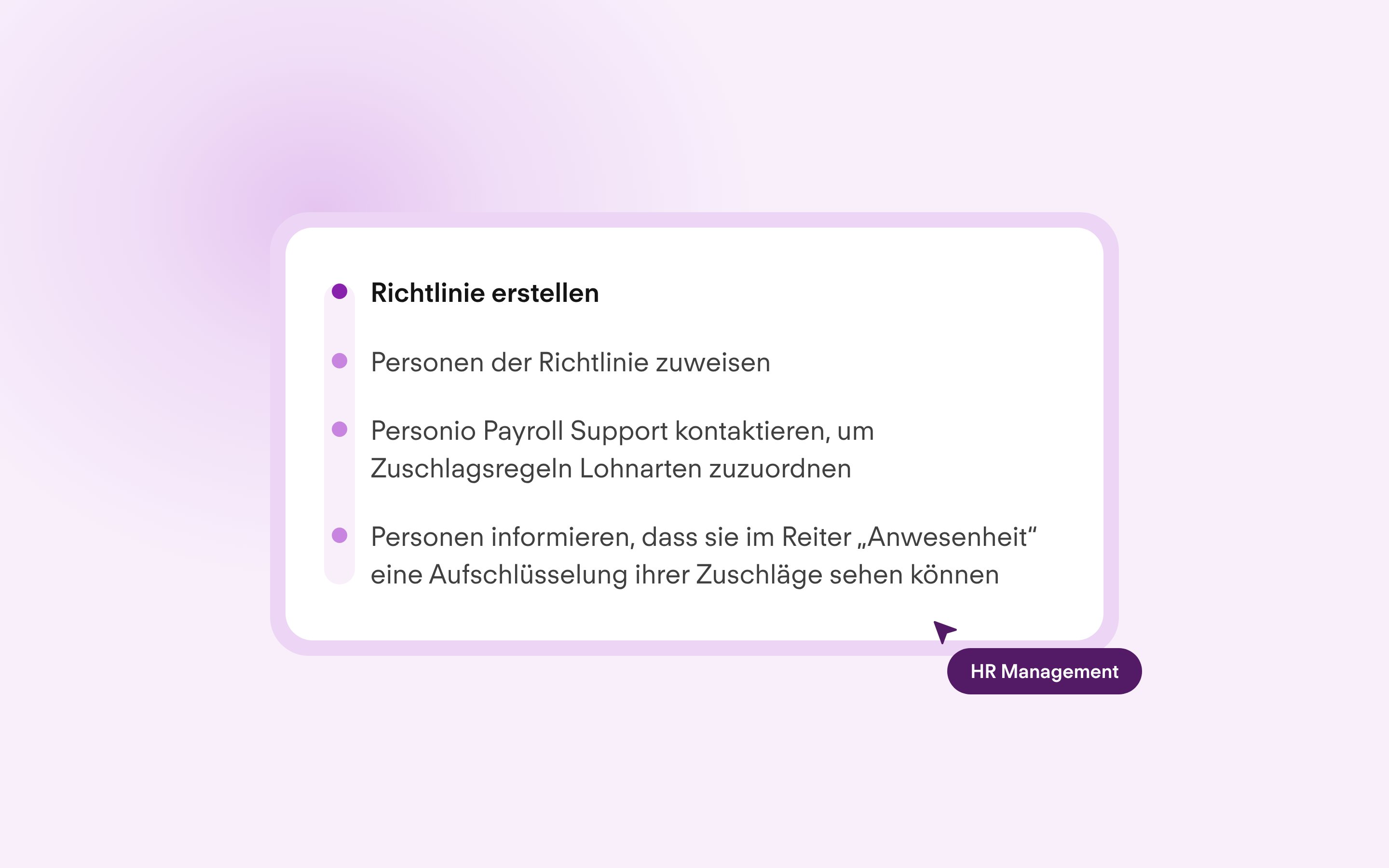
- Sobald Sie die Richtlinie erstellt haben, müssen Sie sie den entsprechenden Mitarbeitenden zuweisen.
- Wenn Sie Personio Payroll verwenden, wenden Sie sich bitte an den Personio Payroll-Support , um Ihre Zuschlagsregeln vor Ihrer ersten Abrechnung den Vergütungsarten zuzuordnen.
- Weisen Sie Ihre Mitarbeitenden darauf hin, dass sie eine Aufschlüsselung ihrer Überstunden im Reiter Anwesenheiten finden können.
- Um Zuschlagsregeln zu bearbeiten oder zu deaktivieren, führen Sie die gleichen Schritte aus wie beim Bearbeiten anderer Anwesenheitsrichtlinien.
- Demnächst verfügbar: Berichten über Stunden mit Zuschlag und entsprechende Ausgaben mithilfe spezieller Berichtsvorlagen.