Beachten Sie, dass Ihr Unternehmen diese Integration nur nutzen kann, wenn es eine Gesellschaft mit Sitz in Spanien hat. 🇪🇸
Dieser Artikel gibt Ihnen einen Überblick darüber, wie Sie die a3innuva Nómina-Integration nutzen, um Ihre Personio Daten mit a3innuva Nómina zu synchronisieren. Weitere Informationen finden Sie in unseren Artikeln zur Einrichtung der a3innuva Nómina-Integration und Synchronisierung von Abwesenheiten in Personio mit a3innuva Nómina.
Im Video unten erfahren Sie, wie Sie die Integration verwenden.
Das Video ist nur auf Spanisch verfügbar.
Mitarbeitende vorbereiten, die mit a3innuva Nómina synchronisiert werden
Um die Daten Ihrer Personio Mitarbeitenden erfolgreich mit a3innuva Nómina zu synchronisieren, vergewissern Sie sich, dass die Mitarbeitendendaten korrekt eingegeben wurden. Befolgen Sie diese Schritte:
- Navigieren Sie zur Personalliste, und wählen Sie alle relevanten Mitarbeitenden aus.
- Klicken Sie auf Aktionen > Profil bearbeiten.
- Wählen Sie die Gesellschaft aus, und weisen Sie allen relevanten Mitarbeitenden eine Gesellschaft und einen Standort zu.
- Wählen Sie Berücksichtigung in der spanischen Lohnbuchhaltung, und legen Sie den Wert für Mitarbeitende, die mit a3innuva Nómina synchronisiert werden sollen, auf Ja fest.
- Wählen Sie den Mitarbeitendencode (a3innuva Nómina) aus, und geben Sie den entsprechenden „Código“-Wert von a3innuva Nómina für jeden Mitarbeiter ein, sodass die Informationen in beiden Systemen gleich lauten.
Hinweis:
Mitarbeitende müssen einer autorisierten Gesellschaft zugewiesen sein, um erfolgreich mit der a3innuva Nómina-Integration synchronisiert zu werden. Bei der Synchronisierung werden nur Mitarbeitende berücksichtigt, für die die Option Berücksichtigung in der spanischen Lohnbuchhaltung auf Ja eingestellt ist und deren Status Aktiv, Inaktiv oder Onboarding lautet.
Personio Daten mit a3innuva Nómina synchronisieren
Gehen Sie wie folgt vor, um Ihre Personio Daten mit a3innuva Nómina zu synchronisieren:
- Stellen Sie sicher, dass Sie über die erforderlichen Berechtigungen in Personio verfügen, zum Beispiel über Bearbeitungsrechte für den Lohnbuchhaltungsbereich.
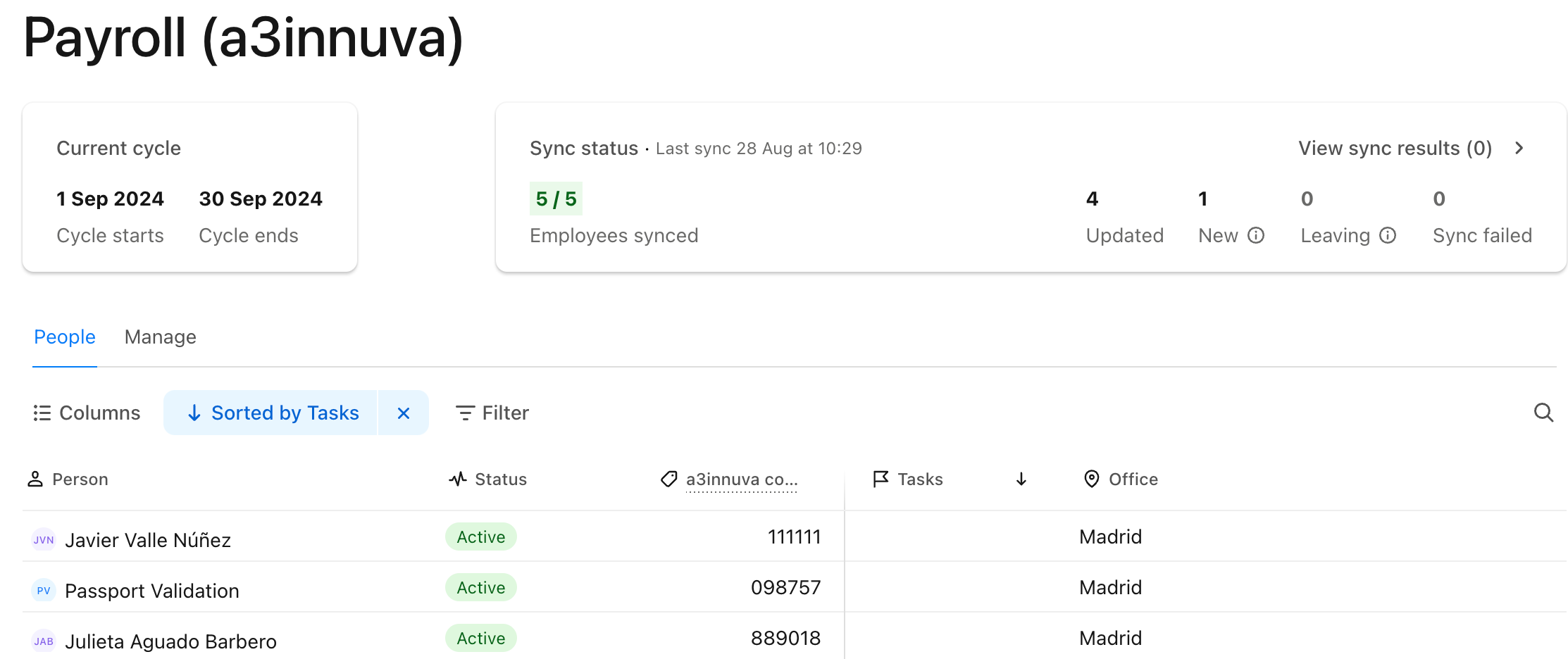
- Navigieren Sie zu Lohnbuchhaltung > a3innuva Nómina, und wählen Sie die entsprechende Gesellschaft aus.
- Suchen Sie nach offenen Aufgaben, um sicherzustellen, dass bei der Synchronisierung alle relevanten Mitarbeitenden einbezogen werden.
-
Klicken Sie auf An a3innuva Nómina übertragen, um die Daten mit a3innuva Nómina zu synchronisieren. Personio informiert Sie dann über den Status der Datenübertragung und liefert zusätzliche Informationen zu eventuellen Problemen.
Hinweis:
Als zusätzliche Sicherheitsmaßnahme erstellt a3innuva Nómina alle 24 Stunden eine Sicherheitskopie der Daten. Im unwahrscheinlichen Fall eines Problems mit der Datensynchronisierung können Sie die vorherige Sicherheitskopie wiederherstellen. - Korrigieren Sie alle Validierungsfehler, die möglicherweise im Mitarbeitendenprofil oder im Reiter Lohnbuchhaltung > a3innuva Nómina aufgetreten sind. Dies liegt an einigen Attributen, die Validierungen enthalten, um die Datenqualität und Kompatibilität zwischen Personio und a3innuva Nómina sicherzustellen.
Wichtig
- Um einen neuen Mitarbeiter über die a3innuva Nómina-Integration zu erstellen, müssen Sie einen eindeutigen Mitarbeitendencode (a3innuva Nómina) für den jeweiligen Mitarbeiter angeben.
- Um das Arbeitsverhältnis eines Mitarbeiters über die a3innuva Nómina-Integration zu beenden, befolgen Sie den üblichen Austrittsprozess, wählen Sie jedoch zusätzlich einen Wert für das Attribut Austrittsgrund unter Mitarbeitendenprofil > Reiter Personaldaten > a3innuva Nómina aus.
- Wenn Sie die Mitarbeitendengesellschaft in Personio aktualisieren, wird diese Änderung nicht automatisch in der a3innuva Nómina-Integration übernommen.
Lohnbuchhaltungsdaten abrufen
Nach jeder Synchronisierung sind Ihre Lohnbuchhaltungsdaten direkt in a3innuva Nómina sichtbar.
Sie können Änderungen schnell erkennen (zum Beispiel, wenn Mitarbeitende neu in das Unternehmen eintreten oder eine Auszeit nehmen). Sie können außerdem Gehalts- und Vergütungsdaten einsehen und eingetragene Abwesenheiten überprüfen.
Lesen Sie die Informationen unter den drei Reitern:
- Mitarbeitende: Für jeden Mitarbeiter werden Status, Aufgaben, Bruttoentgelt, bereits genommene bezahlte Urlaubstage und der verbleibende bezahlte Urlaubsanspruch angezeigt.
- Gehalt: Hier werden alle Vergütungsarten pro Mitarbeiter angezeigt.
- Abwesenheit: Hier werden alle Abwesenheitsarten nach Mitarbeiter angezeigt.
Tipp:
Nicht unterstützte Vergütungs- und Abwesenheitsarten werden nicht automatisch synchronisiert. Sie sind in den Tabellen grau dargestellt.
Die restlichen Daten nach der Synchronisierung zu a3innuva Nómina hinzufügen
Die Integration synchronisiert nicht automatisch alle relevanten Daten mit Xero.
Die vorbereitende Lohnbuchhaltung kann Ihnen helfen, diese Informationen für den betreffenden Monat in einem konsolidierten Format abzurufen. Sie können:
- die zusätzlichen Lohnbuchhaltungsattribute konfigurieren, die die Integration nicht synchronisiert und
- diese im Excel-Format exportieren, um sie an Ihren Lohnbuchhaltungsanbieter zu senden.