Este artículo explica cómo crear informes sobre los saldos restantes de tus empleados al final del año de devengo. Puedes crear el informe para un tipo de ausencia específica, por ejemplo, vacaciones pagadas. Luego puedes compartirlo con personas clave, como supervisores, para que recuerden a los empleados que soliciten las ausencias no utilizadas.
Este artículo también explica cómo crear informes sobre los días de prórroga que vencerán. Dependiendo de cómo hayas configurado la Política de ausenciaspertinente, la ausencia no utilizada puede vencer o trasladarse al siguiente año de devengo. Si la prórroga tiene fecha de vencimiento, puedes hacer un informe para ver cuántos días de prórroga les quedan a los empleados para usar.
Antes de empezar
Permisos
Para crear un informe de ausencias, tienes que tener un rol de Administrador o lospermisos necesarios pertinentes para crear informes.
Informe sobre los saldos restantes a fin de año
Crea este informe para ver cuántos días de ausencia les quedan a tus empleados al final del año de devengo. Puedes compartir el informe con los supervisores para que puedan recordar a sus equipos que soliciten las ausencias no utilizada antes de entonces.
Sigue estos pasos:
- Ve a Análisis.
- Haz clic en Crear informe y selecciona Informe en blanco estándar.
- Ponle un nombre a tu informe, por ejemplo, “Saldos restantes a fin de año”.
- Haz clic en el icono del calendario y selecciona el último día del año de devengo, por ejemplo, 31 de diciembre de 2026. Si seleccionas una fecha diferente, los saldos pueden verse diferentes.
- Aplica los siguientes filtros:
- El Estado es Activo
- El Tipo de ausenciaes [el tipo de ausencia pertinente, por ejemplo, “Vacaciones pagadas”]
- En la sección Ajustes, en Datos, añade lo siguiente:
- Empleado
- Saldo de ausencias efectivo (días)
- Tipo de ausencia
- Guarda el informe.
Segmenta el informe por supervisor
Puedes segmentar el informe por grupos de supervisores. Esto permite a los supervisores ver fácilmente a qué empleados les quedan más ausencias por usar. En el informe que acabas de crear, sigue estos pasos:
- En Segmentar por, añade Supervisor para que los subordinados directos de cada supervisor aparezcan como su propio grupo.
- En la columna Saldo disponible - días, haz clic Orden descendente para ordenar a los empleados de mayor a menor.
Cuando estés listo, puedes compartir el informe. Los supervisores pueden crear un flujo de trabajo con la plantilla Recordatorio de días de vacaciones que vencen para recordar a sus equipos que soliciten sus ausencias no utilizadas.
Entiende cómo la fecha del informe afecta a los saldos
El saldo de tu informe depende de la fecha que escojas. El atributo Saldo efectivo - días solo cuenta las ausencias que el empleado ya ha utilizado en esa fecha. No resta aprobado las ausencias planificadas para más adelante en el año de devengo ni las solicitudes pendientes.
Por ejemplo, supongamos que Max tiene 30 días de vacaciones pagadas. Ya ha usado 15 días y tiene aprobadas unas vacaciones navideñas de 10 días en diciembre.
- Si seleccionas 1 de noviembre, su saldo efectivo es de 15 días (30 − 15).
- Si seleccionas 31 de diciembre, su saldo efectivo es de 5 días (30 − 15 − 10), porque las vacaciones de diciembre cuentan como usadas para entonces.
También puedes añadir el atributo Saldo disponible - días a tu informe. Resta las ausencias aprobadas planificadas para más adelante en el año de devengo, así que muestra los días que un empleado aún puede solicitud a fecha de informe. Si seleccionas el último día del año de devengo, muestra la misma cifra que Saldo efectivo - días.
Informe sobre los días de prórroga que vencen
Ten en cuenta que:
Las diferentes políticas de ausencias pueden tener fechas de vencimiento distintas, dependiendo de cómo hayas configurado los ajustes de prórroga. Crea este informe para empleados con la misma política de ausencias.
Elabora este informe si la política de ausencias correspondiente permite la prórroga con fecha de vencimiento. Haz este informe a medida que se acerque la fecha de vencimiento de la prórroga para que puedas recordar a los empleados que usen sus días de prórroga restantes.
Sigue estos pasos:
- Ve a Análisis.
- Haz clic en Crear informe y selecciona Informe en blanco estándar.
- Pon un nombre a tu informe, por ejemplo, “Prórroga que va a vencer”.
- Haz clic en el icono del calendario y selecciona el día después de la fecha de vencimiento de la prórroga según la definición de la política de ausencias. Por ejemplo, si la prórroga vence el 31 de enero de 2027, selecciona 1 de febrero de 2027. Puedes encontrar la fecha de vencimiento en los ajustes de la política de ausencias correspondiente.
- Aplica los siguientes filtros:
- El Tipo de ausenciaes [el tipo de ausencia pertinente, por ejemplo, “Vacaciones pagadas”]
- El Estado es Activo
- En la sección Ajustes, en Datos, añade lo siguiente:
- Empleado
- Tipo de ausencia
- Prórroga de ausencias (días): Los días prorrogados del año de devengo anterior.
- Prórroga de ausencias utilizadas (días): Los días de prórroga que el empleado ya ha usado o para los que tiene ausencias aprobadas.
- Días de prórroga de ausencias vencidos: Aprende más sobre este atributo en el ejemplo a continuación.
- Guarda tu informe y compártelo según lo necesites.
Recomendamos lo siguiente:
- Revisa los resultados con algunos empleados. Ve a su pestaña Saldo y comprueba que la cifra de “días que van a vencer” coincida con la de tu informe.
- Una vez que los empleados empiecen a usar sus días de prórroga, asegúrate de que tus equipos tengan una cobertura adecuada. Los supervisores pueden abrir el Calendario de equipo y usar los filtros para ver quién está ausente y cuándo.
Ejemplo
En la columna Días de prórroga de ausencias vencidos se muestra cuántos días de prórroga perderá cada empleado si no los utiliza. La cifra tiene en cuenta las ausencias aprobadas, así que disminuye a medida que los empleados reservan y reciben aprobación para ausencias antes de la fecha de vencimiento. Personio utiliza primero los días de prórroga.
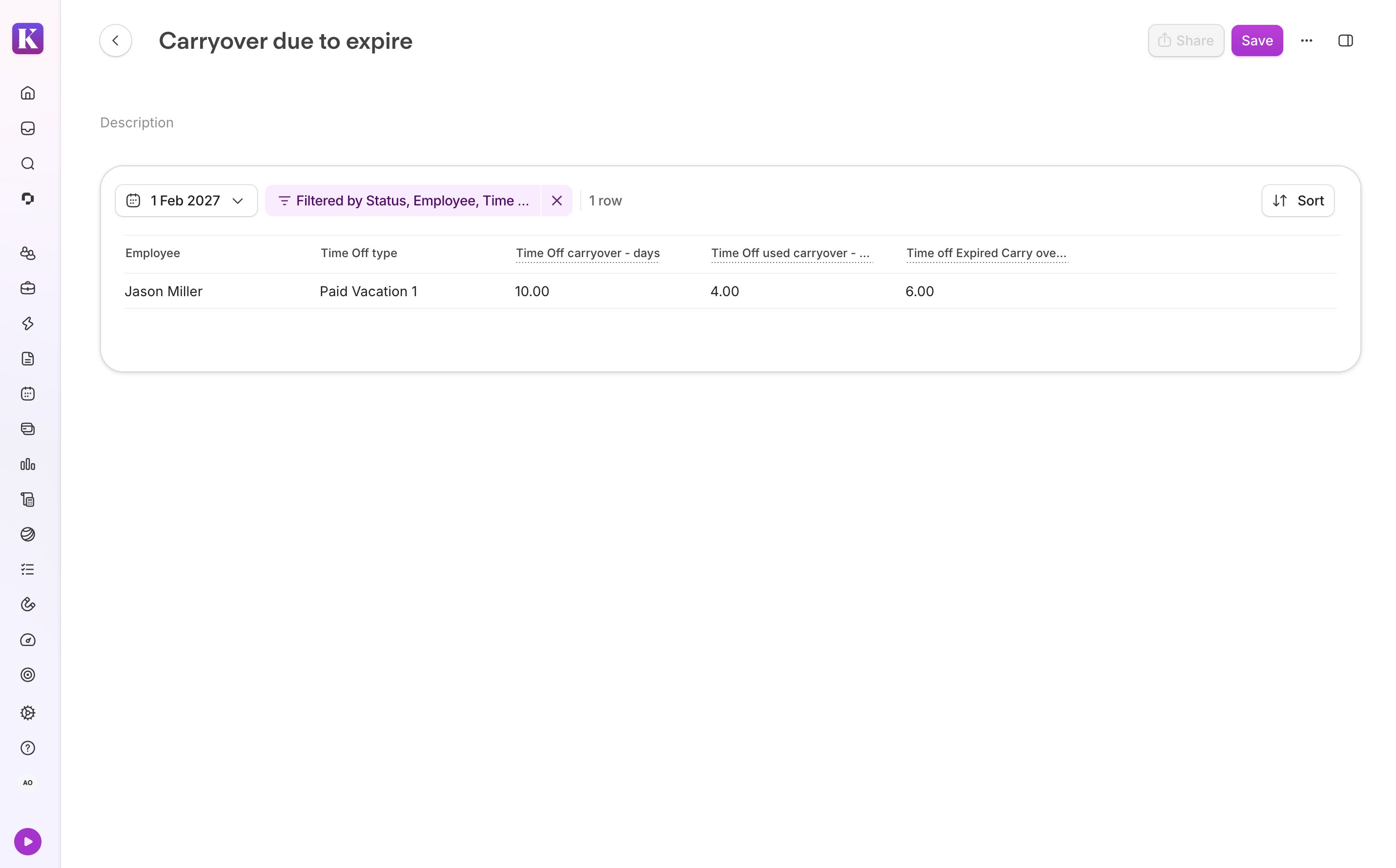
Jason prorroga 10 días al año de devengo nuevo. Su prórroga vence el 31 de enero de 2027 y tiene 4 días de ausencia aprobados en enero. Si seleccionas el 1 de febrero de 2027 como fecha del informe, el informe muestra:
- Prórroga de ausencias (días): 10
- Prórroga de ausencias utilizadas (días): 4, porque los días de enero aprobados cuentan como usados
- Días de prórroga de ausencias vencidos: 6
Pasos siguientes
Si quieres cambiar la fecha de vencimiento de las ausencias retribuidas de prórroga o la prórroga de tus empleados, consulta nuestro artículo dedicado.