Wir stellen Personio Conversations ein und migrieren alle auf den Personio Assistant. Der Personio Assistant nutzt modernste KI-Technologie, um Mitarbeitenden schnell Antworten bereitzustellen und HR-Tickets zu reduzieren.
Personio Conversations bleibt bis zum 30. Juni 2026 oder bis zu Ihrem Verlängerungsdatum verfügbar – je nachdem, was zuerst eintritt. Nach diesem Datum wird der Zugriff entfernt. Der Personio Assistant ist ohne zusätzliche Kosten verfügbar.
In diesem Artikel erfahren Sie mehr über die verschiedenen Arten von Nutzenden in Personio Conversations, über die Zuweisung von Rollen und wie Sie externe Nutzende einbeziehen.
Arten von Nutzenden in Conversations
Conversations unterscheidet zwischen zwei Arten von Nutzenden – spezialisierte Personen und Anfragende.
Spezialisierte Person
Eine spezialisierte Person ist in der Regel ein Mitglied des Teams, das interne Dienstleistungen erbringt und Anfragen von Mitarbeitenden entgegennimmt und bearbeitet. Dies ist in der Regel jemand aus Ihrem HR-, Finanz-, Rechts-, Büro-IT- oder Managementteam. Sie wurden dem Experten zugeordnet und können auf Unterhaltung über die Hauptnavigationsleiste zugreifen, wenn sie in Personio eingeloggt sind.
Anfragende Person
Hinweise
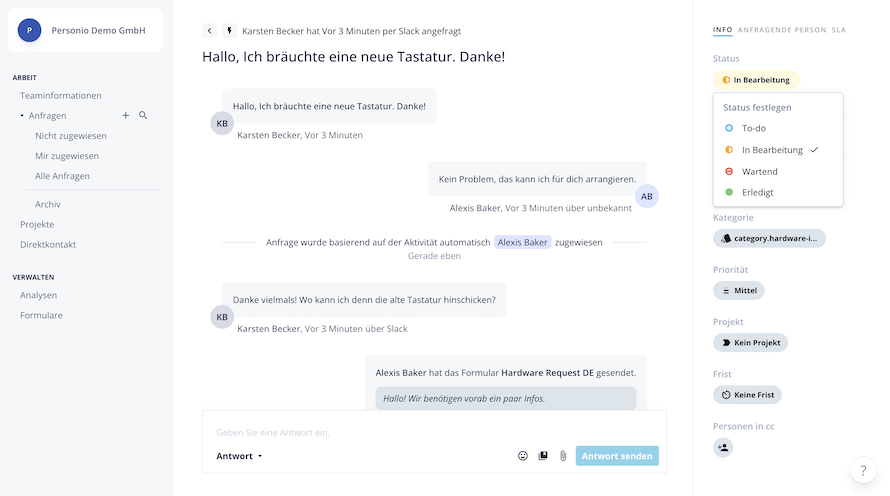
▶︎ Wenn eine anfragende Person eine Anfrage einreicht, werden ihre Mitarbeitendeninformationen unter dem Reiter Anfragende Person des dann erstellten Tickets angezeigt. So kann der Experte Informationen wie Name, Rolle und Abteilung usw. einsehen. Sie können auf den Link im Namen des Mitarbeiters klicken, um einfach zu seinem Mitarbeitendenprofil in Personio zu navigieren.
▶ ︎Die Mitarbeiterattribute, die Sie unter dem Reiter Anfragende Person sehen können, hängen davon ab, welche Attribute derzeit über die API-Anmeldedaten in Personio ausgewählt sind. Um zu verwalten, welche Attribute unter dem Reiter Anfragende Person sichtbar sind, und um den Datenschutz zu gewährleisten, lesen Sie unseren Artikel zur Implementierung von Conversations.
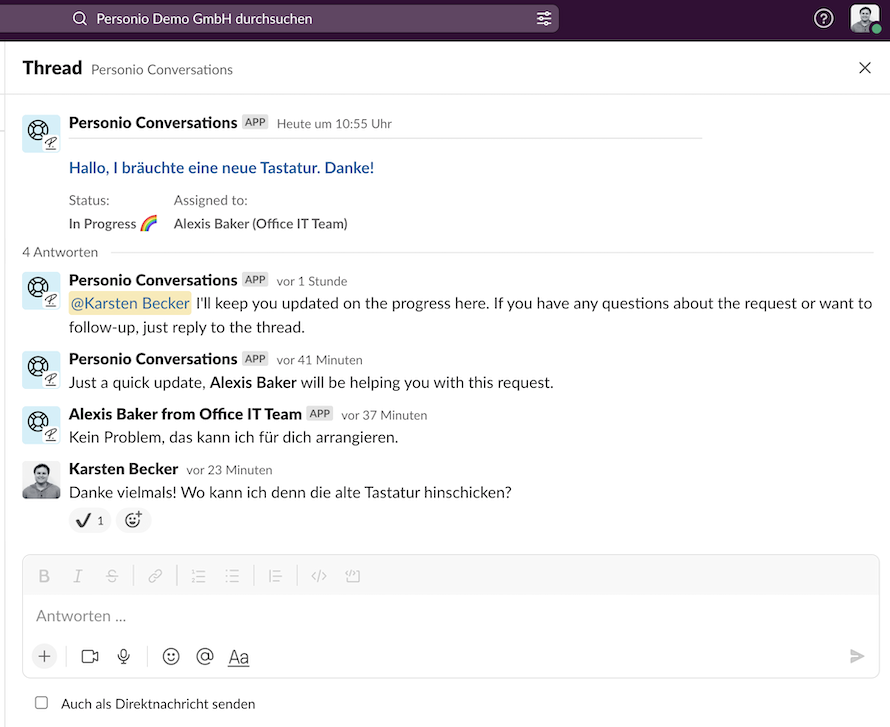
Eine anfragende Person ist jemand, der Anfragen an Conversations schickt, jedoch keine Anfragen entgegennimmt oder bearbeitet. Darunter fallen die meisten Mitarbeitenden aus anderen Abteilungen. Conversations lässt sich in Slack und Microsoft Teams integrieren (E-Mail ist standardmäßig aktiviert) und bietet Mitarbeitenden so eine zentrale Stelle, an der sie Anfragen über ihre gewohnten Kanäle stellen können.
Anfragende Personen ändern
Um die anfragende Person zu ändern, navigieren Sie zum Ticket und dann zur anfragende Person. Eine Änderung der anfragenden Person wird im Conversations-Ticket erfasst.
Richten Sie die Funktion Experte und anfragende Person ein
Hinweis:
Wenn Sie Conversations einrichten, werden alle Ihre Personio-Mitarbeitenden übertragen, einschließlich inaktive Mitarbeitende. Auch wenn Sie Slack oder Microsoft Teams einrichten, werden alle bestehenden Kontakte an Conversations übertragen, einschließlich Kontakte außerhalb Ihres Unternehmens. Diese Nutzenden erscheinen in Conversations, aber ihnen werden keine E-Mails oder Benachrichtigungen gesendet, außer wenn eine Genehmigung angefordert wird.
Während des Einstellungen-up-Prozesses muss der Admin in den Einstellungen von Personio individuelle Mitarbeitendenrollen für den Typ „Unterhaltungs-Experte“ erstellen. Sie können nutzende Person/Nutzende festlegen, die sich um Mitarbeitende kümmern werden, um diese Mitarbeitendenrollen zu beantragen. Der Admin hat Zugriff auf die Mitarbeitendenrollen "Unterhaltungs-Expert" von Standard-. Lernen Sie, wie Sie eine individuelle Mitarbeitendenrolle erstellen.
Alle Mitarbeitenden werden nach der Implementierung der Unterhaltung automatisch als anfragende Person zugeordnet.
Die folgende Tabelle zeigt, wie die beiden Rollen zugewiesen werden und welche Zugriffsrechte jede Rolle beinhaltet.
| Funktion | Zugewiesen von | Rechte |
| Spezialisierte Person |
Erste spezialisierte Person: Diese Person ist wahrscheinlich der Admin mit standardmäßigem Zugriff auf Conversations. Alle weiteren spezialisierten Personen: vom Admin/von der ersten spezialisierten Person |
Die spezialisierte Person hat Zugriff auf Conversations in Personio, kann Teams anlegen und bearbeiten und neue spezialisierte Personen hinzufügen
|
| Anfragende Person | Automatisch |
Die anfragende Person kann Anfragen über Slack, Microsoft Teams und E-Mail senden |
Rolle Experte zuweisen
Hinweis:
Bei der Einrichtung von Conversations muss der Admin eine individuelle Mitarbeitendenrolle mit dem Namen „spezialisierte Person für Conversations“ erstellen und die Zugriffsrechte im Abschnitt Conversations als „Alle anzeigen“ definieren. Lernen Sie, wie Sie eine individuelle Mitarbeitendenrolle erstellen.
Um der spezialisierten Rolle Mitarbeitende zuzuweisen, gehen Sie folgendermaßen vor:
- Fügen Sie die entsprechenden Mitarbeitenden in den Personio-Einstellungen zu den individuellen Mitarbeitendenrollen "Unterhaltungsexperten" hinzu.
- Sobald dem Mitarbeitenden in Personio die Rolle einer spezialisierten Person zugewiesen wurde, müssen Sie ihn als Nutzenden zu Conversations einladen. Klicken Sie in der Hauptnavigationsleiste in Personio auf Conversations. Conversations wird in einem neuen Fenster geöffnet.
- Gehen Sie in Conversations zu Einstellungen > Nutzende > Nutzende einladen.
Nachdem der Mitarbeitende die Einladung angenommen hat, hat er Zugriff auf Conversations in Personio und kann Anfragen bearbeiten.
Externe Nutzende in Anfragen einbeziehen
Mit Conversations können Sie auch externe Nutzende als einmalige Kooperationspartner in Antworten und internen Notizen einbinden. Weitere Informationen finden Sie im Artikel Überblick über Personio Conversations unter der Überschrift Externe Zusammenarbeit.
Mit Conversations können Sie auch mit Nutzenden kommunizieren, die keine E-Mail-Adresse Ihres Unternehmens haben. Wenn ein externer Nutzender beispielsweise eine E-Mail an Ihre Unternehmens-Domain sendet, können Sie diese in eine Anfrage in Conversations umwandeln. Anfragen können auch von externen Kooperationspartnern innerhalb Ihres Slack-Workspace entgegengenommen werden.
Weitere Informationen