Verwenden Sie Mitarbeitendenfilter, um Ihren Mitarbeitenden individuelle Berechtigungen zu erteilen.
Individuelle Berechtigungen sind genau maßgeschneiderte Berechtigungen, mit denen Mitarbeitende nur auf ganz bestimmte Informationen zugreifen können (Beispiel: Der Mitarbeiter kann nur den Reiter Personaldaten von Mitarbeitenden anzeigen, die zu einem bestimmten Team gehören).
Hinweis:
Weder der Zugangsbereich Meine Mitarbeitenden noch die Bereiche Individuell und Alle enthalten die eigenen Daten des Mitarbeiters. Wenn Sie möchten, dass Mitarbeitende Zugriff auf ihre eigenen Daten haben, müssen Sie zusätzlich zum betreffenden Zugriffsbereich auch den Bereich Eigene(s) auswählen.
Wie funktionieren Mitarbeitendenfilter?
Mit Mitarbeitendenfiltern können Sie den Zugriff von Rollenmitgliedern auf bestimmte Informationen Ihrer Mitarbeitenden eingrenzen.
Wenn Sie Mitarbeitendenfilter einrichten, können Sie mehrere Mitarbeitendenattribute und die entsprechenden Werte für diese Attribute auswählen. Alle Mitarbeitenden mit übereinstimmenden (oder nicht übereinstimmenden) Attributwerten werden in diese Auswahl von Mitarbeitenden aufgenommen.
Sie können mehr als einen Wert für ein Attribut Liste mit Optionen in einem Filter auswählen Dies gilt sowohl für vordefinierte als auch für individuelle Attribute. Mit dem Attribut Standort können Sie z. B. London und München auswählen. Personio findet dann Mitarbeitende an beiden Standorten. Sie können auch mehr als einen Wert für andere voreingestellte Attribute wie Abteilung, Team und Gesellschaft auswählen.
Hinweise
▶︎ Tag-Attribute können nicht als Mitarbeitendenfilter verwendet werden.
▶︎ Wenn Sie ein individuelles Attribut verwenden, um den Filter zu erstellen, wird das Zugriffsrecht auf diesen konkreten Bereich entfernt, falls Sie das individuelle Attribut jemals löschen.
Führen Sie die nächsten Schritte aus, um Mitarbeitendenfilter einzurichten:
- Wählen Sie ein Attribut aus, anhand welchem Sie filtern möchten.
- Legen Sie fest, ob Mitarbeitende, die diesen Wert erfüllen, in den Filter aufgenommen (ist) oder ausgeschlossen (ist nicht) werden sollen.
- Geben Sie den spezifischen Attributwert ein, nach dem der Filter suchen soll.
- Optional: Klicken Sie auf Filter hinzufügen, um einen zusätzlichen Filter hinzuzufügen. Dadurch wird die Auswahl der Mitarbeitenden noch weiter eingegrenzt, da nur diejenigen Mitarbeitenden in die Auswahl aufgenommen werden, die alle Filter erfüllen.
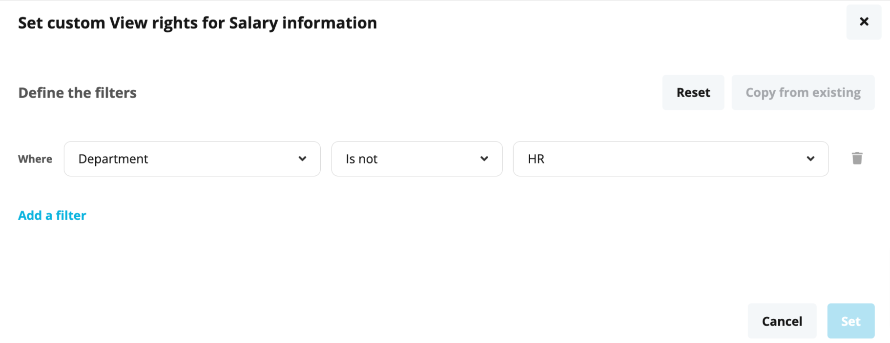
Beispiele:
▶︎ Standort ist London oder München: Die Auswahl umfasst alle Mitarbeitenden, für die der Wert London oder München im Attribut Standort hinterlegt ist. Sie können diesen Filter beispielsweise verwenden, um einer Rolle nur Zugriff auf die Arbeitsmittel eines bestimmten Standorts zu gewähren.
▶︎ Abteilung ist Marketing: Die Auswahl umfasst alle Mitarbeitenden, für die der Wert Marketing im Attribut Abteilung hinterlegt ist. Sie können diesen Filter beispielsweise verwenden, um einer Rolle nur Zugriff auf die öffentlichen Mitarbeitendenprofile einer bestimmten Abteilung zu gewähren.
▶︎ Position ist nicht CEO: Die Auswahl umfasst alle Mitarbeitenden, für die der Wert im Attribut Position nicht CEO lautet. Nutzen Sie diesen Filter, um einer Rolle beispielsweise Zugriff auf die öffentlichen Profile aller Mitarbeitenden zu geben, nicht jedoch auf das öffentliche Profil des CEO.
▶︎ Abteilung ist Eigene(s): Für Attribute, die im Attributstyp Liste mit Optionen erstellt wurden, ist es auch möglich, den Wert Eigene(s) auszuwählen. Wenn Sie diesen Filter einer Rolle zuweisen, die zwei Mitarbeitende umfasst, und Mitarbeiter A im Vertrieb und Mitarbeiter B in Customer Success ist, hat Mitarbeiter A Zugriff auf alle Mitarbeitenden in der Vertriebsabteilung und Mitarbeiter B auf alle Mitarbeitenden in der Abteilung Customer Success.
Hinweis:
Es ist nicht möglich, für ein individuelles Zugriffsrecht mehrere ist-Filter für ein und dasselbe Attribut zu definieren. Wenn zum Beispiel der erste Filter Abteilung ist Marketing und der zweite Filter Abteilung ist Vertrieb lautet, würde Personio nach Mitarbeitenden suchen, die gleichzeitig beiden Abteilungen angehören.
Wo können Mitarbeiterfilter eingesetzt werden?
Mitarbeitendenfilter finden Sie unter Einstellungen > Unternehmen > Rollen & Berechtigungen.
Für jede Mitarbeitendenrolle können Sie Mitarbeiterfilter auf drei verschiedene Arten verwenden:
- Beim Einrichten von Berechtigungen für die verschiedenen Bereiche innerhalb von Personio
- Beim Einrichten von Berechtigungen für den Team-Kalender
- Bei der Einrichtung eines Erinnerungs-Workflows
Mitarbeitendenfilter innerhalb der Berechtigungseinstellungen
Um Mitarbeitendenfilter für die allgemeinen Berechtigungen zu erstellen, gehen Sie folgendermaßen vor:
- Gehen Sie zu Einstellungen.
- Klicken Sie im Abschnitt Unternehmen auf Rollen & Berechtigungen.
- Klicken Sie auf Individuell.
- Klicken Sie auf Filter hinzufügen, um eine bestimmte Auswahl für einen Zugriffsbereich einzurichten.
- Alternativ können Sie die Filterregeln aus einem anderen individuellen Filter innerhalb der Mitarbeitendenrolle kopieren. Klicken Sie dazu auf Kopieren aus. Auf diese Weise können Sie schnell identische individuelle Berechtigungen für verschiedene Zugriffsbereiche innerhalb derselben Mitarbeitendenrolle einrichten.
Mitarbeitendenfilter in den Kalendereinstellungen
Um Mitarbeitendenfilter für den Team-Kalender zu erstellen, gehen Sie folgendermaßen vor:
- Gehen Sie zu Einstellungen.
- Klicken Sie im Abschnitt Unternehmen auf Rollen & Berechtigungen.
- Klicken Sie auf eine beliebige Rolle.
- Klicken Sie auf Kalender.
- Wählen Sie den Kalender aus, für den Sie individuelle Anzeigerechte definieren möchten.
- Um hier einen Mitarbeitendenfilter anzulegen, wählen Sie Sonstiges.
- Um jetzt einen Filter zu definieren, klicken Sie auf Individuelle Regeln bearbeiten und dann auf Filter hinzufügen.