Erfahren Sie, wie Sie die Kompetenzmodelle von Personio zur Organisation von Stellen und Erwartungen in einer klaren, zugänglichen Struktur verwenden können.
Kompetenzmodelle zeigen:
- Welche Kompetenz jede Stelle benötigt
- Was auf jeder Stellenebene erwartet wird (z. B. „Junior“, „Senior“, „Lead“).
- Wie Mitarbeitende wachsen und ihre Karriere weiterentwickeln können.
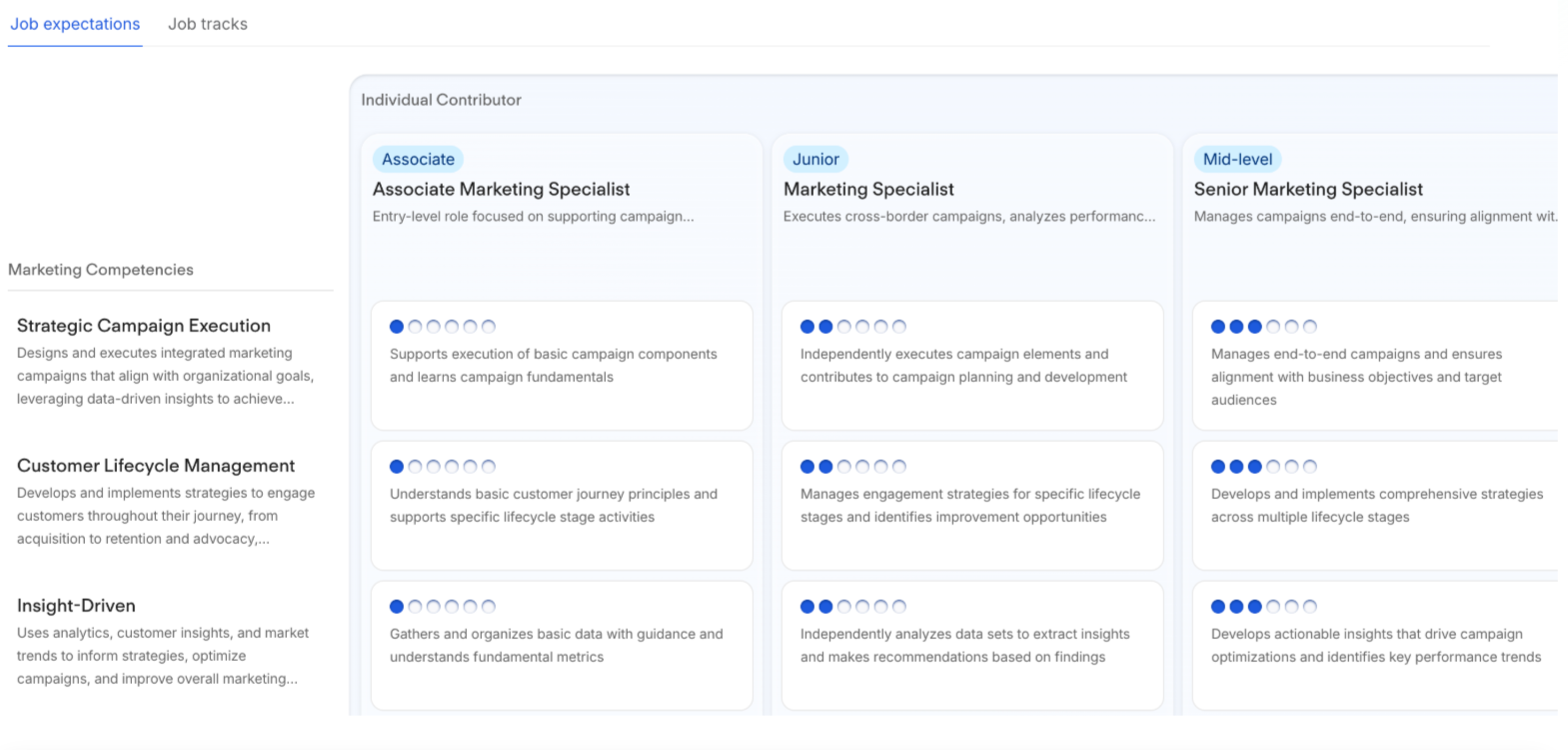
Nach der Veröffentlichung können Mitarbeitende ihr Kompetenzmodell in ihrem Profil sehen. Sie können die Erwartungen für ihre aktuellen und zukünftigen Rollen durchsuchen. Führungskräfte können die Kompetenzmodelle nutzen, um umsetzbares Feedback zu geben und die Entwicklung zu unterstützen.
Karriere-Frameworks lassen sich nicht in andere Sprachen übersetzen. Alle Nutzenden sehen die Sprache, in der Sie das Framework erstellen, unabhängig von ihren persönlichen Spracheinstellungen. Wenn Sie Frameworks in mehreren Sprachen benötigen, müssen Sie für jede Sprache separate Frameworks erstellen.
Bevor Sie beginnen
1. Zugriffsrechte überprüfen
Um Kompetenzmodelle zu erstellen und zu verwalten, benötigen Sie die Admin-Rolle oder Bearbeitungsberechtigungen für Career Frameworks und Kompetenzen.
- Gehen Sie zu Einstellungen.
- Klicken Sie im Abschnitt Personen auf Rollen & Berechtigungen.
- Wählen Sie die entsprechende Rolle aus.
- Klicken Sie auf Berechtigungen.
- Klicken Sie auf Account-Konfiguration.
- Wählen Sie neben Career Frameworks die Option Alle aus.
2. Ihre Stellenarchitektur als Grundlage für Kompetenzmodelle einrichten
Bevor Sie Kompetenzen und Erwartungen für die Stellen in Ihrem Unternehmen definieren, müssen Sie diese Stellen in Personio abbilden, indem Sie eine Stellenarchitektur erstellen. Dazu benötigen Sie die Admin-Rolle oder Bearbeitungsberechtigungen für Stellenarchitektur und -katalog.
Die Stellenarchitektur definiert:
- Stellenfamilien: Gruppen von Stellen mit ähnlichen Merkmalen. Zum Beispiel „Vertrieb“, „Technik“.
- Karrierepfade: die verschiedenen Karrierewege. Zum Beispiel „mitarbeitende Person“, „Management“.
- Stellenebenen: Innerhalb jedes Pfads können Sie Stellen mit unterschiedlichen Erfahrungsstufen haben. Zum Beispiel „Associate“ und „Senior“.
- Stellenbezeichnungen: Die tatsächlichen Stellen, die zu den verschiedenen Ebenen, Pfaden und Familien gehören. Zum Beispiel „Associate Producer“.
In unserem Artikel zum Thema erfahren Sie, wie Sie eine Stellenarchitektur einrichten. Erstellen Sie dann für jede Stellenfamilie ein Karriere-Framework.
3. KI-gestützte Importe aktivieren
Mit unserer KI-gestützten Importfunktion können Sie ein vorhandenes Kompetenzmodell in Personio importieren. Führen Sie die folgenden Schritte aus, um die Funktion zu aktivieren:
- Gehen Sie zu Einstellungen.
- Klicken Sie im Abschnitt Account & Supportauf KI-Funktionen.
- Aktivieren Sie den Schalter neben KI-Funktionen.
Mehr über die Sichtbarkeit von Kompetenzmodellen erfahren
Kompetenzmodelle anzeigen
Reguläre Mitarbeitende können das für ihre Stelle geltende Kompetenzmodell (einschließlich Stellenebene, Karrierepfad und Stellenfamilie) in den folgenden Bereichen anzeigen:
- In ihrem eigenen Profil.
- Unter Performance > Ihre Performance.
- Beim Schreiben von Selbstbeurteilungen, Beurteilungen aus dem direkten Umfeld, Beurteilungen für Führungskräfte oder kontinuierlichem Feedback.
Führungskräfte können das Karriere-Framework ihrer direkt Unterstellten einsehen:
- Unter Performance > Team-Performance.
- Beim Schreiben einer Beurteilung durch die Führungskraft.
Jeder Mitarbeiter kann ein Kompetenzmodell sehen, wenn er den Link dazu hat. Das gilt unabhängig von den Ansichtsrechten für Stellenebene, Karrierepfad und Stellenfamilie. Diese befinden sich unter Berechtigungen > Personaldaten > Stellen.
Tipp:
Bei Bedarf können Sie ein Kompetenzmodell unter Einstellungen > Unternehmen > Stellen und Karriere verbergen. Klicken Sie auf das entsprechende Kompetenzmodell und dann auf Verbergen.
Sicherstellen, dass Mitarbeitende Zugang zu Kompetenzmodellen haben
Ein Mitarbeiter kann sein Kompetenzmodell einsehen, wenn die folgenden Bedingungen zutreffen:
▶︎ Sie weisen dem Mitarbeiter eine Stelle innerhalb einer festgelegten Stellenarchitektur zu. Dazu gehören eine Stellenfamilie, eine Stellenebene und ein Karrierepfad.
▶︎ Sie erstellen ein Kompetenzmodell für die Stellenfamilie des Mitarbeiters.
▶︎ Mitarbeitende haben Ansichtsrechte für den Abschnitt im Reiter Persönliche Informationen, der die Stellenbezeichnung enthält:
- Gehen Sie zu Einstellungen.
- Klicken Sie im Abschnitt Personen auf Rollen & Berechtigungen.
- Wählen Sie die entsprechende Rolle aus.
- Klicken Sie auf Berechtigungen.
- Gewähren Sie unter Personaldaten Ansichtsberechtigungen für den Abschnitt Mitarbeitendenprofil, der das Stellenbezeichnungsattribut enthält. Zum Beispiel „Informationen zur Lohnbuchhaltung“.
▶︎ Sie aktivieren das Widget im Reiter Überblick des Mitarbeitendenprofils:
- Gehen Sie zu Einstellungen.
- Klicken Sie im Abschnitt Personen auf Zur Person.
- Klicken Sie auf den Reiter Überblick.
- Klicken Sie auf die Umschaltfläche im Widget Career Frameworks, um es zu aktivieren oder zu deaktivieren.
Ein Kompetenzmodell einrichten
Um ein Kompetenzmodell einzurichten, gehen Sie folgendermaßen vor:
- Gehen Sie zu Einstellungen.
- Klicken Sie im Abschnitt Unternehmen auf Stellen und Karriere.
- Klicken Sie unter Kompetenzmodelle auf Neues Kompetenzmodell erstellen.
- Wählen Sie die Stellenfamilie aus. Jede Stellenfamilie kann nur ein Kompetenzmodell haben.
Option 1: Vorhandenes Kompetenzmodell hochladen
Wenn Sie bereits ein Kompetenzmodell angelegt haben, können Sie es über eine KI-gestützte Upload-Funktion in Personio hochladen. Personio ordnet den Inhalt der Importdatei in einem neuen Kompetenzmodell zu.
- Klicken Sie auf Dateien durchsuchen.
- Wählen Sie die Datei aus, in der Sie das entsprechende Kompetenzmodell gespeichert haben. Sie können CSV- und TXT-Dateien hochladen.
- Klicken Sie auf Weiter.
- Das Hochladen kann bis zu 3 Minuten dauern. Damit es erfolgreich ist, muss die Datei lesbar sein und darf nur ein Kompetenzmodell enthalten.
- Klicken Sie auf Speichern und weiter bearbeiten, um Kompetenzen zu bearbeiten, hinzuzufügen oder zu löschen. Wenn das System vorhandene Kompetenzen oder Stellen nicht finden kann, kann es diesen keine Aktualisierungen zuordnen.
- Sie können den Upload auch verwerfen, um das Kompetenzmodell von Grund auf neu zu erstellen.
Option 2: Kompetenzmodell von Grund auf neu erstellen
- Nachdem Sie die Stellenfamilie ausgewählt haben, klicken Sie auf Weiter.
- Klicken Sie auf Neue Kompetenz hinzufügen. Klicken Sie auf Neue Kompetenz erstellen.
- Geben Sie den Namen, die Kategorie und die Beschreibung der Kompetenz ein. Beachten Sie, dass Kategorien eine Möglichkeit sind, Kompetenzen zu gruppieren. Zum Beispiel „Führung“.
- Optional: Wählen Sie, ob die Kompetenz neuen Frameworks standardmäßig zugewiesen werden soll. Tun Sie das für Kompetenzen, die für die gesamte Stellenfamilie relevant sind.
- Beschreiben Sie die Erwartungen für das erste Kompetenzniveau, da für jede Kompetenz mindestens ein Qualifikationsniveau erforderlich ist. Wenn Sie die Kompetenz als Standard festlegen, können Sie Standarderwartungen festlegen, um Zeit zu sparen.
- Fügen Sie je nach Bedarf bis zu zehn Kompetenzniveaus hinzu.
- Speichern Sie die Kompetenz.
- Klicken Sie für jede Stelle auf Kompetenzerwartung hinzufügen und wählen Sie das erforderliche Kompetenzniveau aus.
Wiederholen Sie den Vorgang, und fügen Sie Kompetenzen und Erwartungen für alle Stellen auf allen Karrierepfaden hinzu.
- Klicken Sie auf Vorschau, und lassen Sie sich das Erscheinungsbild des Kompetenzmodells nach dem Veröffentlichen anzeigen.
- Falls erforderlich, bearbeiten Sie die Angaben weiter. Andernfalls klicken Sie auf Veröffentlichen.
Nächster Schritt
Lernen Sie, bestehende Kompetenzmodelle zu verwalten.