Verwalten Sie Schichtpläne oder Arbeitszeiten in einem externen Zeiterfassungssystem, können Sie die täglichen Sollstunden Ihrer Mitarbeitenden in Personio importieren. In diesem Artikel erfahren Sie, warum Sollstunden für die Entgeltabrechnung benötigt werden und wie Sie diesen Import einrichten und monatlich durchführen.
Was sind Sollstunden?
Sollstunden, auch Sollarbeitszeit, sind die Arbeitsstunden, die ein Mitarbeiter in einem bestimmten Zeitraum leisten soll. Grundlage ist die vereinbarte Arbeitszeit aus einzelvertraglichen oder kollektivrechtlichen Vereinbarungen.
Hierbei handelt es sich meist um die vereinbarte Wochenarbeitszeit, wie beispielsweise 40 Stunden bei einer Vollzeittätigkeit. Aus dieser vereinbarten Arbeitszeit lassen sich die Sollstunden pro Tag, Woche, Monat oder Jahr ableiten.
Für die Entgeltabrechnung ist die tägliche Betrachtung entscheidend. Die täglichen Sollstunden geben an, wie viele Stunden ein Mitarbeiter an einem bestimmten Kalendertag arbeiten würde. Das gilt auch für Arbeitstage, an denen eine Abwesenheit vorliegt oder die auf einen Feiertag fallen.
Abgrenzung zu verwandten Begriffen
Rund um die Arbeitszeit werden mehrere Begriffe verwendet, die sich in Ihrer Bedeutung unterscheiden:
| Begriff | Beschreibung |
| Sollstunden | Stunden, die laut Vereinbarung oder Dienstplan in einem Zeitraum fallen. |
| Ist-Stunden | Tatsächlich geleistete und erfasste Arbeitszeit. |
| Regelmäßige tägliche Arbeitszeit | Vertraglich oder tariflich vereinbarte Arbeitszeit. |
| Höchstarbeitszeit | Gesetzliche Obergrenze nach § 3 ArbZG. Sie begrenzt die Sollstunden, legt sie aber nicht fest. |
Der Vergleich von Soll- und Ist-Stunden zeigt oft Abweichungen. Liegen die Ist-Stunden über den Sollstunden, entstehen Überstunden. Liegen sie darunter, entstehen Minusstunden. Ein Arbeitszeitkonto dokumentiert diese Abweichungen, sofern eine einzelvertragliche oder kollektivrechtliche Regelung dies vorsieht.
Sollstunden berechnen
Ist nur die wöchentliche Arbeitszeit bekannt, lässt sich aus dieser die Sollstunden für andere Zeiträume berechnen. Für den Monatswert wird häufig der Wochenfaktor 4,35 verwendet. Dieser gibt an, wie viele Wochen ein Monat unter der Berücksichtigung von Schaltjahren durchschnittlich hat.
Hinweis
Der Wochenfaktor kann je nach Unternehmen gegebenenfalls abweichen. Prüfen Sie hierzu Ihre Unternehmensunterlagen und Vereinbarungen.
Die folgende Tabelle zeigt die gängigen Formeln für 40 Wochenstunden an fünf Arbeitstagen:
| Zeitraum | Formel | Beispiel |
| Tag | Wochenstunde geteilt durch die Arbeitstage pro Woche. | 40 Wochenstunden / 5 Arbeitstage = 8 Stunden |
| Woche | Tagesstunden multipliziert mit den Arbeitstagen pro Woche. | 8 Stunden x 5 Arbeitstage = 40 Wochenstunden |
| Monat | Wochenstunden multipliziert mit dem Wochenfaktor 4,35. | 40 Wochenstunden x 4,35 = 174 Monatsstunden |
| Jahr | Wochenstunden multipliziert mit 52 Wochen. | 40 Wochenstunden x 52 Wochen = 2.080 Stunden |
Diese Formeln bieten nur Durchschnittswerte. In einem Schichtbetrieb können die Sollstunden einzelner Tage davon abweichen, beispielsweise bei einer Arbeitszeit von zehn Stunden. Für die Entgeltabrechnung zählt hier der Wert aus dem Dienstplan.
Sollstunden bei Abwesenheiten
Abwesenheit mit Anspruch auf Vergütung darf nicht zu Minusstunden führen. Die folgende Tabelle zeigt die wichtigsten Fälle:
| Abwesenheit | Rechtsgrundlage | Auswirkung |
| Krankheit | §§ 3, 4 EFZG | Ausgefallene Sollstunden muss der Mitarbeiter nicht nacharbeiten. Der Arbeitgeber zahlt bis zu sechs Wochen das Entgelt für die Arbeitszeit fort, die ohne Krankheit angefallen wäre. |
| Gesetzlicher Feiertag | § 2 EFZG | Der Arbeitgeber vergütet die Arbeitszeit, die wegen des Feiertags ausfällt. Es entstehen keine Minusstunden. |
| Urlaub | §§ 1, 11 BUrlG | Urlaubstage führen nicht zu Minusstunden. Das Urlaubsentgelt richtet sich nach dem durchschnittlichen Arbeitsverdienst der letzten 13 Wochen. |
Hierbei ist wichtig, dass die Stunden in Personio hinterlegt werden, die ohne Ausfall angefallen wären. Weitere Informationen zur Entgeltfortzahlung bei Stundenlöhnern finden Sie in unserem Artikel zum Thema.
Warum benötigt die Entgeltabrechnung die Sollstunden?
In der Entgeltabrechnung beruhen mehrere Meldungen und Berechnungen auf den täglichen Sollstunden:
- Bewertung bezahlter Abwesenheiten: Personio Payroll berechnet die bezahlten Stunden einer bezahlten Abwesenheit auf Basis der Sollstunden an diesem Tag.
- Stundenlohn: Bei einem Stundenlohn bestimmen die Sollstunden, wie viele Stunden für die Abwesenheit vergütet werden.
- Grundlohn für Zuschläge: Für steuerfreie Zuschläge nach § 3b EStG ist der Grundlohn gemäß § 3b Abs. 2 EStG in einen Stundenlohn umzurechnen. Personio rechnet dafür den laufenden Arbeitslohn mit den Wochenstunden und dem Wochenfaktor 4,35 nach R 3b Abs. 2 LStR um.
- Meldungen: Die Arbeitsbescheinigung nach § 312 SGB III und Meldungen zu Entgeltersatzleistungen nach § 107 SGB IV enthalten Angaben zur Arbeitszeit.
Sollstunden im Schichtbetrieb
Bei festen Arbeitszeiten ergeben sich die Sollstunden aus dem Arbeitszeitmodell in Personio. Im Schichtbetrieb legt dagegen unter anderem der Dienstplan fest, wann und wie lange der Mitarbeiter im Rahmen der gesetzlichen Rahmenbedingungen arbeitet. Die täglichen Sollstunden können dabei schwanken. Die Summe entspricht in der Regel im Durchschnitt der vereinbarten Arbeitszeit.
Ein festes Arbeitszeitmodell kann diese Schwankungen nicht abbilden. Abwesenheiten und Feiertage können hier zu falsch bewerteten Stunden führen.
Vertragliche und geplante Sollstunden
Für Mitarbeitende, deren Sollstunden in einem externen Zeiterfassungssystem verwaltet werden unterscheiden Personio zwischen zwei Arten von Sollstunden:
| Art | Herkunft | Verwendung |
| vertragliche Sollstunden | Wochenstunden aus dem Mitarbeitendenprofil geteilt durch die Anzahl der vertraglichen Arbeitstage pro Woche | Platzhalter für Tage ohne Import, beispielsweise für die korrekte Berechnung zukünftig geplanter Abwesenheiten. |
| geplante Sollstunden | Import aus dem externen Zeiterfassungssystem | Maßgeblicher Wert für den Tag. Er ersetzt den vertraglichen Wert. |
Sollstunden aus Zeiterfassungssystem in Personio Payroll importieren
Voraussetzungen
Für den Import von Sollstunden gelten die folgenden Voraussetzungen:
- Ihre Mitarbeitenden planen Ihr Schichten in einem externen Zeiterfassungssystem. Hierbei ist jedes Tool geeignet, solange Sie die Datei im Personio-Format aufbereiten können.
- Das externe Zeiterfassungssystem verwendet zum Import der Daten dieselbe E‑Mail-Adresse wie in Personio oder die Personio-ID.
- Im Mitarbeitendenprofil ist das Attribut Wochenstunden gepflegt.
- Der Feiertagskalender in Personio stimmt mit dem im externen Zeiterfassungssystem überein.
Zusätzlich muss für den Import von Sollstunden für jeden Mitarbeitenden eine Zeiterfassungsrichtlinie hinterlegt werden. Weitere Informationen zur Einrichtung Anwesenheitsrichtlinien finden Sie hier:
- Zeiterfassungsrichtlinien erstellen
- Anwesenheitsrichtlinien für Zeitdatenimport in Personio Payroll hinterlegen
Achten Sie zwingend darauf, dass die Richtlinie anschließend dem entsprechenden Mitarbeitenden zugewiesen wird.
Importdatei herunterladen
Personio liest die Sollstunden aus einem einheitlichen Format, unabhängig vom externen Zeiterfassungssystem. Bearbeiten Sie gegebenenfalls die exportierten Daten im Personio-Format auf. Um die Importdatei für Sollstunden herunterzuladen, gehen Sie wie folgt vor:
- Navigieren Sie zum Bereich Einstellungen > Unternehmen > Importe.
- Wählen Sie den Upload-Typ Sollstunden.
- Klicken Sie unter Vorlage aufrufen auf Herunterladen.
- Füllen Sie die Datei aus.
Importdatei ausfüllen
Die Datei enthält eine Zeile pro Mitarbeiter und Kalendertag:
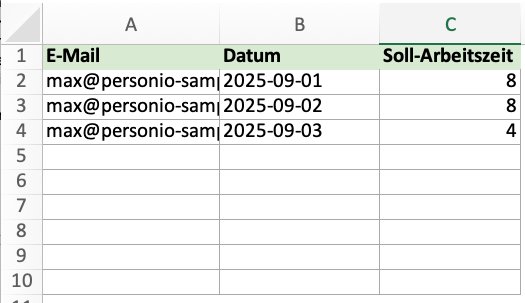
| Spalte | Pflichtfeld | Beschreibung |
| Ja | Die Personio E-Mail-Adresse oder alternativ die Personio‑ID zur Zuordnung. | |
| Datum | Ja | Der Kalendertag im Format JJJJ-MM-TT |
| Sollstunden | Ja | Die Stunden als Dezimalzahl von 0 bis 24 |
Beachten Sie bei der Aufbereitung der Datei folgendes:
- Nehmen Sie jeden Kalendertag des betroffenen Zeitraums, beispielsweise des Abrechnungsmonats, auf. Dazu zählen auch arbeitsfreie Tage mit dem Wert 0.
- Tragen Sie an Abwesenheitstagen die Stunden ein, die der Mitarbeiter ohne die Abwesenheit gearbeitet hätte.
- Tragen Sie an Feiertagen die Stunden ein, die der Mitarbeiter ohne Feiertag gearbeitet hätte.
- Personio importiert nur die Gesamtsumme pro Tag. Beginn, Ende und Pausenzeiten müssen nicht hinterlegt werden.
Importdatei hochladen
Um die Sollstunden in Personio zu importieren, gehen Sie wie folgt vor:
- Navigieren Sie zum Bereich Einstellungen > Unternehmen > Importe.
- Wählen Sie den Upload-Typ Sollstunden.
- Klicken Sie auf Weiter.
- Wählen Sie die Datei, die importiert werden soll, und klicken Sie auf Weiter.
- Wählen Sie die Kopfzeile der Tabelle und klicken Sie auf Weiter.
- Gleichen Sie die Spalten ab und klicken Sie auf Weiter.
- Beheben Sie eventuell auftretende Probleme und klicken Sie anschließend auf Importieren.
Sollstunden aus Zeiterfassungssystem verwalten
Überblick
Nach dem Import der Sollstunden können Sie diese bei Bedarf jederzeit prüfen und korrigieren:
| Aktion | Anwendungsfall | Ort |
| Sollstunden prüfen | Nach jedem Import | Reiter Anwesenheit im Mitarbeitendenprofil |
| Einzelne Tage korrigieren (in Kürze verfügbar) | Korrektur bei wenigen Mitarbeitenden oder Tagen | Reiter Anwesenheit im Mitarbeitendenprofil |
| Zeitraum erneut importieren | Korrektur bei vielen Mitarbeitenden oder Tagen | Über Einstellungen > Unternehmen > Importe. |
Importierte Sollstunden prüfen
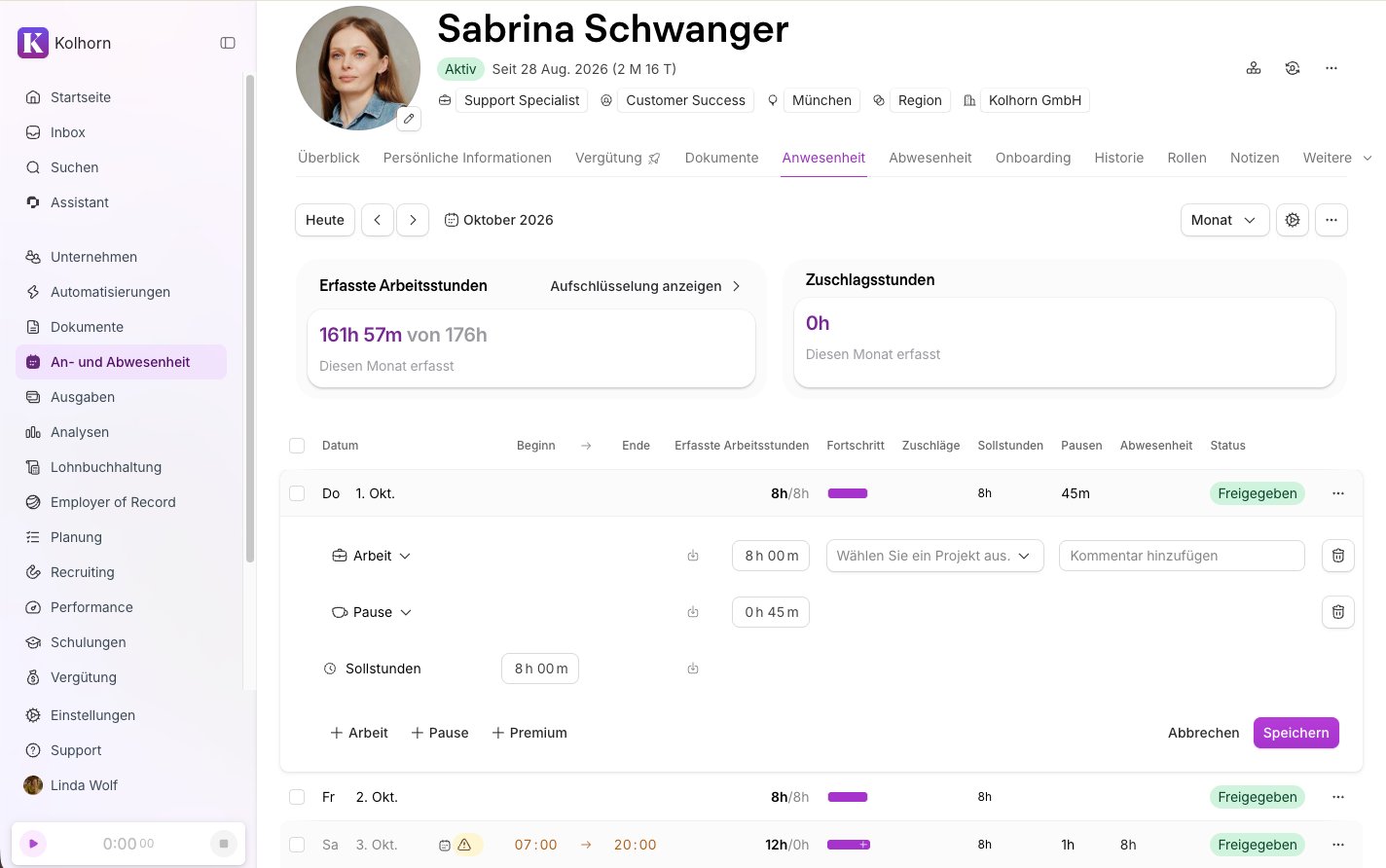
Im Reiter Anwesenheit des Mitarbeitendenprofils sehen Sie die importierten Sollstunden pro Tag. Ein Symbol kennzeichnet die importierten Werte. Diese Werte sind geplante Sollstunden. Tage ohne Symbol zeigen noch den vertraglichen Wert, da für diese Tage bisher keine Sollstunden importiert wurden.
Einzelne Tage korrigieren
Hinweis
Die manuelle Korrektur einzelner Tage ist in Kürze verfügbar. Bis dahin können Sie Sollstunden über einen erneuten Import korrigieren.
Für eine gezielte Änderung bei wenigen Mitarbeitenden oder wenigen Tagen können Sie die Sollstunden direkt im Mitarbeitendenprofil im Reiter Anwesenheit bearbeiten. Gehen Sie dazu wie folgt vor:
- Öffnen Sie das betroffene Mitarbeitendenprofil > Anwesenheit.
- Wählen Sie den entsprechenden Tag aus.
- Ändern Sie den Wert in der Zeile Sollstunden.
- Klicken Sie auf Speichern.
Einen geplanten Wert können Sie nicht auf einen vertraglichen Wert zurücksetzen. Für einen arbeitsfreien Tag tragen Sie den Wert 0 ein. Ein späterer Import überschreibt die manuelle Änderung für denselben Tag.
FAQ
Kann ich Sollstunden importieren und andere Zeitdaten in Personio erfassen?
Ja. Die Sollstunden eines Mitarbeiters stammen entweder aus einem in Personio hinterlegten Arbeitszeitmodell oder aus einem Import von einem externen Zeiterfassungssystem. Andere Zeitdaten wie An- und Abwesenheiten können Sie weiterhin in Personio erfassen.
Was passiert, wenn für einen Tag keine Sollstunden importiert wurden?
Personio verwendet den vertraglich festgelegten Wert aus dem zugeordneten Arbeitszeitmodell. Personio Payroll benötigt für jeden Tag im Abrechnungszeitraum die Sollstunden.
Kann ich Sollstunden für einen vergangenen Zeitraum importieren?
Ja. Personio zeigt bei älteren Daten einen entsprechenden Hinweis an. Der Import bleibt möglich. Rückwirkende Änderungen können zu Korrekturen in bereits abgerechneten Zeiträumen führen.
Gibt es eine API für Sollstunden?
Nein. Zum aktuellen Zeitpunkt besteht keine API. Sollstunden können nur per Datei importiert werden.
Kann ich Wochenwerte statt Tageswerte importieren?
Nein. Jede Zeile in der Importdatei steht für einen Kalendertag. Bei gleichbleibenden Arbeitszeiten ist ein festes Arbeitszeitmodell in Personio empfohlen.