Dieser Artikel erklärt, die rechtlichen Grundlagen von Arbeitszeiten und deren Erfassung sowie den Import in Personio Payroll. Zudem erfahren Sie, wie Sie Anwesenheitsdaten aus einem externen Zeiterfassungssystem in Personio importieren und welche Auswirkungen diese auf die Entgeltabrechnung haben.
Was sind Arbeitszeiten?
Arbeitszeit im Sinne des Arbeitszeitgesetzes (ArbZG) ist die Zeit von Beginn bis zum Ende der Arbeit ohne Ruhepausen im Sinne des § 2 (1) ArbZG. Hat der Mitarbeiter mehrere Arbeitgeber, werden die Arbeitszeiten entsprechend zusammengerechnet. Der Begriff Arbeitszeit hat je nach Zusammenhang mehrere Bedeutungen:
| Begriff | Bedeutung | Bezug zu Personio |
| Arbeitszeit nach ArbZG | Zeit von Beginn bis Ende der Arbeit ohne Ruhepause. | Grundlage für die Höchstarbeitszeit und Pausen. |
| Vertragliche Arbeitszeit | Umfang der Arbeit, der laut Arbeitsvertrag oder Tarifvertrag geschuldet ist. | Entspricht den Sollstunden im Arbeitszeitmodell. |
| Tatsächlich geleistete Arbeitszeit | Gearbeitete Zeit einschließlich Mehrarbeit. | Die Zeit, die von Mitarbeiter oder Arbeitgeber in Personio erfasst wird. |
| Vergütungsrechtliche Arbeitszeit | Zeit, für die ein Vergütungsanspruch nach § 611a BGB besteht. | Auswirkung auf die Entgeltabrechnung. |
Die vergütungsrechtliche Arbeitszeit ist unabhängig von der Arbeitszeit nach dem ArbZG zu bewerten. Eine Zeit kann Arbeitszeit im Sinne des ArbZG sein, ohne dass eine Vergütungspflicht hierfür besteht.
Höchstarbeitszeit
Die werktägliche Arbeitszeit darf nach § 3 ArbZG grundsätzlich die Höchstgrenze von acht Stunden nicht überschreiten. Sie kann auf zehn Stunden verlängert werden, wenn im Durchschnitt von sechs Kalendermonaten oder 24 Wochen die Höchstgrenze von acht Stunden werktäglich eingehalten wird.
In einem Tarifvertrag können nach § 7 ArbZG abweichende Regelungen aufgeführt werden. Bei verlängerten Arbeitszeiten dürfen im Durchschnitt von zwölf Monaten generell nicht mehr als 48 Wochenstunden anfallen. Das ArbZG gilt in der Regel für alle Arbeitnehmer über 18 Jahre. Es gilt nicht für leitende Angestellte sowie einige weitere Gruppen nach § 18 ArbZG. Für beispielsweise Jugendliche, Bäckereien und Konditoreien sowie Arbeitnehmer im öffentlichen Dienst gelten Sonderregelungen.
Ruhepausen und Ruhezeiten
Arbeitgeber müssen bei zusammenhängender Arbeitszeit eine Ruhepause nach § 4 ArbZG gewähren.
| Arbeitszeit | Mindestpause |
| mehr als sechs Stunden | 30 Minuten |
| mehr als neun Stunden | 45 Minuten |
Der Arbeitgeber darf Pausen in Abschnitte von mindestens 15 Minuten aufteilen. Arbeitnehmer dürfen nicht länger als sechs Stunden ohne Ruhepause arbeiten. Zudem muss nach § 5 ArbZG zwischen zwei Arbeitstagen eine ununterbrochene Ruhezeit von mindestens elf Stunden liegen. Für Jugendliche gilt eine Ruhezeit von zwölf Stunden.
Ruhepausen zählen nicht als Arbeitszeit und sollten separat erfasst werden.
Sonn-, Feiertags- und Nachtarbeit
An Sonn- und gesetzlichen Feiertagen dürfen Arbeitnehmer grundsätzlich nach § 9 ArbZG beschäftigt werden. Ausnahmen regeln §§ 10 ff. ArbZG. Diese gelten beispielsweise für Krankenhäuser, Gaststätten und die Landwirtschaft.
Nachtarbeit liegt vor, wenn die Arbeit mehr als zwei Stunden der Nachtzeit umfasst. Diese liegt zwischen 23 und 6 Uhr. In Bäckereien und Konditoreien liegt die Nachtzeit zwischen 22 und 5 Uhr.
Für Sonn- Feiertags- und Nachtarbeit zahlen viele Arbeitgeber ihren Arbeitnehmern Zuschläge. Weitere Informationen finden Sie in unserem Artikel zum Thema.
Bereitschaft, Rufbereitschaft und Reisezeit
| Form | Beschreibung | Arbeitszeit nach ArbZG |
| Arbeitsbereitschaft | Wache Achtsamkeit im entspannten Zustand | Ja |
| Bereitschaftsdienst | Aufenthalt an einer vom Arbeitgeber bestimmten Stelle, Arbeitsbeginn auf Anforderung | Ja |
| Rufbereitschaft | Freier Aufenthalt, Arbeitsaufnahme auf Abruf in angemessener Zeit | Grundsätzlich nein, nur tatsächliche Einsätze |
Die Rufbereitschaft kann im Einzelfall insgesamt als Arbeitszeit gelten. Das ist möglich, wenn die Einschränkungen die freie Gestaltung der Zeit erheblich beeinträchtigen.
Reisezeit kann abhängig von der Tätigkeit als Arbeitszeit gelten. Der Weg von Wohnung zur Tätigkeitsstätte ist grundsätzlich keine Arbeitszeit. Erbringt der Arbeitnehmer seine Tätigkeit außerhalb des Betriebs, gehören Fahrten zu Kunden in der Regel zur vergütungspflichtigen Arbeit.
Pflicht zur Arbeitszeiterfassung
Arbeitgeber müssen nach § 16 (2) ArbZG die über acht Stunden werktägliche hinausgehende Arbeitszeit aufzeichnen.
Nach Rechtsprechung des Europäischen Gerichtshofs (EuGH) müssen Arbeitgebende ein System zur Erfassung der Arbeitszeit einrichten. Der Bundesgerichtshof leitet gemäß § 3 (2) Nr. 1 ArbSchG diese Pflicht aus dem Arbeitsschutzgesetz ab.
Anwesenheitsdaten in Personio Payroll bereitstellen
Möglichkeiten zur Bereitstellung von Arbeitszeiten
Personio Payroll übernimmt die Anwesenheitsdaten aus Personio. Sie können die Anwesenheiten in Personio erfassen oder aus einem externen Zeiterfassungssystem importieren. Einige dieser Wege sind kombinierbar.
| Möglichkeit | Beschreibung |
| Live-Erfassung | Mitarbeitende erfassen Arbeitsbeginn und -ende in Echtzeit über die Webanwendung oder mobile App. |
| Manuelle Erfassung | Mitarbeitende tragen Zeiten im Reiter Anwesenheit des Mitarbeitendenprofils ein. |
| Korrektur durch Vorgesetzte oder Administratoren | Berechtigte Personen ergänzen oder ändern die Zeiteinträge im Mitarbeitendenprofil. |
| Import per Datei | Zeitdaten werden mittels CSV‑ oder Excel-Datei aus einem externen Zeiterfassungssystem importiert. |
| API oder Integration | Zeiten werden aus einem externen Zeiterfassungssystem über eine API nach Personio übertragen. |
Voraussetzungen
Für die Erfassung von Arbeitszeiten muss für jeden Mitarbeitenden eine Zeiterfassungsrichtlinie hinterlegt werden. Das gilt auch, wenn die Zeiten nicht aktiv in Personio erfasst werden. Für die Erfassung der Arbeitszeit kann entweder Personio selbst oder der Import aus einem externen Zeiterfassungssystem genutzt werden. Beides gleichzeitig kann nicht für denselben Mitarbeiter verwendet werden.
Weitere Informationen zur Einrichtung Anwesenheitsrichtlinien finden Sie hier:
- Zeiterfassungsrichtlinien erstellen
- Anwesenheitsrichtlinien für Zeitdatenimport in Personio Payroll hinterlegen
Produkteinschränkungen
Personio Payroll weist zum aktuellen Zeitpunkt die folgenden Produkteinschränkungen auf:
- Personio wendet auf Datensätze mit der reinen Tagesdauer keine Validierungsregelungen an.
- Personio kann Zuschläge für Mitarbeitende mit Zeiterfassung nach reiner Tagesdauer nicht berechnen.
- Es können keine Monatssummen importiert werden.
Arbeitszeiten in Personio erfassen
Live-Erfassung von Arbeitszeiten
Mit der Live-Erfassung erfassen Mitarbeitende Arbeitsbeginn und -ende in Echtzeit über die Webanwendung, die mobile App oder ein gemeinsam genutztes Gerät wie die Eingangs-App- Personio Payroll übernimmt anschließend diese Daten für die Entgeltabrechnung.
Achten Sie darauf, dass für die Methoden eine entsprechende Anwesenheitsrichtlinie hinterlegt wurde. Weitere Informationen zur Erfassung von Arbeitszeiten finden Sie in unserem Artikel zum Thema.
Manuelle Erfassung über den Reiter Anwesenheit
Der Reiter Anwesenheit im Mitarbeitendenprofil zeigt die erfassten Stunden, Abwesenheiten und Überstunden. Importierte Einträge kennzeichnet ein Symbol. Bei Tagesdauer sehen Sie ein Feld für die Dauer statt Beginn und Ende.
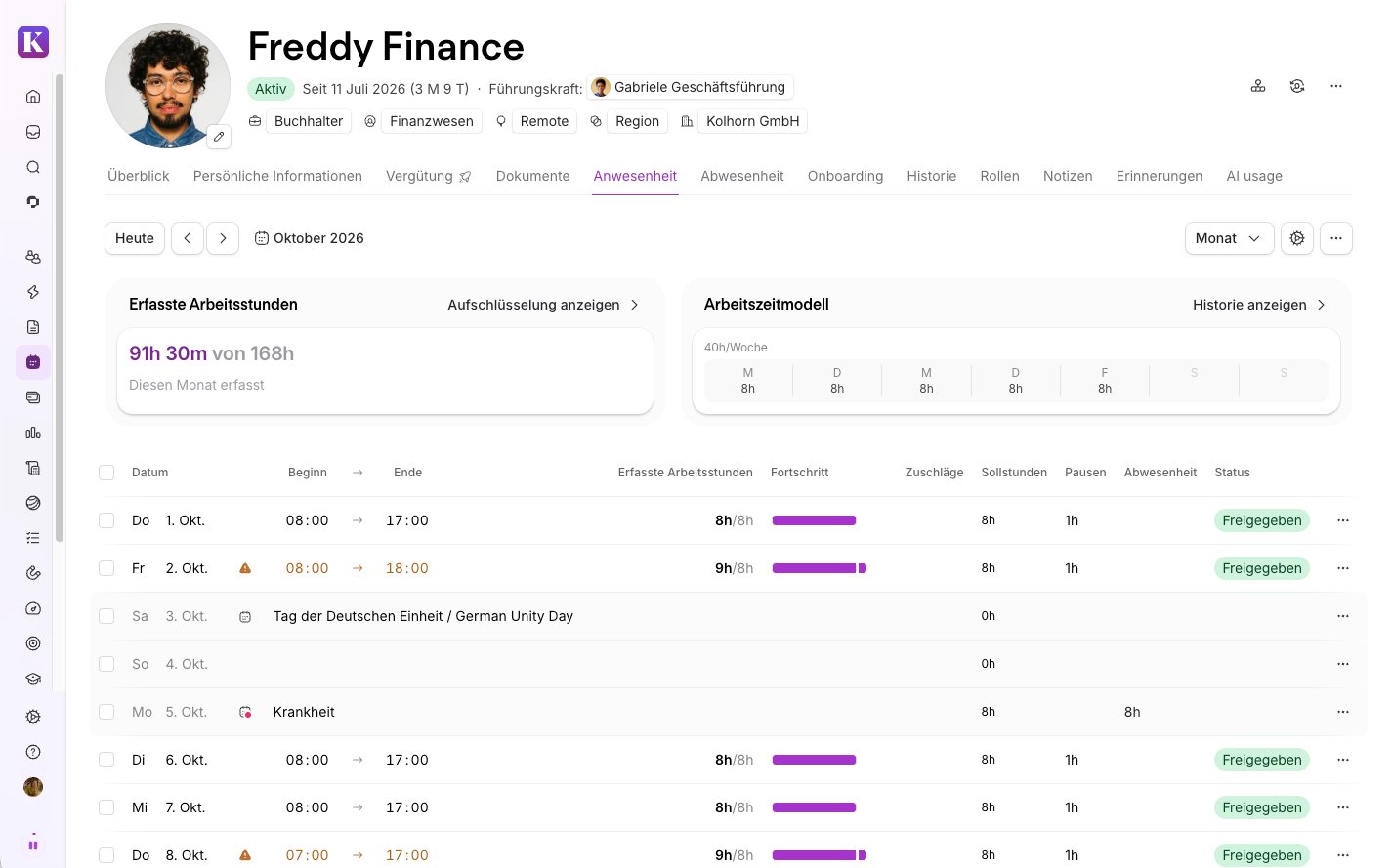
Berechtigte Personen können Zeiten direkt im Reiter Anwesenheit des Mitarbeitendenprofils hinterlegen und bearbeiten. Weitere Informationen finden Sie in unserem Artikel zum Thema.
Die hinterlegte Richtlinie kann einschränken, wann Mitarbeitende Einträge hinzufügen oder ändern dürfen. Das betrifft sowohl vergangene als auch zukünftige und bereits genehmigte Einträge.
Zeitdatenimport von Anwesenheiten
Bevor Sie beginnen
Für den Import von Arbeitszeiten benötigen Sie zwei Berechtigungen:
- das Bearbeitungsrecht für den Import von Anwesenheiten unter Konfiguration > Importe.
- das Bearbeitungsrecht für die Anwesenheiten der entsprechenden Mitarbeitenden.
Importdatei vorbereiten
Laden Sie zunächst die Importdatei aus Personio herunter. Gehen Sie dazu wie folgt vor:
- Navigieren Sie zum Bereich Einstellungen > Unternehmen > Importe.
- Wählen Sie aus der Liste den Upload-Typ Anwesenheiten.
- Laden Sie die entsprechende Vorlage herunter. Sie können zwischen den folgenden Import-Dateien wählen:
- Anwesenheiten mit Beginn und Ende
- Anwesenheiten mit der Gesamtdauer
Importdatei ausfüllen
Sie können entweder Beginn und Ende oder die Gesamtdauer der Arbeitszeit in Personio importieren:
| Merkmale | Beginn und Ende | Gesamtdauer |
| Inhalt | Beginn, Ende sowie Pausenzeiten | Gesamtdauer der Arbeitszeit und Pausenzeit |
| Importweg | Datei oder API | Datei oder API |
| Validierung | Ja | Nein |
| Berechnung von Zuschlägen durch Personio | Möglich | Nicht möglich |
Die Validierung prüft importierte Einträge auf die Einhaltung von Vorgaben, wie beispielsweise von Pausenregelungen.
Beachten Sie beim Ausfüllen der Datei Folgendes:
- Bei der Gesamtdauer tragen Sie pro Mitarbeiter, Datum und Zeitart nur in einer Zeile ein. Doppelte Einträge führen zu einem Blocker. Bei Beginn und Ende können Sie pro Tag mehrere Zeilen eintragen, beispielsweise für getrennte Arbeitsblöcke und Pausen.
- Nehmen Sie nur reguläre Arbeitsstunden in die Datei auf. Abwesenheiten, Überstunden und Zuschläge müssen separat importiert werden.
Importdatei mit Start- und Endzeit
Mit dieser Importdatei importieren Sie die Arbeitszeit mit den Uhrzeiten sowie den Pausen. Sie können für einen Tag mehrere Zeilen hinterlegen, beispielsweise für mehrere Arbeitsblöcke und dazwischen liegenden Pausen.
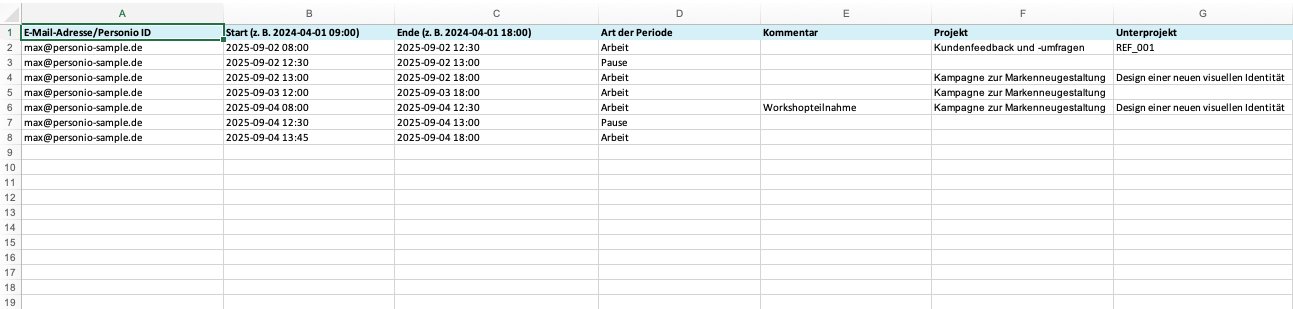
Verwenden Sie dafür die Datei Anwesenheitspalten anzeigen (Start-/Endzeit). Diese ist wie folgt aufgebaut:
| Spalte | Pflichtangabe | Inhalt |
| E-Mail/Personio ID | Ja | Hinterlegen Sie die E-Mail oder Personio ID, damit die Daten den entsprechenden Mitarbeitenden zugeordnet werden können. |
| Start | Ja | Hinterlegen Sie das Startdatum der Zeitart im Format JJJJ-MM-TT HH:MM. |
| Ende | Ja | Hinterlegen Sie das Enddatum der Zeitart im Format JJJJ-MM-TT HH:MM. |
| Art der Periode | Ja | Hinterlegen Sie die Zeitart wie beispielsweise break für Pause oder work für Arbeitszeit. |
| Kommentar | Nein | Freitextfeld |
| Projekt | Nein | Freitextfeld |
| Unterprojekt | Nein | Freitextfeld |
Importdatei mit Gesamtdauer
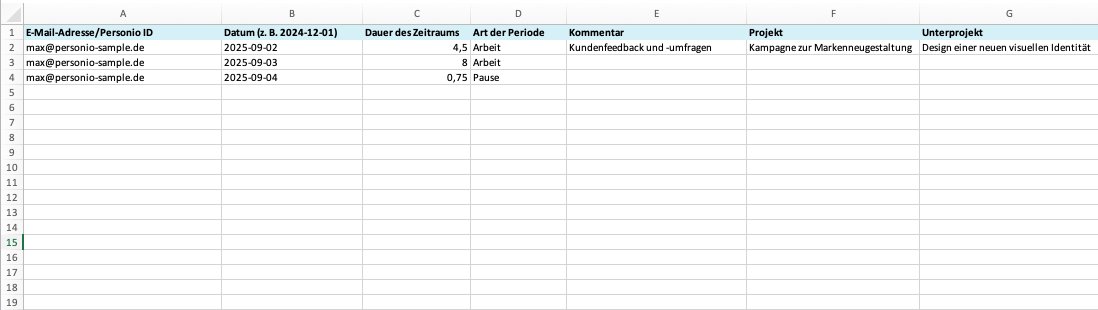
Um nur die summierten Arbeitszeiten zu importieren nutzen Sie die Datei Anwesenheitsspalten anzeigen (Dauer). Diese ist wie folgt aufgebaut:
| Spalte | Pflichtangabe | Inhalt |
| E-Mail/Personio ID | Ja | Hinterlegen Sie die E-Mail oder Personio ID, damit die Daten den entsprechenden Mitarbeitenden zugeordnet werden können. |
| Datum | Ja | Hinterlegen Sie das Datum der Anwesenheit im Format JJJJ-MM-TT. |
| Dauer des Zeitraums | Ja | Hinterlegen Sie die Dauer der Zeitart. |
| Art der Periode | Ja | Hinterlegen Sie die Zeitart wie beispielsweise break für Pause oder work für Arbeitszeit. |
| Kommentar | Nein | Freitextfeld |
| Projekt | Nein | Freitextfeld |
| Unterprojekt | Nein | Freitextfeld |
Importdatei hochladen
Um eine Importdatei in Personio Payroll hochzuladen, gehen Sie wie folgt vor:
- Navigieren Sie zum Bereich Einstellungen > Unternehmen > Importe.
- Wählen Sie den Upload-Typ Anwesenheiten.
- Geben Sie an, ob bestehende Anwesenheiten mit dem Upload einer neuen Datei überschrieben werden sollen.
- Klicken Sie auf Weiter.
- Wählen Sie die Tabelle, die importiert werden soll, und klicken Sie auf Weiter.
- Wählen Sie die Kopfzeile der Tabelle und klicken Sie auf Weiter.
- Gleichen Sie die Spalten ab und klicken Sie auf Weiter.
- Beheben Sie eventuell auftretende Probleme und klicken Sie anschließend auf Importieren.
Hinweis
Beachten Sie, dass Importe sich nicht rückgängig machen lassen. Testen Sie zunächst eine kleine Datei.
Anwesenheiten verwalten und korrigieren
Erfasste Anwesenheiten können jederzeit bearbeitet werden.
| Aktion | Wo | Hinweis |
| Einzelne Werte korrigieren | Reiter Anwesenheit im Mitarbeitendenprofil | Ein späterer Import kann hierbei Korrekturen überschreiben |
| Mehrere Werte korrigieren | Erneuter Import | Dieses Vorgehen ist empfohlen, wenn die Korrektur mehrere Mitarbeitende oder Anwesenheitszeiten umfasst. |
Anwesenheiten in der Entgeltabrechnung
Anwesenheiten im Bereich Lohnbuchhaltung
Sobald die Anwesenheiten hinterlegt wurden, sehen sie diese an den folgenden Stellen im Bereich Lohnbuchhaltung:
- Reiter Personen: In der Mitarbeitendenübersicht können Sie sich unter Optionen > geleistete Stunden die Summe der Anwesenheiten ausgeben lassen.
- Detailansicht des Mitarbeitenden: Unter Bruttogehalt finden Sie die Summe der Anwesenheiten multipliziert mit dem Stundensatz.
- Vorschau der Entgeltabrechnung: Sie finden diese in der Detailansicht oder im Reiter Dokumente. Dort ist die Summe der Anwesenheiten abgebildet.
Abbildung in der Entgeltbescheinigung
Die Anwesenheitszeiten werden automatisch einer festen Lohnart zugeordnet und als eigene Position auf der Entgeltbescheinigung ausgewiesen.
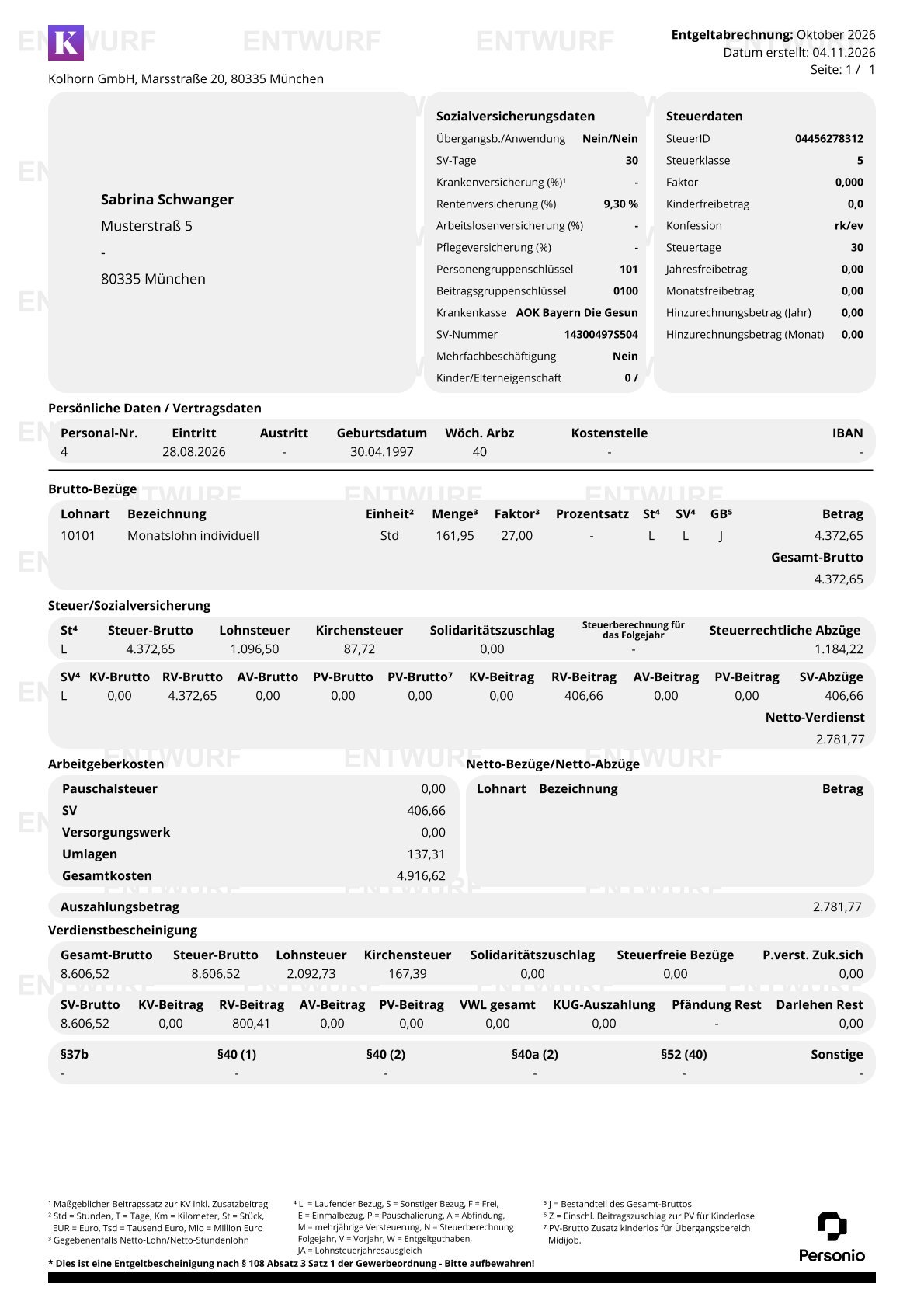
Lohnarten auf der Entgeltbescheinigung
Bruttolohnarten
| Nummer | Bezeichnung | Steuer | Sozialversicherung |
| 10101 | Monatslohn individuell | steuerpflichtig | sv-pflichtig |
FAQ
Welche Möglichkeiten gibt es, Arbeitszeiten zu erfassen?
Sie können die Arbeitszeiten live erfassen, manuell im Reiter Anwesenheit anlegen oder per Datei importieren.
Welche Möglichkeiten gibt es, Arbeitszeiten zu erfassen?
Sie können live erfassen, manuell im Stundenzettel eintragen, per Datei importieren oder über eine API übertragen.
Zählen Pausen zur Arbeitszeit?
Nein. Ruhepausen zählen nach dem ArbZG nicht zur Arbeitszeit.
Gelten Bereitschaftsdienst und Rufbereitschaft als Arbeitszeit?
Bereitschaftsdienst gilt als Arbeitszeit. Rufbereitschaft gilt grundsätzlich nicht, mit Ausnahmen im Einzelfall.
Benötige ich eine Zeiterfassungsrichtlinie, wenn ich importiere?
Ja, Mitarbeitende benötigen immer eine Zeiterfassungsrichtlinie. Für die niedrige Detailtiefe empfehlen wir eine Richtlinie für reine Dauer.
Kann ich Mitarbeitenden erlauben, importierte Werte zu ändern?
Ja. Aktivieren Sie in der Richtlinie die manuelle Erfassung. Die Mitarbeitenden benötigen zusätzlich Bearbeitungsrechte für ihre Anwesenheitsdaten.
Berechnet Personio Zuschläge aus importierten Tagesdauern?
Nein. Dafür benötigt Personio Beginn und Ende der Arbeitszeit.