In diesem Artikel wird erläutert, wie Sie ein Mitarbeitendenlebenszyklus-Event im Reiter Historie im entsprechenden Mitarbeitendenprofil überprüfen können. Sie können zwischen einer allgemeinen Zeitleiste mit Meilensteinen und einer detaillierten Tabelle wechseln, um bestimmte Attributänderungen zu prüfen.
Bevor Sie beginnen
- Um die Zeitleiste mit den Mitarbeitendenlebenszyklus-Events eines Mitarbeiters anzeigen zu können, benötigen Sie Anzeigeberechtigungen für den Bereich Mitarbeitendenprofil > Mitarbeitendenhistorie.
- Um die detaillierte Mitarbeitendenhistorie anzeigen zu können, benötigen Sie Anzeigeberechtigungen für den Bereich Mitarbeitendenprofil > Mitarbeitendenhistorie – Details.
- Um ein Ereignis aufzurufen, benötigen Sie Anzeigeberechtigungen für mindestens einen Bereich im Mitarbeitendenprofil mit einem Attribut im Änderungssatz. Ihnen werden nur die Attributaktualisierungen aus Bereichen angezeigt, für die Sie Berechtigungen haben.
Greifen Sie auf die Jahresplan-Ansicht zu
Die Jahresplan-Ansicht zeigt alle Mitarbeitendenlebenszyklus-Events für einen Mitarbeiter in chronologischer Reihenfolge. Personio fasst Attribute, die während eines einzelnen Mitarbeitendenlebenszyklus-Events geändert wurden, in einem Zeitleisteneintrag zusammen, sodass Sie eine gute Übersicht über die Meilensteine eines Mitarbeiters erhalten.
Jeder Eintrag in der Zeitleiste listet einen Änderungstyp auf. Die Optionen lauten:
- Mitarbeitendenlebenszyklus-Event: Beförderung, Interne Versetzung oder Vergütungsänderung.
- Profilbearbeitung: Aktualisierungen bestimmter Attribute im Zusammenhang mit der Beschäftigung, wie Status, Standort, Wochenstunden, Position, Abteilung oder Gehalt, die außerhalb eines strukturierten Mitarbeitendenlebenszyklus-Events vorgenommen wurden. Änderungen wie IBAN, Adresse oder andere individuelle Felder werden hier nicht angezeigt. Diese erscheinen nur in der detaillierten Historie.
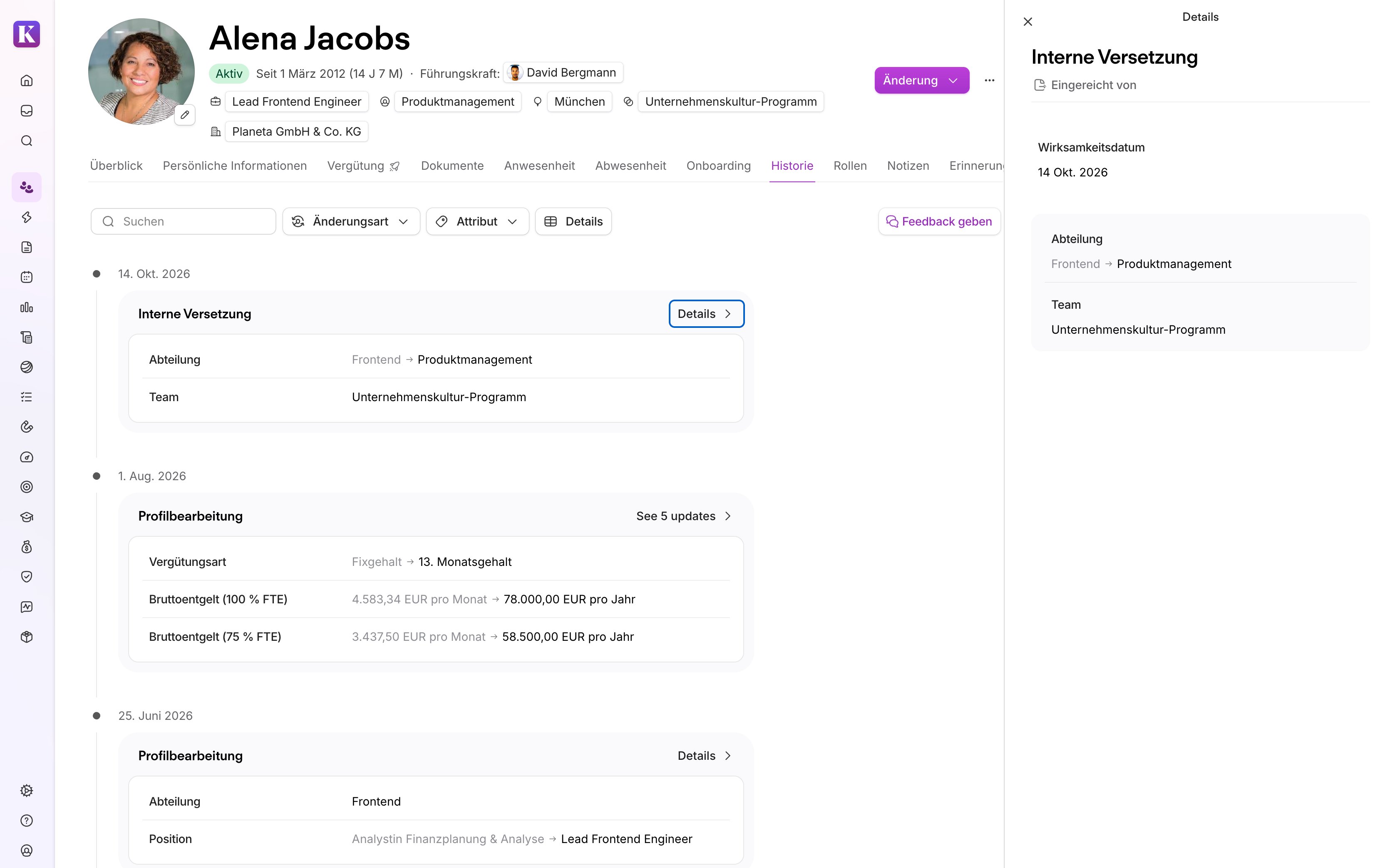
So zeigen Sie die Zeitleiste des Mitarbeitendenlebenszyklus an:
- Navigieren Sie zum Profil des Mitarbeitenden
- Klicken Sie auf den Reiter Historie.
- Überprüfen Sie alle Änderungen, die in chronologischer Reihenfolge aufgeführt sind.
- Verwenden Sie die Sortier- und Filteroptionen, um die Ansicht zu verfeinern.
- Optional: Um weitere Informationen darüber zu erhalten, wie sich Attribute während eines bestimmten Ereignisses geändert haben, z. B. die alten und neuen Werte, Wirksamkeitsdaten oder Kommentare von Übermittelnden, klicken Sie im Zeitleistenereignis auf Details.
Wenn Sie zwei oder mehr Attribute am selben Tag außerhalb eines Ereignisses ändern, gruppiert Personio sie automatisch zu einem einzigen Meilenstein.
Auf die detaillierte Mitarbeitendenhistorie zugreifen
Die Detailansicht im Reiter Historie zeigt eine Tabelle mit allen früheren Attributänderungen an, die an den Daten eines Mitarbeiters vorgenommen wurden.
- Jede Attributaktualisierung wird in einer eigenen Zeile angezeigt.
- Eine eigene Spalte markiert jede Zeile mit dem entsprechenden Ereignistyp, z. B. Beförderung, Interne Versetzung oder Profilbearbeitung.
- Verwenden Sie die Suchleiste oder die Sortier- und Filteroptionen, um die Tabelle nach Attribut, Änderungstyp, Datum oder anderen Spaltenkriterien zu verfeinern.
Die Tabellenspalten zeigen Folgendes:
- Gültigkeitsdatum: Datum, an dem die Änderung in Personio wirksam wurde.
- Alter Wert: Attributwert vor der Änderung.
- Neuer Wert: Attributwert nach der Änderung.
- Änderung durch: Person, die die Änderung vorgenommen hat.
- Anfrage von: falls ein Genehmigungsprozess gilt, die Person, die die Änderung beantragt hat.
- Genehmigung durch: falls ein Genehmigungsprozess gilt, die Person, die die Änderung genehmigt hat.
- Erstelldatum: wann die Änderung in das System eingegeben wurde. Dies ist nicht dasselbe wie das Gültigkeitsdatum.
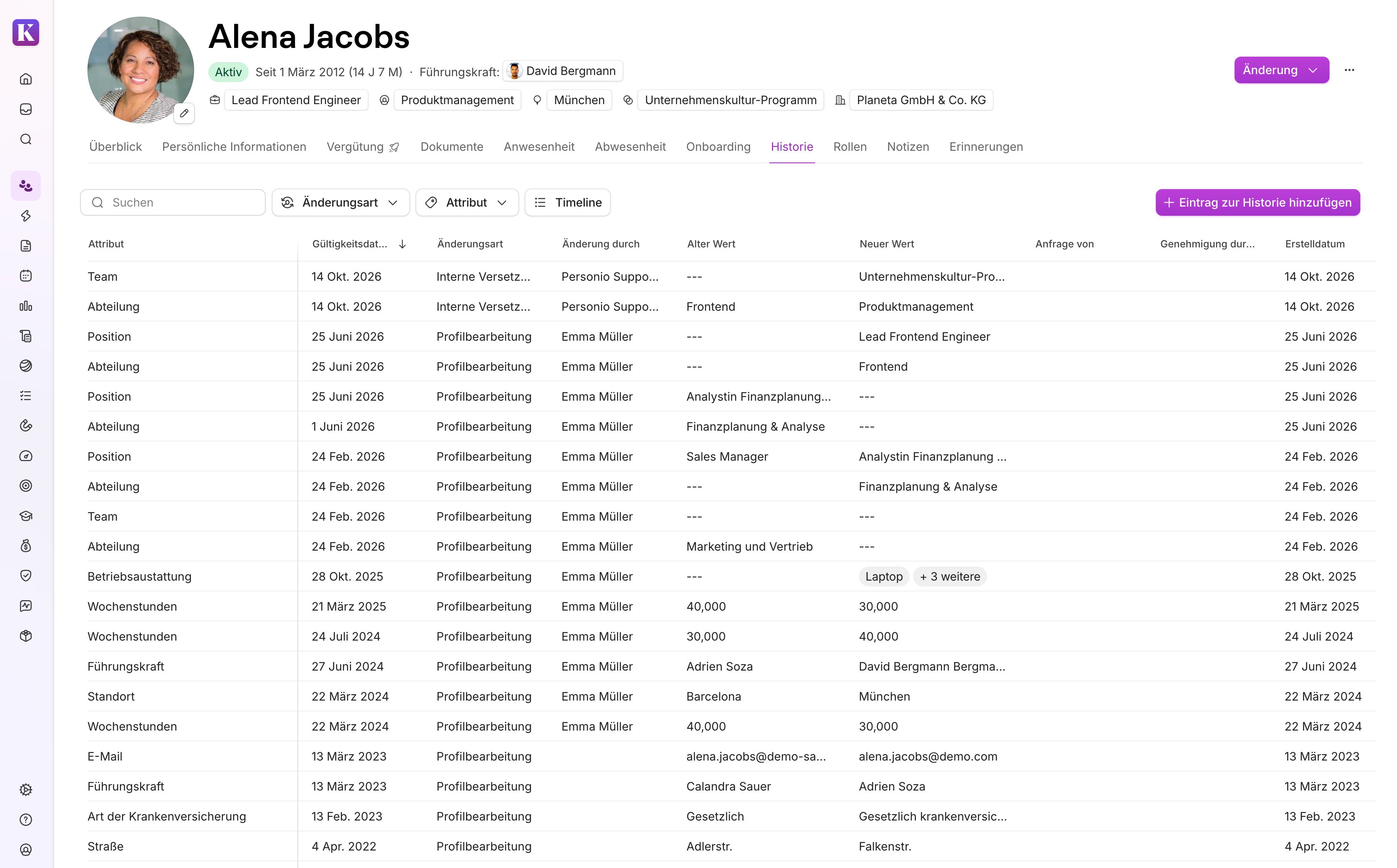
So erhalten Sie eine detaillierte Ansicht der Änderungen an den Daten eines Mitarbeiters:
- Navigieren Sie zum Profil des Mitarbeitenden
- Klicken Sie auf den Reiter Historie.
- Klicken Sie auf Details.
Hinweis:
Die detaillierte Mitarbeitendenhistorie schließt Änderungen des Fixgehalts und anderer Vergütungsattribute aus. Sie können Vergütungsänderungen nur in der Jahresplan-Ansicht anzeigen.