In diesem Artikel erfahren Sie, wie Sie die Berechtigungen eines einzelnen Mitarbeiters über alle ihm zugewiesenen Rollen hinweg prüfen. Außerdem können Sie die Berechtigungen mehrerer Mitarbeitendenrollen direkt miteinander vergleichen. So erkennen Sie leichter, wo sich Berechtigungen überschneiden oder wo Lücken bestehen, bevor Sie Rollen Mitarbeitenden zuweisen.
Bevor Sie beginnen
- Sie benötigen eine Admin-Rolle, um Mitarbeitendenrollen und Berechtigungen vergleichen zu können.
Rollen und Berechtigungen eines Mitarbeiters überprüfen
So sehen Sie, welchen Rollen ein Mitarbeiter zugewiesen ist und welche Berechtigungen sich daraus insgesamt ergeben:
- Gehen Sie zu Einstellungen.
- Klicken Sie im Abschnitt Personen auf Rollen & Berechtigungen.
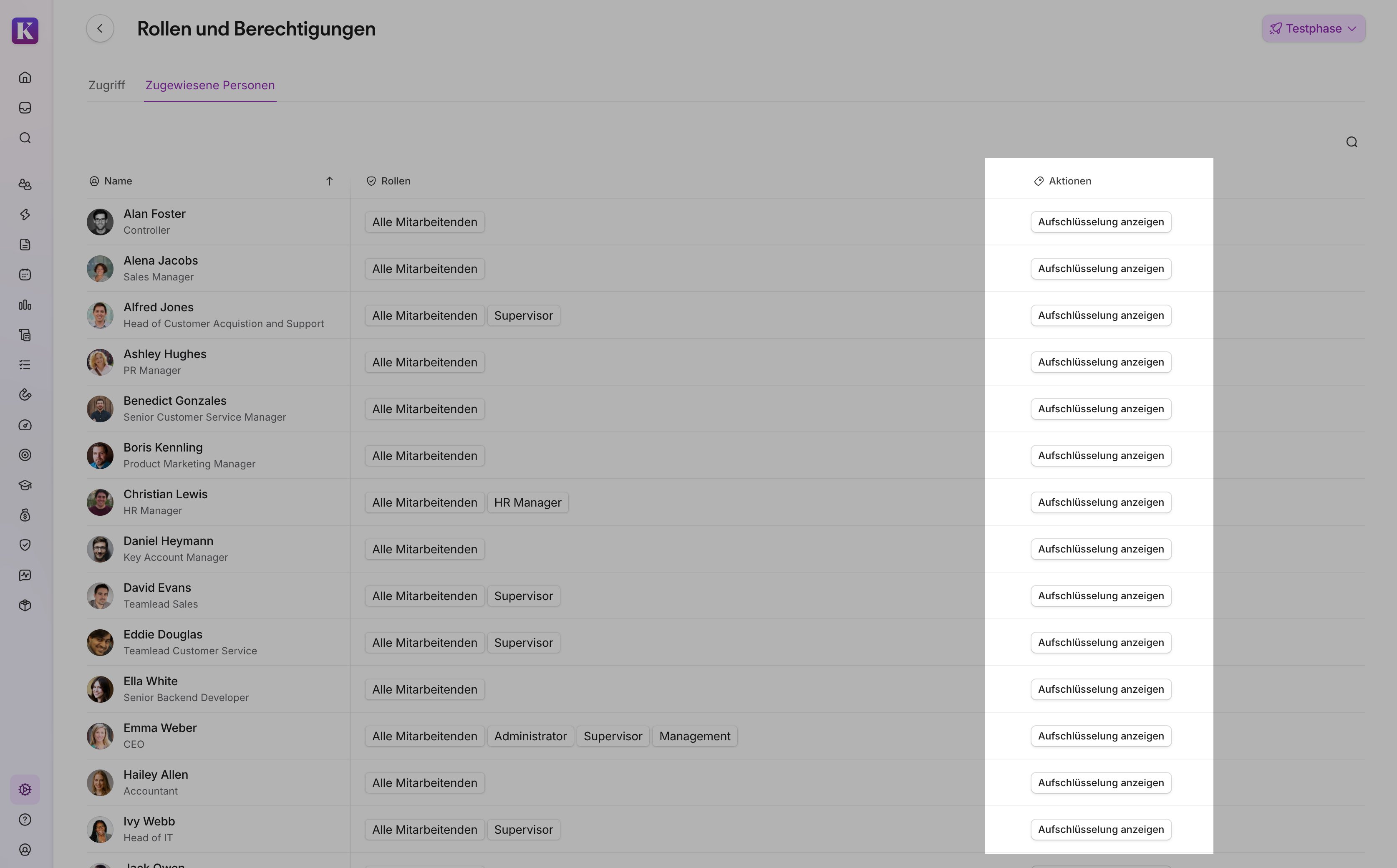
- Klicken Sie auf den Reiter Zugewiesene Personen.
- Suchen Sie nach dem Mitarbeiter.
- In der Spalte Rollen finden Sie alle Rollen, denen die Person angehört.
- Klicken Sie auf Aufschlüsselung anzeigen, um ihre kombinierten Berechtigungen anzuzeigen.
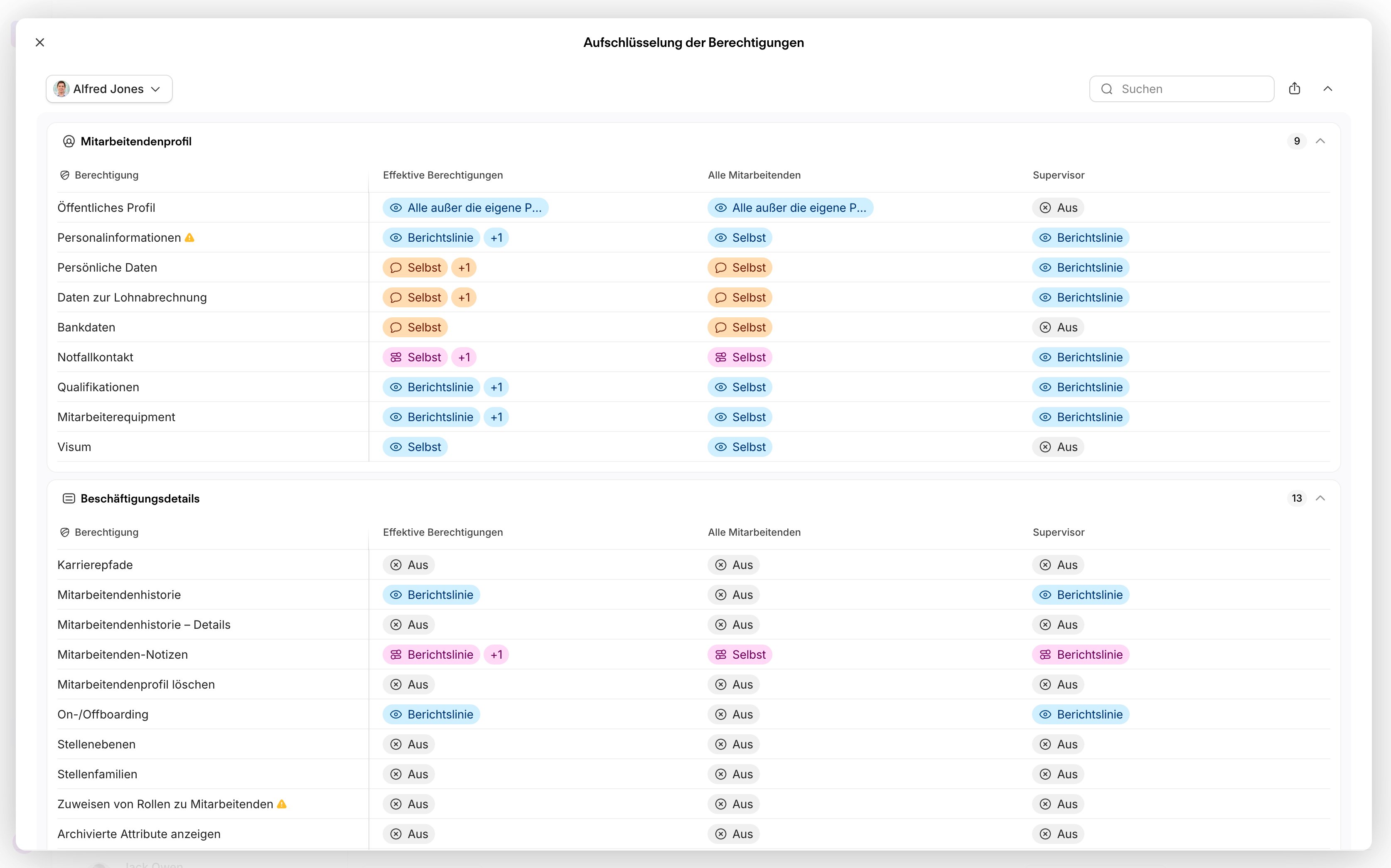
Im Fenster Berechtigungsaufschlüsselung können Sie Folgendes tun:
- Rollen direkt vergleichen: Jede zugewiesene Rolle wird in einer eigenen Spalte angezeigt. So sehen Sie auf einen Blick, welche Rolle welche Berechtigung vergibt und für welchen Geltungsbereich sie gilt, zum Beispiel Berichtslinie, Alle, Selbst oder Eigene Gesellschaft.
- Effektive Berechtigungen prüfen: In der Spalte Effektive Berechtigungen sehen Sie, welche Berechtigung sich aus allen zugewiesenen Rollen insgesamt ergibt. Zusätzlich wird angezeigt, wie viele Rollen dazu beitragen, zum Beispiel +2.
- Berechtigungen nach Kategorie anzeigen: Die Berechtigungen sind nach denselben Kategorien gruppiert wie in der Berechtigungsoberfläche, zum Beispiel Mitarbeitendenprofil, Beschäftigungsdetails und Gehalt und Vergütung.
- Nach Berechtigungen suchen: Mit der Suche können Sie in der Aufschlüsselung gezielt nach bestimmten Berechtigungen filtern. Wenn Sie beispielsweise nach „Gehalt“ suchen, werden nur gehaltsbezogene Berechtigungen angezeigt.
- Zwischen Benutzenden wechseln: Über die Benutzendenauswahl oben in der Ansicht können Sie direkt die Berechtigungen eines anderen Mitarbeiters prüfen, ohne die Ansicht zu schließen.
- Warnhinweise anzeigen: Ein Warnsymbol weist auf Berechtigungen hin, die möglicherweise sensibel oder nicht korrekt konfiguriert sind.
Berechtigungen mehrerer Rollen vergleichen
Sie können auch die Berechtigungen von zwei oder mehr Rollen vergleichen, unabhängig davon, welchen Mitarbeitenden diese Rollen zugewiesen sind.
- Gehen Sie zu Einstellungen.
- Klicken Sie im Abschnitt Personen auf Rollen & Berechtigungen.
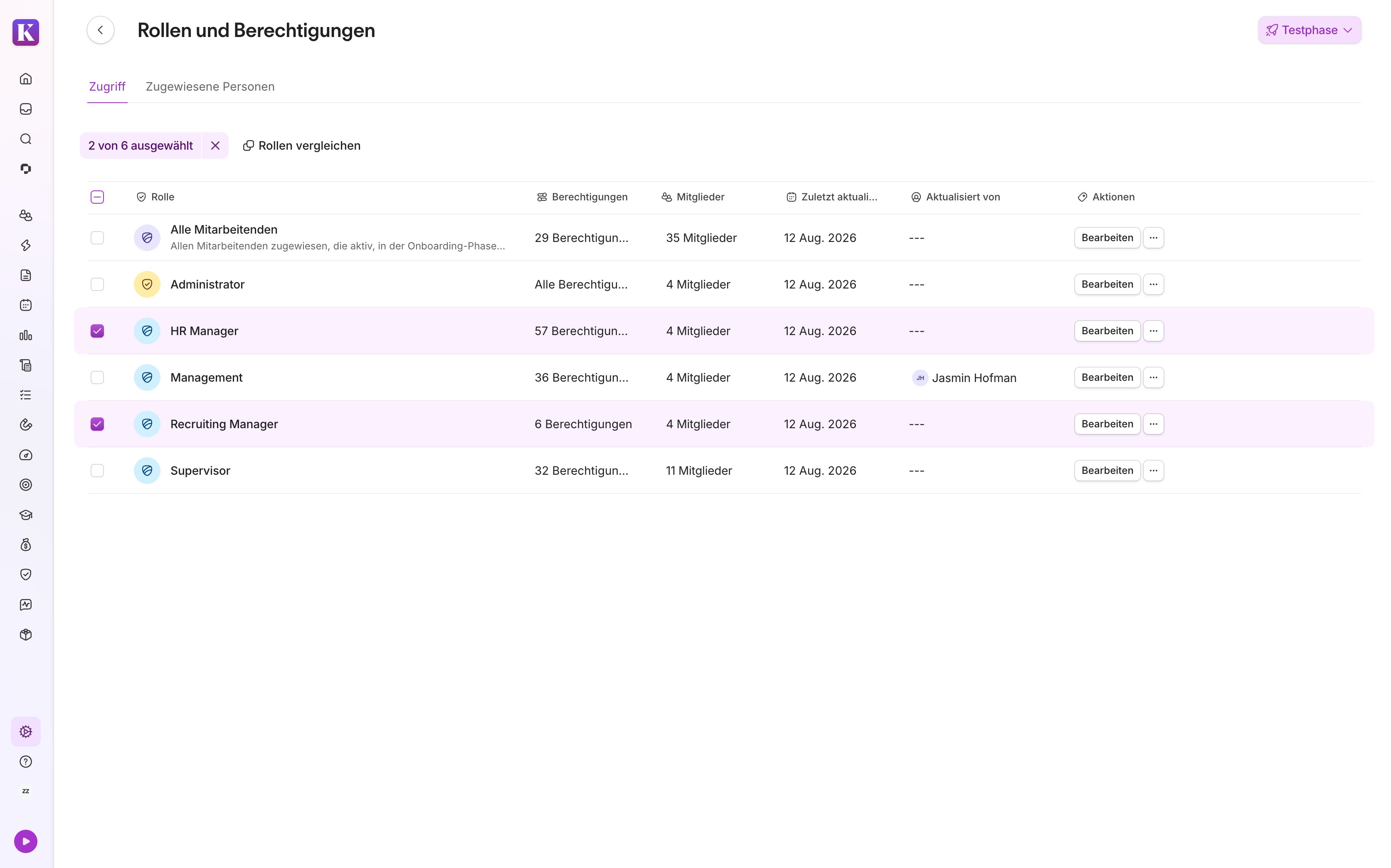
- Wählen Sie die Checkboxen neben zwei oder mehr Rollen aus, die Sie vergleichen möchten.
- Klicken Sie in der Symbolleiste auf Rollen vergleichen.
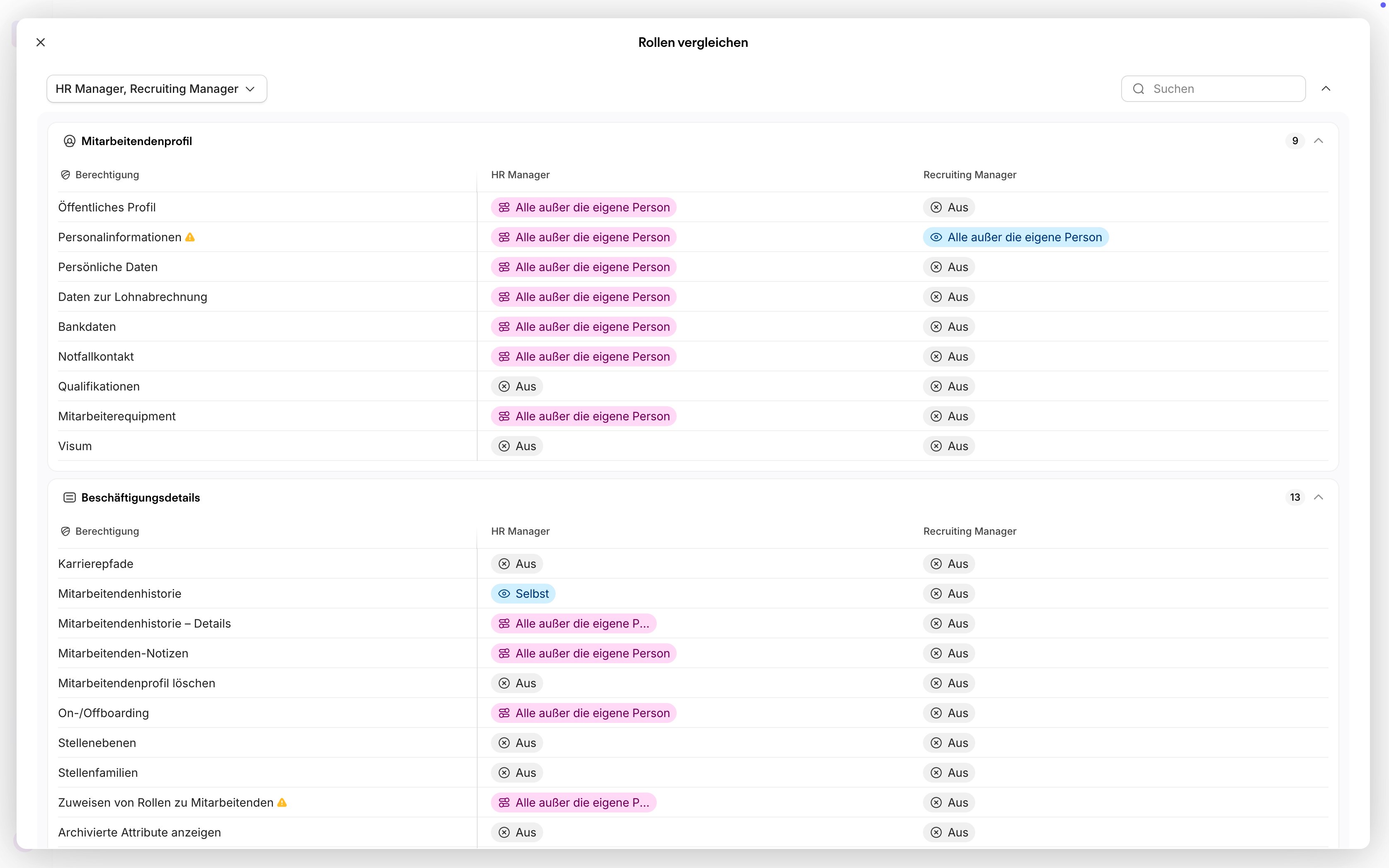
Die Vergleichsansicht wird geöffnet. Dort können Sie Folgendes tun:
- Berechtigungen nach Rolle in einer Tabelle direkt vergleichen: Jede ausgewählte Rolle wird in einer eigenen Spalte angezeigt. Für jede Berechtigung sehen Sie den konfigurierten Zugriff, zum Beispiel Selbst, Alle, Alle außer selbst, Berichtslinie oder Aus. Die farbliche Kennzeichnung erleichtert den Vergleich.
- Berechtigungen nach Kategorie prüfen: Die Tabelle verwendet dieselben Kategorien wie die Berechtigungsoberfläche, zum Beispiel Account, Mitarbeitende und Dokumente. In jeder Kategorie sehen Sie außerdem, wie viele Berechtigungen sie enthält.
- Nach Berechtigungen suchen: Mit der Suche können Sie gezielt nach einer bestimmten Berechtigung filtern.
- Zwischen Rollen wechseln: Über das Drop-down-Menü zur Rollenauswahl können Sie andere Rollen auswählen, ohne die Vergleichsansicht zu schließen und neu zu starten.
Mehr Informationen
- Mitarbeitendenrollen und Berechtigungen einrichten
- Mitarbeitendenrollen und Berechtigungen verwalten
- Übersicht über Berechtigungen (neue Erfahrung)