In diesem Artikel erfahren Sie, wie Sie den Personio MCP-Konnektor einrichten. Mit dem MCP-Konnektor können Sie KI-Tools wie Claude direkt mit Ihrem Personio Account verbinden. Abhängig von Ihrer Einrichtung sind Ihre verbundenen KI-Tools dadurch zu Folgendem in der Lage:
- Sie können eine direkte Verbindung zu Ihren Personio Daten herstellen.
- Sie können eine kleine Anzahl von Aktionen in Ihrem Namen erledigen.
Der Personio MCP-Server befindet sich aktuell in der Beta-Phase und ist noch nicht für alle verfügbar. Sie können die Funktion testen und uns vor der breiteren Veröffentlichung Feedback dazu geben. Gehen Sie in Ihrem Personio Account zu Persönliche Einstellungen > Personio MCP und wählen Sie Feedback geben.
Die wichtigsten Funktionen
Der Personio MCP-Server unterstützt derzeit folgende Funktionen:
- Lesezugriff für verbundene KI-Tools zum Abrufen von Daten wie Mitarbeitendenprofilen, Abwesenheit, Vergütung und Performance-Informationen.
- Beschränkte Schreibvorgänge, die von Personio gesteuerte Arbeitsabläufe initiieren, z. B. das Beantragen von Abwesenheit. Schreibzugriff ist standardmäßig deaktiviert.
- Steuerungsmöglichkeiten auf Tool-Ebene, mit denen Sie einzelne Funktionen, wie z. B. das Lesen von Vergütungsdaten oder das Auflisten von Abwesenheitszeiträumen, für jedes verbundene KI-Tool ein- oder ausschalten können.
- Steuerelemente auf Ebene der Personenattribute, mit denen Sie bestimmte Mitarbeitendenfelder, wie z. B. Adresse oder IBAN, für verbundene KI-Tools ausblenden können.
Bevor Sie beginnen
Zugriffsrechte
- Um den MCP-Server zu aktivieren, benötigen Sie eine Admin-Rolle in Personio.
- Sie benötigen außerdem einen Account bei einem unterstützten KI-Tool und die erforderlichen Berechtigungen innerhalb dieses Tools, um individuelle Konnektoren einzurichten.
- Der Personio MCP-Server respektiert Ihre in Personio konfigurierten individuellen Berechtigungen. Um beispielsweise Vergütungsdaten für die Marketingabteilung über den MCP-Server anzuzeigen, benötigen Sie die Berechtigung Anzeigen für Vergütungsinformationen für diese Abteilung. Der MCP-Server gewährt Ihnen niemals mehr Zugriff auf Daten, als Sie bereits haben.
Verfügbare KI-Tools
Folgende KI-Tools stehen sind verfügbar:
- Anthropic Claude (Web, Desktop, Cowork, IDE/CLI)
- Google Antigravity
- Visual Studio Code (GitHub Copilot)
Zum Einrichten von Claude benötigen Sie Admin-Berechtigungen im Claude-Account Ihres Unternehmens.
Personio MCP-Konnektor konfigurieren
Führen Sie die nachstehenden Schritte aus, um den Personio MCP-Server mit Ihrem KI-Tool zu verbinden.
Schritt 1: Aktivieren Sie den Zugriff auf den Personio MCP-Server
Hinweis:
Achten Sie darauf, die Zugriffsebene auszuwählen, die am besten zu den Sicherheitsanforderungen Ihres Unternehmens passt. Durch die Anbindung Ihres KI-Tools an das MCP erlauben Sie Ihrem KI-Tool möglicherweise den Zugriff auf sensible HR-Daten und deren Speicherung außerhalb von Personio. Erfahren Sie mehr über Datenschutz und Kontrollen.
Führen Sie in Personio die folgenden Schritte aus:
- Gehen Sie zu Einstellungen.
- Klicken Sie im Abschnitt Account & Support auf KI-Funktionen.
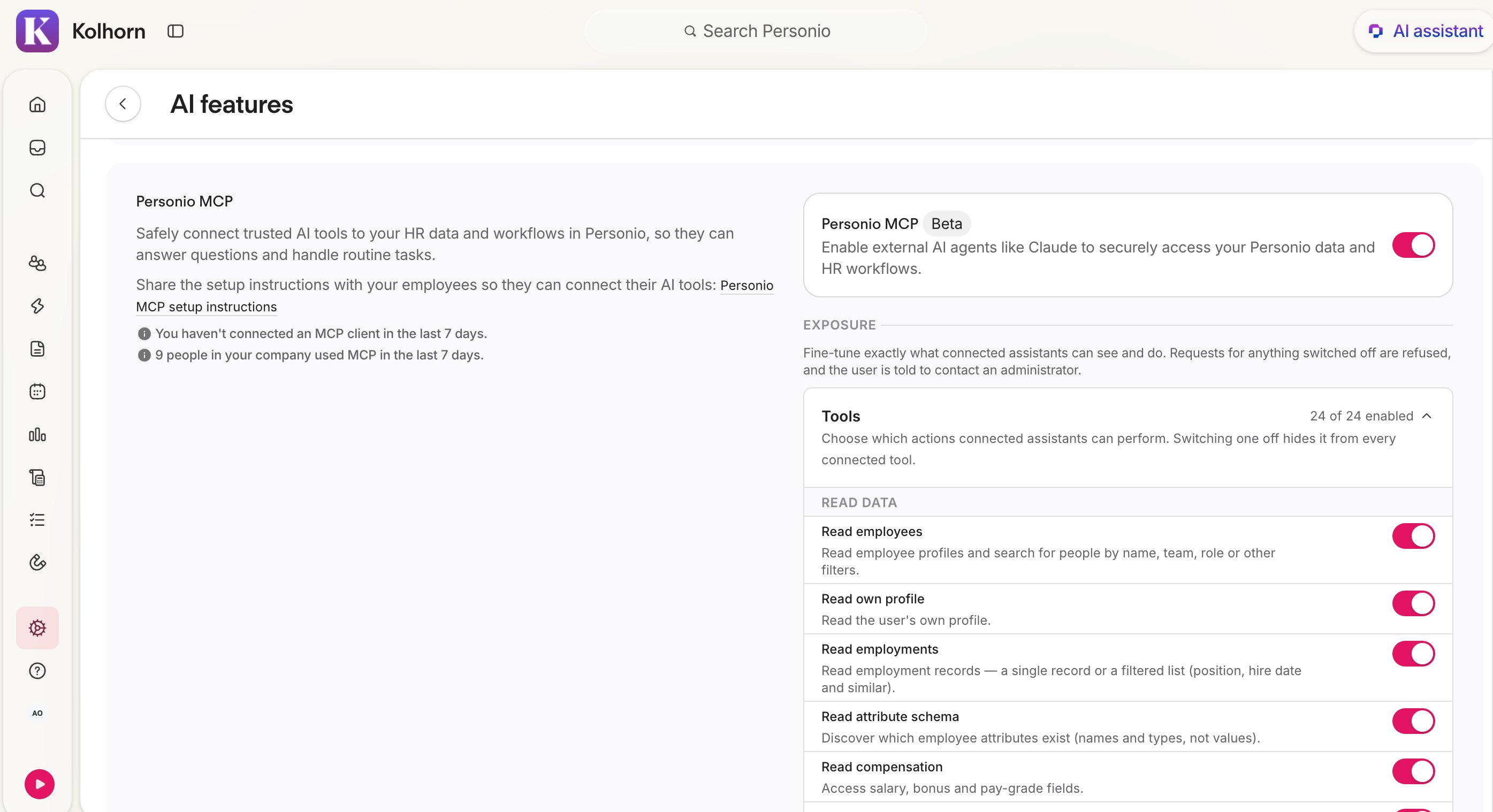
- Gehen Sie zum Abschnitt KI-Funktionen und aktivieren Sie den allgemeinen Zugriff mithilfe des Umschalters.
- Gehen Sie zum Abschnitt Personio MCP und aktivieren Sie Personio MCP mithilfe des Umschalters.
- Überprüfen Sie die Liste der Tools und deaktivieren Sie alle einzelnen Tools (z. B. das Auslesen von Vergütungsdaten), die von verbundenen KI-Tools nicht verwendet werden sollen. Wenn Sie ein Tool deaktivieren , wird es für alle verbundenen KI-Tools ausgeblendet.
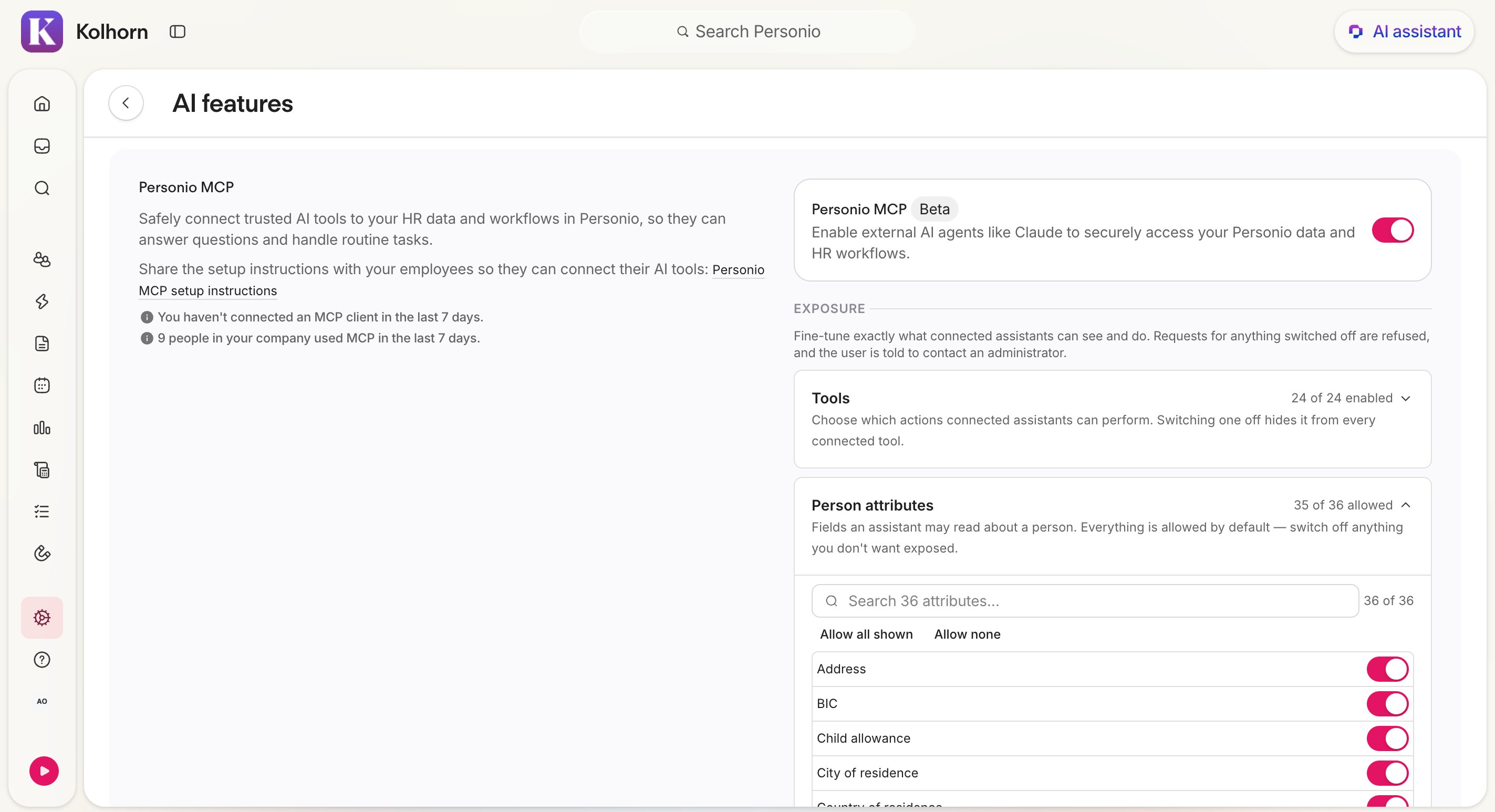
- Überprüfen Sie die Liste der Personenattribute und deaktivieren Sie alle Attribute (z. B. Adresse oder IBAN), die von verbundenen KI-Tools nicht gelesen werden sollen. Um mehrere Attribute gleichzeitig zu aktualisieren, können Sie auf Keine zulassen oder Anzeige aller zulassen klicken.
- Tipp: Die Steuerelemente für die Tools und Personenattribute befinden sich neben den Einstellungen für die Genehmigungen pro Tool in Ihrem KI-Tool (Schritt 4). Die Personio Umschalter legen die harte Grenze fest, und die KI-Tool-Einstellungen verengen sie für einzelne Nutzende weiter.
Sobald Sie die obigen Einstellungen konfiguriert haben, fahren Sie wie folgt fort:
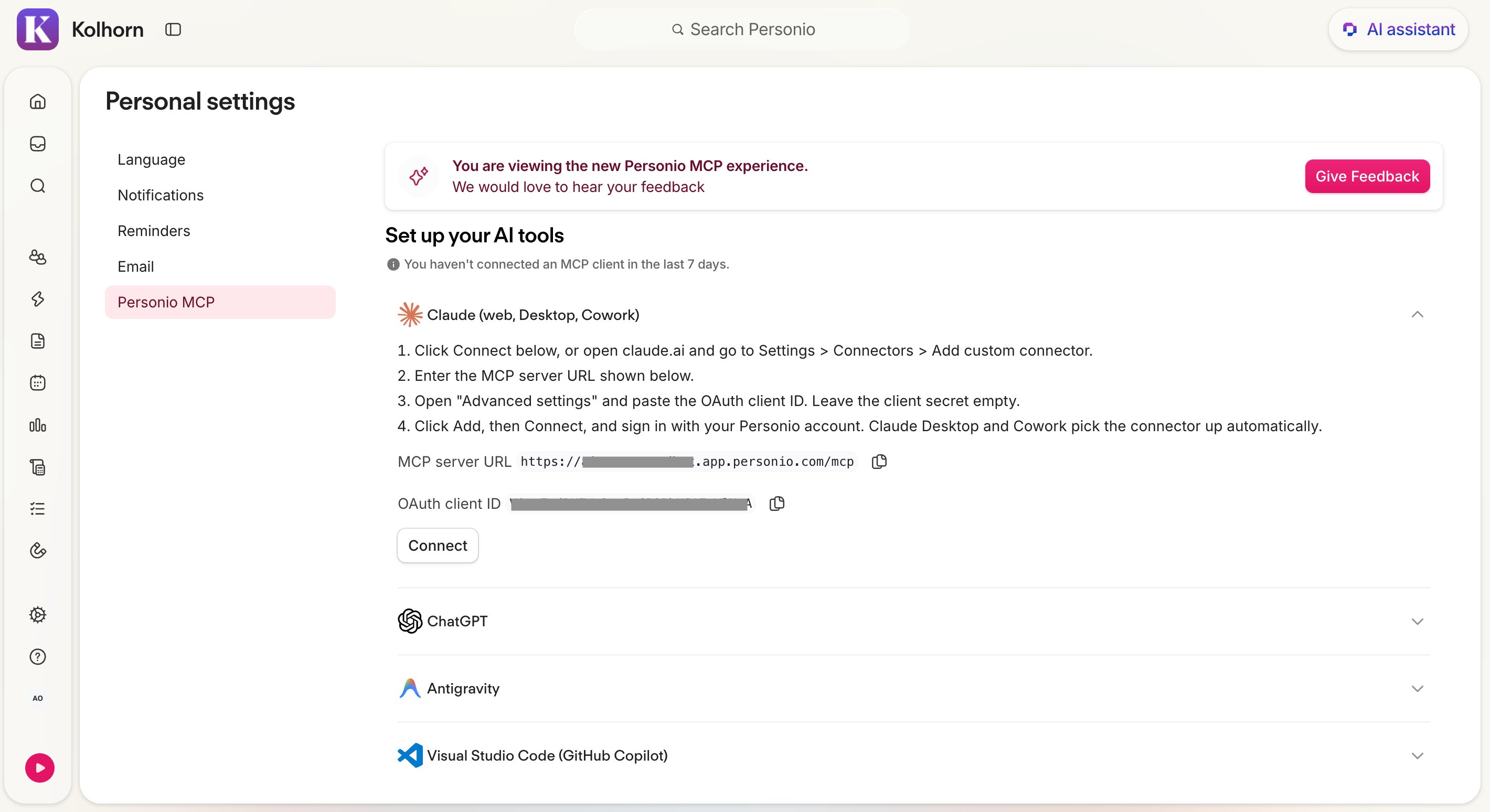
- Gehen Sie zu Ihren Persönlichen Einstellungen.
- Klicken Sie im Reiter Personio MCP auf das betreffende KI-Tool, um es zu erweitern.
- Kopieren aus dem erweiterten Abschnitt Ihre MCP-Server-URL und Ihre OAuth-Client-ID. Diese Werte benötigen Sie im nächsten Schritt.
- Tipp: Die URL Ihres MCP-Servers folgt diesem Muster: https://ihrunternehmen.app.personio.com/mcp
Schritt 2: Stellen Sie eine Verbindung zu Ihrem KI-Tool her
Verbinden Sie den MCP-Server mit Ihrem KI-Tool.
Anthropic Claude
Sie können den Personio MCP-Konnektor in Anthropic Claude entweder über die Claude-Desktop-App oder über die CLI konfigurieren. Weitere Informationen finden Sie in der Dokumentation zu individuellen Konnektoren von Claude.
So stellen Sie eine Verbindung zur Claude Desktop-App her:
- Öffnen Sie claude.ai und gehen Sie zu Einstellungen > Konnektoren > Individuellen Konnektor hinzufügen. Sie können auch auf Verbinden klicken, wenn Sie einen Link von Personio verwenden.
- Geben Sie die MCP-Server-URL ein, die Sie zuvor aus Ihren Persönlichen Einstellungen in Personio kopiert haben (siehe Schritt 1).
- Öffnen Sie die erweiterten Einstellungen und fügen Sie die OAuth-Client-ID ein, die Sie zuvor aus Ihren Persönlichen Einstellungen in Personio kopiert haben (siehe Schritt 1). Lassen Sie das Feld „Clientschlüssel“ leer.
- Klicken Sie auf Hinzufügen, dann auf Verbinden und loggen Sie sich mit Ihrem Personio Account ein.
Claude Desktop und Cowork erkennen den Konnektor automatisch.
So stellen Sie eine Verbindung über die CLI her:
Führen Sie Folgendes in der Terminal-App aus. Ersetzen Sie den Konnektornamen, die MCP-Server-URL und die OAuth-Client-ID durch Ihre Werte aus Schritt 1:
claude mcp hinzufügen [name-individueller-konnektor] --transport http [mcp-server-url] --client-id [client-id] --callback-port 5000Öffnen Sie anschließend Claude Code und führen Sie /mcp aus. Wählen Sie den soeben hinzugefügten Konnektornamen aus und authentifizieren sich.
Falls der Konnektor nach dem Hinzufügen nicht angezeigt wird, führen Sie /login in Claude aus und loggen Sie sich noch einmal ein. Jedes Mal, wenn Sie die MCP-Einstellungen ändern, müssen Sie sich in Claude selbst (nicht im MCP) erneut anmelden.
Google Antigravity
- Fügen Sie den unten stehenden Codeausschnitt in den Abschnitt mcpServers der Datei ~/.gemini/config/mcp_config.json ein. Siehe die Antigravity MCP-Dokumentation.
- Starten Sie Antigravity neu, öffnen Sie Einstellungen > Individualisierungen > Installierte MCP-Server und klicken Sie neben Personio auf Authentifizieren.
- Melden Sie sich mit Ihrem Personio Account im sich öffnenden Browserfenster an.
{
 "mcpServers": {
   "personio": {
     "type": "http",
     "url": "https://$HOSTNAME.app.personio.com/mcp",
     "oauth": {
       "enabled": true,
       "clientId": "<ihre-oauth-client-id>",
       "redirectUri": "http://localhost:5000/oauth/callback",
       "scopes": ["mcp:access"]
     }
   }
 }
}
Visual Studio Code (GitHub Copilot)
- Führen Sie in Visual Studio Code 1.101 oder höher MCP: Server hinzufügen… in der Befehlspalette aus und geben Sie die URL Ihres MCP-Servers ein.
- Wenn Visual Studio Code zur Authentifizierung auffordert, wählen Sie die Option, die Client-Zugriffsdaten manuell anzugeben, und fügen Sie die OAuth-Client-ID ein. Lassen Sie das Clientschlüssel leer.
- Loggen Sie sich mit Ihrem Personio Account ein. Die Personio Tools werden im Copilot-Chat (Agentenmodus) angezeigt.
Schritt 3: Suchen Sie den Personio MCP-Konnektor in Ihrem KI-Tool
Suchen Sie den Personio MCP-Konnektor in Ihrem KI-Tool.
- Gehen Sie in Claude Desktop zu Anpassen > Konnektoren und suchen Sie dann nach „Personio“.
- In Antigravity finden Sie es auf der Einstellungsseite.
- In Visual Studio Code erscheinen die Personio Tools im Copilot-Chat (Agentenmodus).
Dieser Schritt muss auf Nutzendenebene durchgeführt werden. Das heißt, alle Nutzenden müssen den Konnektor in ihrer Desktop-App suchen und hinzufügen.
Schritt 4: Passen Sie die Zugriffsbeschränkungen in Ihrem KI-Tool an
Nachdem Sie eine Verbindung zum MCP-Server hergestellt haben, müssen Sie die Zugriffsbeschränkungen anpassen. Damit können Sie steuern, welche Personio Funktionen Ihr KI-Tool frei nutzen kann, bei welchen die Ausführung genehmigt werden muss und welche vollständig deaktiviert sind. In Claude verwalten Sie diese Einschränkungen über die Einstellungsseite des Konnektors.
Passen Sie die Zugriffsbeschränkungen für jedes KI-Tool, das Sie verbinden (beispielsweise Claude), wie folgt an:
- Prüfen Sie die verfügbaren Tools. Jedes Tool ist einer Funktion in der folgenden Tabelle zugeordnet.
- Weisen Sie jedem Tool eine Berechtigung zu. Lassen Sie die automatische Ausführung zu oder verlangen Sie vor jeder Ausführung eine Genehmigung durch Nutzende. Wir empfehlen, eine Genehmigung für jede Schreibaktion wie das Beantragen von Abwesenheit und für Tools vorzuschreiben, die sensible Daten wie z. B. Vergütungsdaten auslesen.
- Deaktivieren Sie alle Tools, die Sie nicht benötigen. Das Deaktivieren eines Tools im Konnektor verhindert unabhängig von den Lese- oder Schreibeinstellungen in Personio, dass das KI-Tool es aufruft.
Beachten Sie Folgendes: Die Umschalter für Tools und Personenattribute in Personio legen die allgemeine Grenze des Möglichen fest. Sie können diese Grenze mit den Einstellungen in Ihrem KI-Tool weiter einengen, und zwar pro Tool und pro nutzender Person.
Funktionen und Daten, die über das Personio MCP verfügbar sind
Die folgende Tabelle listet die aktuell über den Personio MCP-Server verfügbaren Funktionen auf. Die Funktion zum Genehmigen von Abwesenheit wird in Kürze verfügbar sein.
| Fallbeispiel | Nützlich für | Vorgang | Beispielhafte Prompts |
|
Mitarbeitende extrahieren Abrufen von Mitarbeitendendaten mithilfe eines KI-Tools, um Mitarbeitendenprofil zu extrahieren und Ad-hoc-Analysen durchzuführen. |
Admins, HR Business Partner, HR-Abläufe | Lesen | „Erstelle eine Tabelle mit den Mitarbeitenden des Londoner Büros und deren T-Shirt-Größen.“ |
|
Qualitätsprüfung für Mitarbeitendendaten Kennzeichnen von Profilen mit fehlenden/ungültigen Feldern (Stellenbezeichnung, Tätigkeitsschlüssel, erforderliche Lohnbuchhaltungsattribute). |
Admins | Lesen | „Erstelle eine Liste der in Mitarbeitenden in London, die noch keine Telefonnummer angegeben haben, und füge am Freitagmorgen um 08:00 Uhr ein Ereignis in deren Kalender ein, um sie daran zu erinnern, ihr Profil bis zum Ende des Tages zu aktualisieren.“ |
|
Abwesenheit beantragen Mitarbeitende triggern eine Abwesenheitsanfrage über ein KI-Tool. Für die konkrete Abwesenheitsanfrage wird eine Genehmigungsanfrage getriggert. |
Mitarbeitende | Bearbeiten | „Ich möchte den letzten Freitag und den darauffolgenden Montag dieses Monats freinehmen. Beantrage bitte bezahlten Urlaub für mich.“ |
|
Suche in Kontostand und Mitarbeitendenhistorie Admins, Führungskräfte und HR Business Partner können die Details der Abwesenheitshistorie von Mitarbeitenden anzeigen und analysieren. Wird üblicherweise vor dem Überprüfen/Genehmigen von Abwesenheiten und als Vorabkontrolle der Lohnbuchhaltung durchgeführt. |
Mitarbeitende, Führungskräfte, HR Business Partner, HR-Abläufe | Lesen | „Erstelle eine Übersicht über die bisherigen Auszeiten und Kontostände meiner direkt Unterstellten.“ |
|
Vergütungen und Beschäftigungsdetails anzeigen Admins, HR Business Partner und Lohnbuchhaltungsfachleute können die Vergütungsdaten auf Mitarbeitendenebene prüfen, um Analysen durchzuführen. |
Admins, HR Business Partner, HR-Abläufe, Lohnbuchhaltungs-Admins | Lesen | „Erstelle eine Liste mit Vergütungsdetails der Mitarbeitenden der Marketingabteilung. Wer hat in den letzten 12 Monaten keine Gehaltserhöhung erhalten? Wer erhält die höchste Vergütung?“ |
|
Feedback und Beurteilungen zur Mitarbeitenden-Performance anzeigen Performance-Admins, Führungskräfte und Führungsteams können Performance-Feedback und Beurteilungen von Mitarbeitenden abrufen , um Kalibrierungen und andere Überprüfungen zu unterstützen. |
Führungskräfte, Führungsteams, HR Business Partner, HR-Abläufe | Lesen | „Wie hoch ist der Anteil der Mitarbeitenden, deren Performance im Jahr 2026 als ‚wirklich herausragend‘ bewertet wurde, an der Gesamtzahl der Mitarbeitenden?“ |
|
Abwesenheit genehmigen (demnächst verfügbar) Führungskräfte und HR Business Partner können ausstehende Genehmigungen für Abwesenheit anzeigen und zusätzliche Informationen anfordern, um Abwesenheit zu genehmigen oder zu beantragen. |
Führungskräfte, HR Business Partner, HR-Abläufe | Schreiben (Genehmigung) | „Lehne alle Krankenstandsanfragen ab, die keinen Kommentar haben, und füge einen Ablehnungskommentar hinzu, der die anfragende Person auffordert, zusätzliche Angaben zu machen.“ |
Wichtige Hinweise
Beachten Sie beim Verwenden des Personio MCP-Servers Folgendes.
- Ergebnisse sind KI-generiert und probabilistisch. Überprüfen Sie wichtige Ergebnisse immer, bevor Sie davon ausgehend handeln oder Änderungen genehmigen. Das gilt auch für Schreibaktionen wie Abwesenheitsanfragen.
- Die Ergebnisse werden vom LLM generiert, das Sie mit dem MCP verbinden, nicht vom MCP-Server selbst. Wie alle LLMs kann es gelegentlich zu Halluzinationen kommen oder Daten falsch interpretieren, wobei die Tendenz zu Halluzinationen je nach Modell variiert.
- Der Personio MCP-Server ist kein Ersatz für Automatisierung oder Integrationen. Verwenden Sie für permanente, geplante Integrationen, wie die Synchronisierung von Daten mit einem anderen System, stattdessen die Personio API.
- Der Zugriff entspricht Ihren eigenen Berechtigungen. Für den MCP-Server ist nur das sichtbar und er kann nur das tun, was auch Sie in Personio bereits anzeigen und tun dürfen.
- Große Suchanfragen werden paginiert. Bei großen Unternehmen muss Ihr KI-Tool die Daten möglicherweise in Batches seitenweise verarbeiten, was länger dauern kann und gelegentlich dazu führt, dass Sie es zum Fortfahren auffordern müssen.
- Bei intensiver oder skriptbasierter Nutzung gelten Ratenbegrenzungen.
- Basisdaten zu Mitarbeitenden und Beschäftigungsverhältnissen bilden die Grundlage vieler Tools. Das Deaktivieren dieser zentralen Tools kann dazu führen, dass andere Tools nur teilweise oder gar keine Ergebnisse liefern. Um einzuschränken, was für verbundene KI-Tools sichtbar ist, verwenden Sie die Bereichsbegrenzung auf Attributebene, anstatt zentrale Tools zu deaktivieren.
Datenschutz und Kontrollen
Personio verarbeitet Daten gemäß unserem Addendum zur Datenverarbeitung. Sobald Ihr KI-Tool über den Personio MCP-Server auf Daten zugreift, kann Personio nicht mehr nachverfolgen, wie dieses KI-Tool die Daten verwendet. Ab diesem Zeitpunkt unterliegen die Daten der Datenschutzvereinbarung und dem Verarbeitungsvertrag zwischen Ihnen und Ihrem KI-Tool-Anbieter.
- Der Zugriff auf Daten und Funktionen wird durch die Rollen geregelt, die der authentifizierten Person zugewiesenen sind. Der MCP-Server gewähren keine Zugriffsrechte, die über diejenigen hinausgehen, über die Nutzende bereits verfügen.
- Der MCP-Server ist standardmäßig deaktiviert. Admins müssen ihn manuell aktivieren. Der Schreibzugriff ist durch einen separaten, zusätzlichen Opt-in-Schalter aktivierbar.
- Admins können auf Personio Ebene bestimmte Tools deaktivieren und bestimmte Personenattribute ausblenden. Deaktivierte Tools und beschränkte Attribute werden von Personio unabhängig von den Einstellungen des jeweiligen KI-Tools abgelehnt.
- Änderungen an den MCP-Einstellungen werden zur Gewährleistung der Überprüfbarkeit protokolliert, genau wie jede andere Transaktion, die in der App durchgeführt wird.