Hinweis:
Wenn Sie eine zugewiesene Abwesenheitsrichtlinie noch nicht ändern können, wurde die Aktualisierung für Ihren Account noch nicht eingeführt. Wir haben die Einführung am 27. Juli 2026 begonnen und setzen sie in mehreren Phasen um.
Wir ändern die Art und Weise, wie wir langfristige Auszeiten verwalten. Beispiele für langfristige Auszeiten sind Elternzeit, Sabbaticals und längere Krankenstände. Das ändert sich:
- Bisher: Langfristige Auszeiten wurden im Mitarbeitendenprofil geplant, durch Klicken auf das Symbol mit den drei Punkten und die Option Arbeitsverhältnis aussetzen.
- Ab sofort: Langfristige Auszeiten werden im Rahmen von Abwesenheitsrichtlinien und Abwesenheitszeiträumen verwaltet.
Im Rahmen dieser Änderung gehen keine vorhandenen Daten verloren. Alle Auszeiten, die sich bereits in Ihrem Account befinden, bleiben sichtbar und laufen wie bisher weiter. Es ändert sich lediglich, wo Sie von nun an langfristige Auszeiten erstellen und verwalten.
Wenn in Ihrem Account Auszeiten eingetragen sind, lesen Sie weiter, um zu erfahren, was zu tun ist. Meist besteht kein Handlungsbedarf.
Was ändert sich?
Sie können nicht mehr den Button Arbeitsverhältnis aussetzen nutzen, um langfristige Auszeiten direkt über das Mitarbeitendenprofil anzulegen. Stattdessen erfolgt die Verwaltung langfristiger Auszeiten, einschließlich der anteiligen Vergütung, der Änderung des Mitarbeitendenstatus und des Anspruchs auf bezahlte Abwesenheit, jetzt über Ihre Abwesenheitsrichtlinien. Sie verwalten langfristige Auszeiten somit dort, wo Sie auch kurzzeitige Abwesenheiten verwalten.
Diese Änderung bringt einige konkrete Vorteile mit sich:
- Ein System statt zwei: Kurzzeitige Abwesenheiten und langfristige Auszeiten laufen nun über dieselben Abwesenheitsrichtlinien, statt über einen separaten, fest einprogrammierten Ablauf.
- Regeln, die zu Ihrem Markt passen: Sie können jetzt für jeden Markt und jede Art von Auszeit die Vergütungs-, Status- und Anspruchsregeln von Richtlinien einzeln anpassen. Diese Regeln waren bislang fest einprogrammiert und deckten nur bestimmte Anwendungsfälle ab.
- Einfachere Bearbeitung: Sie können Richtlinien, die Mitarbeitenden bereits zugewiesen wurden, bearbeiten und ein Wirksamkeitsdatum festlegen, ab dem die neuen Einstellungen gelten. Sie müssen Richtlinien nicht mehr duplizieren und neu zuweisen, um Änderungen vorzunehmen.
Diese Änderung betrifft keine langfristigen Auszeiten, die bereits in Ihrem Account vorhanden sind. Sofern Sie diese nicht bearbeiten müssen, ist kein Eingreifen Ihrerseits erforderlich. Unten erfahren Sie mehr darüber, was jetzt zu tun ist.
Die folgende Tabelle gibt Ihnen einen Überblick darüber, was Sie erwartet, sobald das Update für Ihren Account live ist.
| Was ändert sich? | Vorher | Nachher |
| Der Button Arbeitsverhältnis aussetzen | Öffnete ein Formular zur Erstellung einer Auszeit. | Öffnet ein Onboarding-Modal, das Sie beim Einrichten oder Bearbeiten von Auszeit unterstützt. |
| Wo bereits vorhandene Auszeiten erscheinen | Nur sichtbar im Mitarbeitendenprofil oder im Teamkalender, wenn eine Abwesenheitsart verknüpft wurde | Erscheint im Teamkalender und im Abwesenheitskalender des Mitarbeiters mit der dunkelgrauen Kennzeichnung „Auszeit“. |
| Bestehende Auszeiten bearbeiten | Möglich ab der Auszeit unter dem Attribut Status des Mitarbeiters | Sie können jetzt nur noch bereits vorhandene Auszeiten im Teamkalender anzeigen und löschen. Sie können sie nicht mehr bearbeiten, bis Sie auf das neue System umgestellt haben. |
| Berechnung des Abwesenheitsanspruchs | Bei der Verwendung von langfristigen Auszeiten war die automatische monatliche anteilige Berechnung (Kalender) für bezahlten Urlaub nur bei Abwesenheitsrichtlinien verfügbar, bei denen die deutsche Richtlinienvorlage verwendet wurde. In allen anderen Fällen waren manuelle Anpassungen erforderlich. | Konfigurierbare Methoden zur Berechnung des Urlaubsanspruchs (täglich, monatlich, kalenderjährlich, monatlich fortlaufend oder keine). |
| Auswirkungen auf die Vergütung | Fest einprogrammierte anteilige Berechnung des Grundgehalts und von wiederkehrender Vergütung für alle Auszeiten. Für marktspezifische Regeln waren manuelle Gehaltsanpassungen erforderlich. | Konfigurierbare Ein-/Aus-Einstellung für anteilige Vergütung (Grundgehalt: Fixgehalt und andere wiederkehrend Vergütung auf 0) und Verschiebungstage relativ zum Startdatum der Abwesenheit. |
| Mitarbeitendenstatus | Wird für alle über das Mitarbeitendenprofil eingegebenen Auszeiten automatisch auf „Auszeit“ geändert. Auszeiten und Dauer wurden als Inline-Kommentar aufgeführt. | Konfigurierbare Ein-/Aus-Einstellung pro Abwesenheitsrichtlinie und Verschiebungstage relativ zum Startdatum der Abwesenheit. Das Feld Status im Mitarbeitendenprofil zeigt nun nicht mehr den Zeitraum und die Dauer der Auszeit an. Stattdessen werden Sie zum Teamkalender weitergeleitet. |
| Genehmigung der Auszeit | Kein Genehmigungsworkflow | Folgt dem Genehmigungsworkflow der Abwesenheitsart (standardmäßig wird automatisch genehmigt, wenn keiner festgelegt ist). Je nach den Berechtigungen, die Sie Mitarbeitenden gewähren, können sie selbst Abwesenheitsanträge stellen, oder HR-Führungskräfte bleiben für deren Verwaltung zuständig. |
| Ablauf für Abwesenheitsrichtlinien | Keine Regeln für langfristige Auszeiten | Wir haben den Ablauf für Abwesenheitsrichtlinien neu gestaltet und neue Einstellungen für die Regeln für langfristige Auszeiten hinzugefügt. Weitere Informationen zum neuen Umgang mit Abwesenheitsrichtlinien finden Sie hier. |
| Bearbeitung zugewiesener Abwesenheitsrichtlinien | Keine Möglichkeit, zugewiesene Abwesenheitsrichtlinien zu bearbeiten | Sie können jetzt Abwesenheitsrichtlinien bearbeiten, die Mitarbeitenden zugewiesen sind. |
Zeitleiste für die Umstellung
Wir haben am 27. Juli 2026 mit der Einführung der neuen Einstellungen für langfristige Auszeiten begonnen und setzen sie phasenweise um. Dies gilt für alle, die bislang den Button Arbeitsverhältnis aussetzen verwendet haben.
Was Sie jetzt tun müssen
Sie müssen Ihre Abwesenheitsrichtlinien bearbeiten, damit Abwesenheitszeiten die nachgelagerten Auswirkungen haben können, die für die Verwaltung langfristiger Auszeiten erforderlich sind. Dies betrifft Anpassungen bei der anteiligen Vergütung, bei Statusänderungen und beim Anspruch auf bezahlte Abwesenheit. Das System wendet diese Auswirkungen flexibel und automatisch Ihren Richtlinieneinstellungen entsprechend an. Sie müssen Abwesenheitsrichtlinien, die derzeit für Abwesenheitsarten gelten, nur bearbeiten, wenn Sie sie für langfristige Auszeiten nutzen möchten. Dazu können Richtlinien für Abwesenheitsarten wie Elternzeit, Sabbatical oder Mutterschutz gehören.
Wenn Sie eine zugewiesene Abwesenheitsrichtlinie noch nicht bearbeiten können, bedeutet das, dass wir die neuen Einstellungen für Ihren Account noch nicht eingeführt haben. Wir haben die Einführung am 27. Juli 2026 begonnen und setzen sie in mehreren Phasen um.
Vor der Umstellung
- Vergewissern Sie sich, dass Sie über die richtigen Berechtigungen verfügen:
- Bearbeitungsrechte für Account-Konfiguration > Abwesenheit. Sie brauchen diese Berechtigungen, um Auszeitregeln zu Abwesenheitsrichtlinien hinzuzufügen.
- Bearbeitungsrechte für Personaldaten > HR-Informationen. Sie benötigen diese Berechtigungen, um die grau dargestellten Auszeiten im Kalender anzuzeigen und zu löschen.
- Damit Mitarbeitende ihre eigene Abwesenheit im Kalender sehen können, müssen Sie ihnen mindestens Ansichtsrechte für die betreffende Abwesenheitsart unterPersonaldaten > Abwesenheit(über ihre Mitarbeitendenrolle) gewähren.
- Bearbeitungsrechte für die betreffende Abwesenheitsart unterPersonaldaten > Abwesenheit. Sie oder andere HR-Führungskräfte brauchen diese Berechtigungen, um in Zukunft langfristige Auszeiten zu erstellen und zu bearbeiten. Mit anderen Worten: Diese Berechtigungen ermöglichen es Ihnen, Abwesenheitszeiten für eine bestimmte Abwesenheitsart zu verwalten.
- Wenn Sie Abwesenheiten derzeit nicht über Auszeit in Personio erfassen, entscheiden Sie, ob Sie Änderungen an langfristigen Auszeiten fortan manuell verwalten möchten.
Nach der Umstellung
- Bearbeiten Sie die Abwesenheitsrichtlinien, die Sie derzeit für langfristige Auszeiten verwenden. Dabei müssen Sie die neuen Regeln für Vergütung, Mitarbeitendenstatus und Auswirkung auf bezahlte Abwesenheit einrichten.
- Beseitigen Sie eventuelle Konflikte: Wenn sich Ihre hinzugefügten Regeln mit vorhandenen Auszeiten überschneiden, markiert Personio sie in einer Konfliktübersicht. Korrigieren Sie jeden markierten Zeitraum, ehe Sie fortfahren.
- Prüfen Sie, ob Sie irgendwelche vorhandenen Auszeiten bearbeiten müssen. Verwenden Sie dazu die Datei, die wir Ihnen mit der Vorankündigungs-E-Mail geschickt haben. Dies kann Auszeiten ohne Enddatum betreffen oder Auszeiten, bei denen ein Datum geändert werden muss. Sie können diese unmittelbar nach der Umstellung nicht mehr bearbeiten, d. h., Sie müssen sie vorher ins neue System übertragen.
Regeln für langfristige Auszeiten den relevanten Abwesenheitsrichtlinien hinzufügen
Abwesenheitsarten mit Bezug zu langfristigen Auszeiten können zum Beispiel Elternzeit, Sabbatical oder Mutterschutz sein. Für diese Abwesenheitsarten empfehlen wir, allen Abwesenheitsrichtlinien, die derzeit Mitarbeitenden zugewiesen sind, Regeln für langfristige Auszeiten hinzuzufügen. Es ist ratsam, vorhandene Abwesenheitsrichtlinien zu bearbeiten, statt neue zu erstellen.
Befolgen Sie diese Schritte:
- Gehen Sie zu Einstellungen.
- Im Abschnitt Ab- und Anwesenheit klicken Sie auf Abwesenheit.
- Wählen Sie die Abwesenheitsart aus, die Sie für langfristige Auszeiten verwenden, z. B. Elternzeit oder längerer Krankenstand.
- Öffnen Sie unter Abwesenheitsrichtlinien die betreffende Richtlinie.
- Klicken Sie auf das Symbol mit den drei Punkten, um die Richtlinie zu bearbeiten.
- Die folgenden Richtlinienabschnitte beziehen sich auf langfristige Auszeiten: Vergütung, Mitarbeitendenstatus und Auswirkung auf bezahlte Auszeit. Konfigurieren Sie jede dieser Einstellungen entsprechend Ihrer Anforderungen. Lesen Sie diesen Artikelabschnitt über langfristige Auswirkungen für Abwesenheitsrichtlinien, um mehr über jede Einstellung zu erfahren. Wenn Sie Ihre Einstellungen für langfristige Auszeiten konfigurieren, beachten Sie folgende Punkte:
-
Personio Payroll:
- Wenn keine Ihrer Gesellschaften Personio Payroll nutzt, können Sie den Schritt Vergütung ganz normal konfigurieren.
- Wenn einige, aber nicht alle Gesellschaften Personio Payroll nutzen, können Sie den Schritt Vergütung trotzdem konfigurieren. Er wird jedoch nicht für Mitarbeitende wirksam, die zu den Gesellschaften von Personio Payroll gehören. Für diese automatisiert das System die anteilige Berechnung der Vergütung basierend auf den zusätzlichen Fragen, die Sie im Ablauf für Abwesenheitsanfragen beantworten.
- Wenn alle Ihre Gesellschaften Personio Payroll nutzen, kann der Schritt Vergütung nicht konfiguriert werden. Stattdessen wird die anteilige Berechnung der Vergütung basierend auf den zusätzlichen Fragen, die Sie im Ablauf für Abwesenheitsanfragen beantworten, automatisiert.
- Wenn Sie DATEV verwenden, können Sie den Schritt Vergütung einrichten. Wie die anteilige Berechnung der Vergütung erfolgt, hängt davon ab, ob Sie die Richtlinie so konfiguriert haben, dass die Vergütung anteilig berechnet wird, und ob zusätzliche Fragen aktiviert sind.
- Nachdem Sie Änderungen an der Einstellung Mitarbeitendenstatus in einer Richtlinie gespeichert haben, kann es bis zu 30 Minuten dauern, bis der aktualisierte Status im Profil des Mitarbeiters angezeigt wird.
- Die Abwesenheitsrichtlinie muss für den gesamten Abwesenheitszeitraum zugewiesen werden, damit diese Einstellungen gelten. Wenn die Zuweisung nicht den gesamten Zeitraum umfasst, gelten die Vergütungs-, Status- oder Anspruchsregeln nicht.
-
Personio Payroll:
- Stellen Sie das Wirksamkeitsdatum auf Heute ein. Dies ist die empfohlene Einstellung für die meisten Kunden, und zwar aus den folgenden Gründen:
- Bei einem in der Zukunft liegenden Datum entsteht eine Lücke, in der auf die neuen Abwesenheitszeiträume nicht die richtigen Auszeitregeln angewandt werden, bis die Änderungen in Kraft treten.
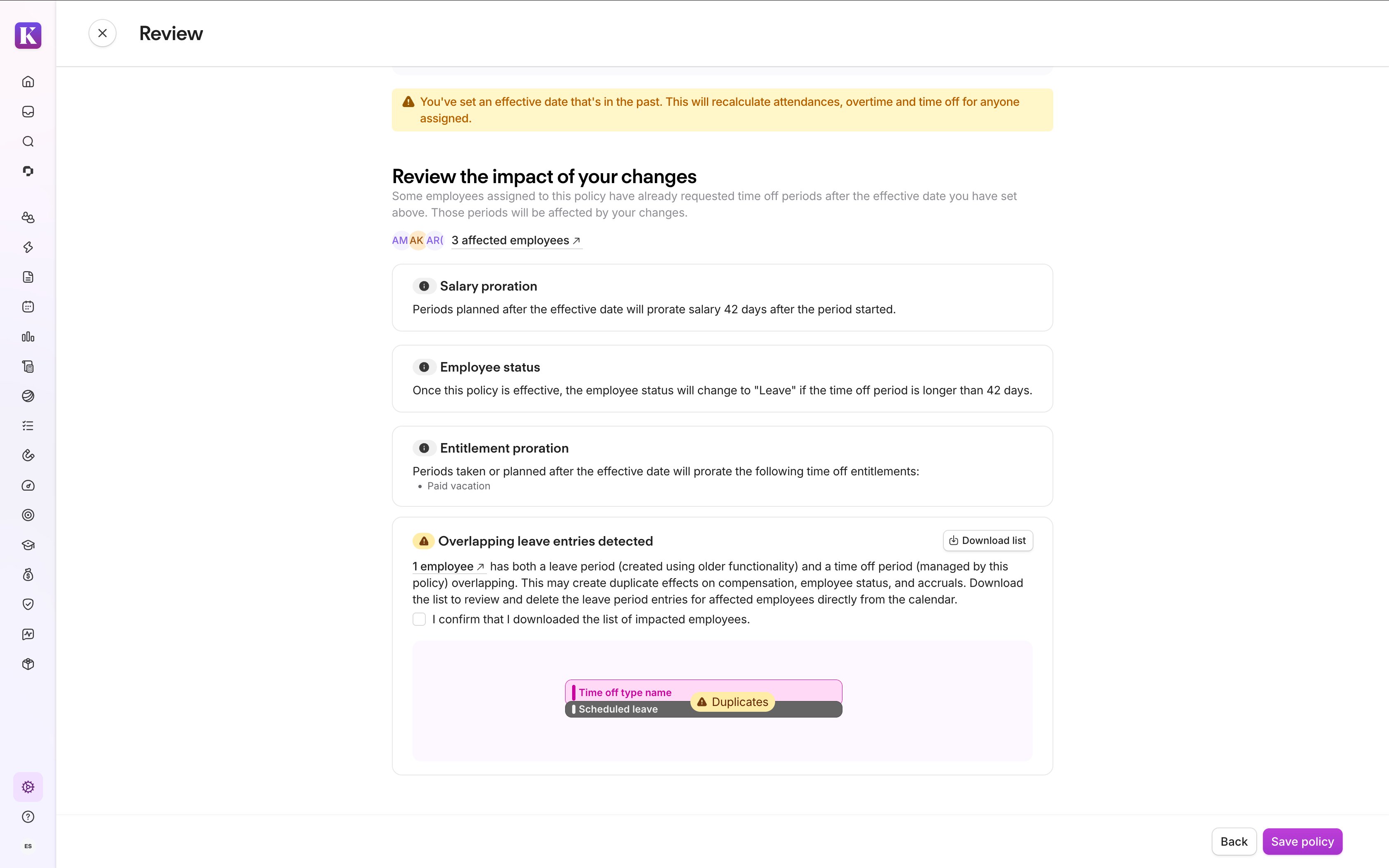
- Wenn ein Datum zu weit in der Vergangenheit liegt, werden mehr Duplikatkonflikte angezeigt, was eine unnötige Bereinigung nach sich zieht.
- Wenn das System zukünftige Auszeiten erkennt, die sich mit den neuen Regeln überschneiden, wird eine Konfliktübersicht angezeigt. Im nachfolgenden Abschnitt erfahren Sie Näheres dazu. Wenn keine Konflikte angezeigt werden, können Sie die Richtlinie jetzt einfach speichern – fertig!
- Überprüfen Sie die Richtlinienänderungen und speichern Sie sie.
Wenn Sie mehrere Arten von Auszeit verwalten, z. B. Elternzeit und verlängerter Krankenstand, wiederholen Sie die oben aufgeführten Schritte für jede relevante Richtlinie.
Empfehlungen für Abwesenheitsrichtlinienvorlagen anwenden
Abwesenheitsrichtlinienvorlagen enthalten empfohlene Einstellungen für Vergütung, Mitarbeitendenstatus und Auswirkung auf bezahlte Auszeit. Diese Empfehlungen gelten jedoch nur, wenn Sie eine neue Richtlinie erstellen.
Wenn Sie eine vorhanden Richtlinie bearbeiten und sich nicht sicher sind, was Sie festlegen sollen, gehen Sie wie folgt vor:
- Gehen Sie den Ablauf zur Erstellung neuer Richtlinie für diese Art von Auszeit durch.
- Wählen Sie die Vorlage für Ihr Land aus und notieren Sie sich die empfohlenen Einstellungen (ohne zu speichern).
- Wenden Sie diese Einstellungen auf Ihre vorhandene Richtlinie an.
Wir empfehlen nicht, neue Richtlinien zu erstellen, da dies mehr Einrichtungsaufwand für Sie verursacht.
DATEV – Szenarien für die anteilige Berechnung der Vergütung
Wenn Sie DATEV verwenden, können Sie den Schritt Vergütung in Abwesenheitsrichtlinien einrichten. Bei der Verwaltung langfristiger Auszeiten kann die anteilige Berechnung der Vergütung durch zwei Faktoren ausgelöst werden: durch zusätzliche Fragen im Antrag auf Abwesenheit und durch die Einstellungen zur Vergütung in der Richtlinie. Um unbeabsichtigte Ergebnisse bei der anteiligen Berechnung zu vermeiden, ist es wichtig zu verstehen, wie diese Elemente zusammenspielen.
Die folgende Tabelle zeigt, wie die Vergütung je nach Richtlinienkonfiguration und danach, ob zusätzliche Fragen aktiviert und beantwortet wurden, anteilig berechnet wird.
| Richtlinienkonfiguration | Zusätzliche Fragen: Aktiviert und beantwortet (unbezahlter Code) | Zusätzliche Fragen: Aktiviert, aber nicht beantwortet (bezahlter Code) | Zusätzliche Fragen: Nicht aktiviert |
| In der Richtlinie ist die anteilige Berechnung der Vergütung aktiviert. | Die Richtlinie berechnet die Vergütung innerhalb des festgelegten Zeitraums anteilig, z. B. „ab Tag 5“. Zusätzliche Fragen führen für alle Tage außerhalb dieses Zeitraums zu einer anteiligen Berechnung. | Die Richtlinie berechnet die Vergütung für den gesamten Zeitraum anteilig. | Die Richtlinie berechnet die Vergütung für den gesamten Zeitraum anteilig. |
| In der Richtlinie ist die anteilige Berechnung der Vergütung nicht aktiviert. | Zusätzliche Fragen führen für den gesamten Zeitraum zu einer anteiligen Berechnung. | Es findet keine anteilige Berechnung statt. | Es findet keine anteilige Berechnung statt. Ausnahme für Abwesenheitsarten der Kategorie Mutterschutz oder Elternzeit: siehe unten. |
Wichtige Überlegungen:
- Wenn die Vergütung nicht auf Grundlage der zusätzlichen Fragen im Antrag auf Abwesenheit anteilig berechnet wird, erfolgt die anteilige Berechnung weiterhin gemäß den in der Abwesenheitsrichtlinie festgelegten Vergütungsregeln.
- Bei Abwesenheiten der Kategorie Mutterschutz oder Elternzeit werden weiterhin automatisch Codes auf Grundlage von Mitarbeiterattributen wie dem Geschlecht generiert. Dies gilt auch dann, wenn weder zusätzliche Fragen aktiviert sind noch eine Abwesenheitsrichtlinie mit aktivierter anteiliger Berechnung der Vergütung zugewiesen ist.
Beispiel: Ein Mitarbeiter ist 30 Tage abwesend. In Ihrer Richtlinie ist die anteilige Berechnung der Vergütung ab Tag 5 festgelegt. Wenn der Mitarbeiter die zusätzlichen Fragen beantwortet hat und dadurch ein unbezahlter Code erzeugt wird, wird die Vergütung für die Tage 0–4 anhand der Antworten auf die zusätzlichen Fragen anteilig berechnet und für die Tage 5–30 gemäß der Richtlinie. Wenn die zusätzlichen Fragen nicht beantwortet wurden und dadurch ein bezahlter Code gilt, wird die Vergütung gemäß der Richtlinie für die Tage 0–30 anteilig berechnet.
Das ist zu tun, wenn eine Konfliktübersicht angezeigt wird
Wenn sich Ihre Änderungen mit Auszeiten überschneiden, die mit der alten Funktion erstellt wurden, wird eine Konfliktübersicht angezeigt. Darin sind alle Auszeiten aufgelistet, bei denen eine Handlung erforderlich ist, damit die Daten Ihrer Mitarbeitenden korrekt bleiben.
Warum das wichtig ist: Wenn Sie eine Richtlinie mit Regeln für langfristige Auszeit konfigurieren, versuchen sowohl die neue Richtlinie als auch die vorhandene Auszeit, diese Regeln gleichzeitig anzuwenden. Diese doppelte Anpassung führt möglicherweise zu Fehlern bei Vergütung, Status oder Abwesenheitsanspruch.
Die Konfliktübersicht umfasst:
- jede markierte Auszeit nach Mitarbeiter und Zeitraum und
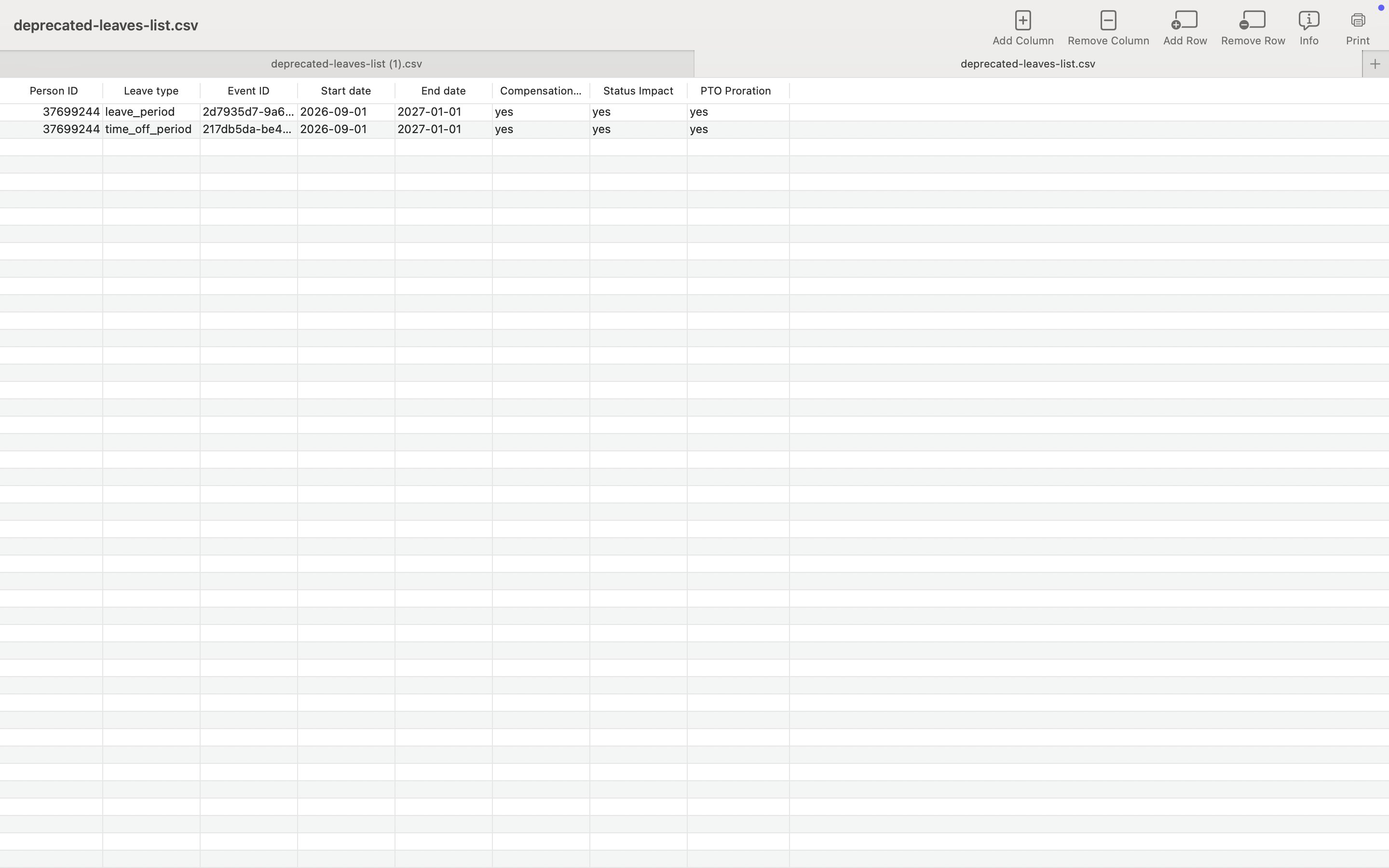
- eine herunterladbare CSV-Datei mit direkten Kalenderlinks für jeden betroffenen Mitarbeiter.
Wenn eine Konfliktübersicht angezeigt wird, gehen Sie wie folgt vor:
- Laden Sie die CSV-Datei herunter und öffnen Sie sie.
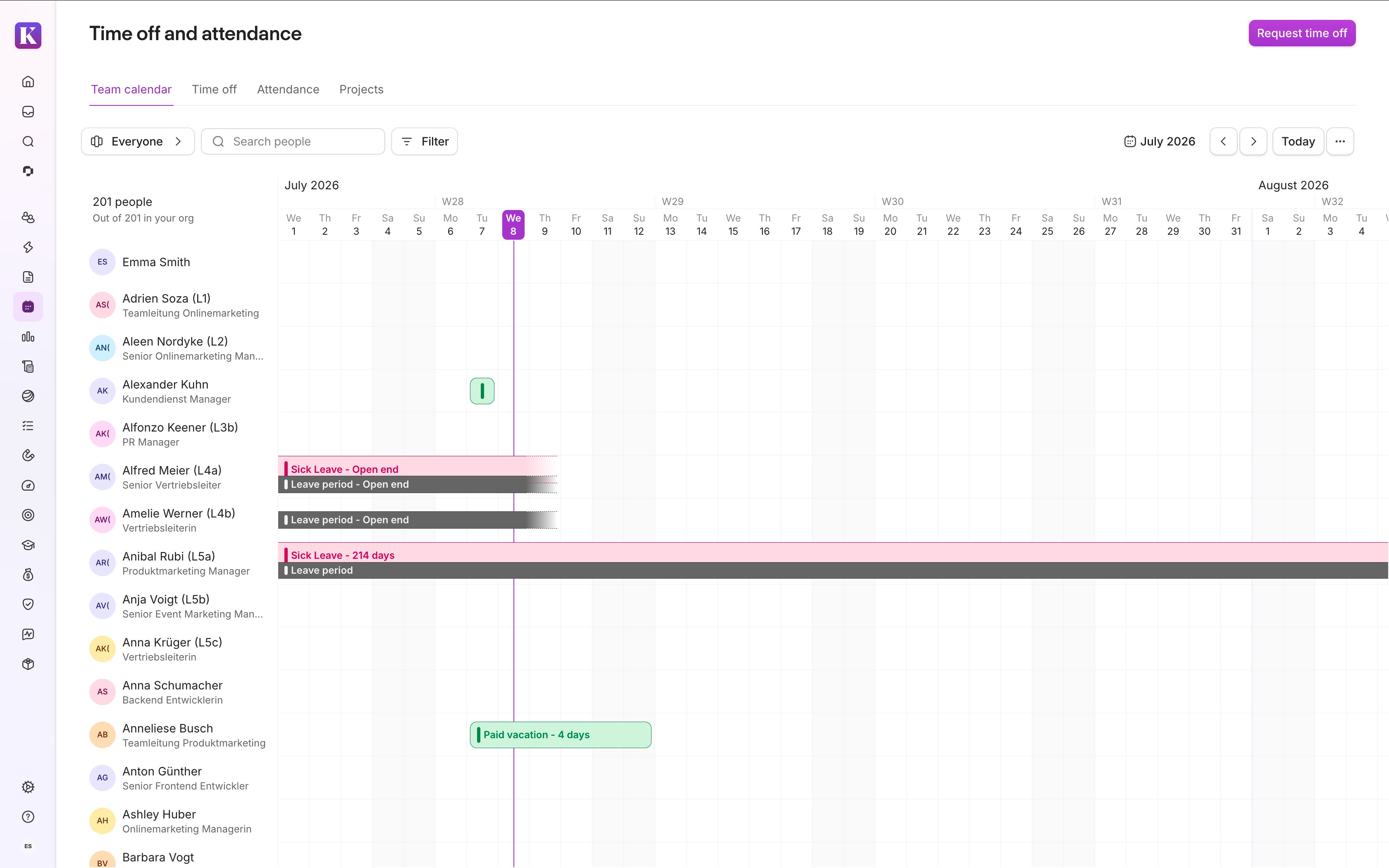
- Verwenden Sie für jede Zeile, bei der in Spalte B „leave_period" steht, den Link in Spalte C, um zur markierten Auszeit im Teamkalender zu gelangen. Die Zeiträume der Auszeiten werden mit der grauen Kennzeichnung „Auszeit“ und in einem eigenen Design angezeigt, damit sie von regulären Abwesenheitszeiträumen unterschieden werden können.
- Löschen Sie jede markierte Auszeit aus dem Teamkalender. Dadurch wird nicht die Abwesenheitszeit gelöscht.
Wichtig:
Löschen Sie nicht die Zeiträume, die als „time_off_period“ gekennzeichnet sind. Dies sind die Abwesenheitszeiträume,
für die Ihre neuen Einstellungen der Abwesenheitsrichtlinie künftig gelten.
Löschen Sie nur Auszeiten, die in den CSV-Dateien aufgeführt sind oder deren Löschung
im Help Center ausdrücklich empfohlen wird.
Die Auswirkungen auf die anteilige Vergütung, den Status und den Anspruch auf bezahlte Abwesenheit werden jetzt durch den verbleibenden Abwesenheitszeitraum bestimmt.
Beispiel:
Julia hat im Kalender eine Elternzeit vom 1. August 2026 bis 31. Dezember 2026. Diese ist mit der Abwesenheitsart „Elternzeit“ verknüpft. Sie fügen der Elternzeitrichtlinie eine anteilige Vergütung hinzu. Das Wirksamkeitsdatum ist heute (Juli 2026). Das System stellt fest, dass sowohl die vorhandene Auszeit als auch die neue Richtlinie die Regeln für die anteilige Vergütung für Julias anwenden. Dies wird als Duplikat gekennzeichnet, und die Konfliktübersicht wird angezeigt. Um diese Duplizierung zu korrigieren, löschen Sie Julias vorhandene Auszeit. Der Abwesenheitszeitraum (Julias Abwesenheit im Teamkalender) bleibt bestehen. Die neue Richtlinie kümmert sich automatisch um die anteilige Berechnung für den gesamten Zeitraum, da die Auszeit nach dem Wirksamkeitsdatum beginnt.
Beachten Sie Folgendes:
- Wenn Sie vorhandene Auszeiten löschen, bleibt der zugehörige Abwesenheitszeitraum für jeden Mitarbeiter erhalten, und Sie können diesen weiterhin im Kalender sehen. Das System entfernt nur die vorhandene Auszeit und die dafür geltenden fest einprogrammierten Regeln.
- Die neuen Richtlinienregeln treten ab dem Wirksamkeitsdatum in Kraft.
Sonderfälle überprüfen
Sehen Sie sich, bevor Sie die nachfolgenden Sonderfälle durchgehen, die Liste der vorhandenen Auszeiten an, die unserer Vorankündigungs-E-Mail vom 14. Juli 2026 angehängt war. Sie müssen nur bei Auszeiten aktiv werden, die Sie voraussichtlich in Zukunft bearbeiten werden. Abwesenheitszeiten, die Sie nicht ändern müssen, laufen weiter wie bisher, ohne dass ein Eingreifen erforderlich ist.
Prüfen Sie für jede Auszeit, die Sie bearbeiten müssen, die Liste, um festzustellen, welcher Fall zutrifft:
- Unbefristete Auszeiten: Das Enddatum in Spalte E ist leer, oder die Auszeit wird im Teamkalender als unbefristet angezeigt.
- Keine verknüpfte Abwesenheitsart: Die Spalten für verknüpfte Abwesenheits-ID, Abwesenheitslink und Abwesenheitsart sind leer. Dabei handelt es sich um Auszeiten, die im Teamkalender ohne separaten farbigen Abwesenheitszeitraum angezeigt werden.
- Bearbeiten Sie alle anderen Auszeiten: Wenn sich beispielsweise der Datumsbereich einer bestehenden Auszeit ändert und die Auszeit keiner der oben genannten Kategorien zugeordnet werden kann.
Wenn Sie den Fall identifiziert haben, befolgen Sie die unten aufgeführte passende Lösung. Die unten beschriebenen Sonderfälle werden beim Bearbeiten einer Abwesenheitsrichtlinie nicht in der Konfliktübersicht angezeigt und erfordern einen separaten Lösungsweg.
Unbefristete Auszeiten ohne Enddatum
Bestehende unbefristete Auszeiten haben kein Enddatum. Das bedeutet, dass das System sie als noch „laufend“ betrachtet. Da das Bearbeiten vorhanden Auszeiten nicht mehr möglich ist, können Sie sie nicht schließen, indem Sie ein Enddatum hinzufügen. Um diese Zeiträume zu verwalten, müssen Sie die entsprechende Abwesenheitsrichtlinie duplizieren und rückwirkend zuweisen. Dadurch können Sie die Auszeiten der Mitarbeitenden künftig über den Abwesenheitszeitraum bearbeiten.
Hinweis:
Beim Bearbeiten und Zuweisen von Richtlinien können Gültigkeitsdaten frühestens auf den Beginn des vorherigen Zeitraums festgelegt werden. Aufgrund dieser Einschränkung zeigt die folgende Tabelle je nach Szenario unterschiedliche Schritte. Sie müssen für dieselbe Abwesenheitsart keine separaten Richtlinien erstellen – weisen Sie allen betroffenen Mitarbeitenden dieselbe Richtlinie mit unterschiedlichen Wirksamkeitsdaten zu.
| Wann die Auszeit begann | Szenario | Lösung |
| Ab Januar 2025 | Hat eine verknüpfte Abwesenheitsart und einen verknüpften Abwesenheitszeitraum | 1. Duplizieren Sie die mit der Abwesenheitsart verknüpfte Richtlinie. Geben Sie im Duplikat die relevanten Regeln für Auszeit, Status, Vergütung und bezahlte Abwesenheit ein. Geben Sie duplizierten Richtlinien konkrete Bezeichnungen, aus denen der jeweilige Anwendungsfall hervorgeht (zum Beispiel „Elternzeit – Übergang zu langfristiger Auszeit“). 2. Weisen Sie die duplizierte Richtlinie der betroffenen beschäftigten Person mit Gültigkeit zum 1. Januar 2025 zu. 3. Stellen Sie sicher, dass die Richtlinie und die neuen Regeln für Auszeiten den gesamten Abwesenheitszeitraum abdecken. 4. Löschen Sie die bestehenden Auszeit mit dem Label „Auszeit“ für die betroffenen Mitarbeitenden und Zeiträume. Anschließend können Sie die Auszeiten der Mitarbeitenden über den Abwesenheitszeitraum bearbeiten. |
| Ab Januar 2025 | Hat keine verknüpfte Abwesenheitsart und keinen verknüpften Abwesenheitszeitraum | 1. Duplizieren Sie die mit der Abwesenheitsart verknüpfte Richtlinie. Geben Sie im Duplikat die relevanten Regeln für Auszeit, Status, Vergütung und bezahlte Abwesenheit ein. Geben Sie duplizierten Richtlinien konkrete Bezeichnungen, aus denen der jeweilige Anwendungsfall hervorgeht (zum Beispiel „Elternzeit – Übergang zu langfristiger Auszeit“). 2. Weisen Sie die duplizierte Richtlinie der betroffenen beschäftigten Person mit Gültigkeit zum 1. Januar 2025 zu. 3. Erstellen Sie einen neuen unbefristeten Abwesenheitszeitraum für jeden betroffenen Mitarbeiter. Bei mehreren betroffenen Mitarbeitenden wird ein Massenimport empfohlen. 4. Löschen Sie die bestehenden Auszeit mit dem Label „Auszeit“ für die betroffenen Mitarbeitenden und Zeiträume. Anschließend können Sie die Auszeiten der Mitarbeitenden über den Abwesenheitszeitraum bearbeiten. |
| Vor Januar 2025 | Hat eine verknüpfte Abwesenheitsart und einen verknüpften Abwesenheitszeitraum | 1. Duplizieren Sie die mit der Abwesenheitsart verknüpfte Richtlinie. Geben Sie im Duplikat die relevanten Regeln für Auszeit, Status, Vergütung und bezahlte Abwesenheit ein. Geben Sie duplizierten Richtlinien konkrete Bezeichnungen, aus denen der jeweilige Anwendungsfall hervorgeht (zum Beispiel „Elternzeit – Übergang zu langfristiger Auszeit“). 2. Weisen Sie die duplizierte Richtlinie stattdessen ab dem Anstelldatum der beschäftigten Person zu. Wenn das Anstelldatum nicht als Option angezeigt wird, heben Sie zunächst die Zuweisung der aktuellen Richtlinie des Mitarbeiters auf, und weisen Sie erst dann die neue zu. Das Anstelldatum kann ausgewählt werden, sobald keine Richtlinie mehr zugewiesen ist. Die vollständige Liste der Optionen für „Gültig ab“ finden Sie in der Tabelle im Artikel zur Richtlinienverwaltung. Diese Optionen hängen vom Anspruch ab und davon, ob Sie eine einzelne Person oder mehrere Mitarbeitende gleichzeitig zuweisen. 3. Löschen Sie die bestehenden Auszeit mit dem Label „Auszeit“ für die betroffenen Mitarbeitenden und Zeiträume. Anschließend können Sie die Auszeiten der Mitarbeitenden über den Abwesenheitszeitraum bearbeiten. |
| Vor Januar 2025 | Hat keine verknüpfte Abwesenheitsart oder keinen verknüpften Abwesenheitszeitraum | 1. Duplizieren Sie die mit der Abwesenheitsart verknüpfte Richtlinie. Geben Sie im Duplikat die relevanten Regeln für Auszeit, Status, Vergütung und bezahlte Abwesenheit ein. Geben Sie duplizierten Richtlinien konkrete Bezeichnungen, aus denen der jeweilige Anwendungsfall hervorgeht (zum Beispiel „Elternzeit – Übergang zu langfristiger Auszeit“). 2. Weisen Sie die duplizierte Richtlinie stattdessen ab dem Anstelldatum der beschäftigten Person zu. Wenn das Anstelldatum nicht als Option angezeigt wird, heben Sie zunächst die Zuweisung der aktuellen Richtlinie des Mitarbeiters auf, und weisen Sie erst dann die neue zu. Das Anstelldatum kann ausgewählt werden, sobald keine Richtlinie mehr zugewiesen ist. Die vollständige Liste der Optionen für „Gültig ab“ finden Sie in der Tabelle im Artikel zur Richtlinienverwaltung. Diese Optionen hängen vom Anspruch ab und davon, ob Sie eine einzelne Person oder mehrere Mitarbeitende gleichzeitig zuweisen. 3. Erstellen Sie einen neuen unbefristeten Abwesenheitszeitraum für jeden betroffenen Mitarbeiter. Bei mehreren betroffenen Mitarbeitenden wird ein Massenimport empfohlen. 4. Löschen Sie die bestehenden Auszeit mit dem Label „Auszeit“ für die betroffenen Mitarbeitenden und Zeiträume. Anschließend können Sie die Auszeiten der Mitarbeitenden über den Abwesenheitszeitraum bearbeiten. |
Um Probleme zu vermeiden, führen Sie doppelte Abwesenheitsrichtlinien gemäß den Best Practices unter Umgang mit duplizierten Richtlinien zusammen.
Bestehende Auszeiten bearbeiten
Sie können im alten System erstellte vorhandene Auszeiten nicht mehr bearbeiten. Eventuell müssen Sie die Daten ändern, zum Beispiel, wenn sich die Daten für eine Elternzeit ändern. Vergewissern Sie sich in diesem Fall, dass der Mitarbeiter einen Abwesenheitszeitraum und eine Abwesenheitsrichtlinie für die gesamte Dauer der Auszeit hat. Mit dem Abwesenheitszeitraum können Sie die Daten bearbeiten. Die Richtlinie wendet die korrekten Auszeitregeln an.
Die Regeln der Abwesenheitsrichtlinie gelten nur, wenn ein Abwesenheitsrichtlinie einen Abwesenheitszeitraum vollständig abdeckt. Wenn eine Richtlinie mit den neuen Auszeitregeln Ihre Abwesenheitszeiträume nicht vollständig abdeckt, führen Sie die Schritte für unbefristete Auszeiten aus, um die Daten für Ihre vorhandenen Auszeiten zu bearbeiten.
Auszeiten ohne verknüpfte Abwesenheitsart und ohne verknüpften Abwesenheitszeitraum (mit Enddatum)
Wenn jemand zuvor eine Auszeit erstellt hat, ohne einen Abwesenheitszeitraum zu verknüpfen, wird sie beim Bearbeiten einer Abwesenheitsrichtlinie nicht in der Konfliktübersicht angezeigt. Dies liegt daran, dass es keinen Abwesenheitszeitraum gibt, mit der die Auszeit in Konflikt geraten könnte. Wenn die Auszeit so belassen wird, wie sie ist, läuft sie bis zu seinem Enddatum unter dem alten System weiter. Das ist in Ordnung, wenn Sie die Auszeit nicht vor ihrem Ende bearbeiten müssen.
Wenn Sie Änderungen vornehmen müssen, gehen Sie hier wie folgt vor:
- Erstellen Sie eine neue Abwesenheitsrichtlinie mit den erforderlichen Auszeitregeln.
- Weisen Sie die Abwesenheitsrichtlinie der beschäftigten Person mit einem Wirksamkeitsdatum zu, das spätestens dem Startdatum der Auszeit entspricht, damit die neuen Regeln angewendet werden.
- Erstellen Sie einen von Grund auf neuen Abwesenheitszeitraum für den Mitarbeiter. Verwenden Sie einen Massenimport, wenn Sie mehrere Fälle bearbeiten müssen.
- Löschen Sie die bestehende Auszeit im Kalender mit dem Label „Auszeit“.
Sie erfassen die Abwesenheiten Ihrer Mitarbeitenden nicht mithilfe von Abwesenheit
Wenn Sie nicht die Funktion Abwesenheit in Personio verwenden, um die Abwesenheiten Ihrer Mitarbeitenden zu erfassen, haben Sie in Zukunft zwei Möglichkeiten, Auszeiten in Personio zu verwalten:
- Empfohlen: Richten Sie Abwesenheitsarten und Abwesenheitsrichtlinien ein. Auf diese Weise kann das System Änderungen bei Vergütung, Status und Anspruch bei langfristigen Auszeiten automatisch verarbeiten.
- Passen Sie die Vergütung, den Status und den Anspruch Ihrer Mitarbeitenden für jede neue langfristige Auszeit manuell an.
Für Option 1 empfehlen wir, den Academy-Kurs zur Einrichtung von Auszeit in Personio zu absolvieren. Dieser behandelt Folgendes:
1. wie man für jede verwaltete Kategorie von langfristiger Auszeit eine Abwesenheitsart erstellt. Zu diesen Kategorien gehören unter anderem Elternzeit, längerer Krankenstand, Sabbatical usw.
2. wie man für jede Abwesenheitsart eine Abwesenheitsrichtlinie erstellt und die benötigten Regeln für die anteilige Berechnung der Vergütung, Änderungen des Mitarbeitendenstatus und Auswirkungen auf Ansprüche konfiguriert.
3. wie man die Richtlinie Mitarbeitenden zuweist und die erforderlichen Berechtigungen festlegt, damit alles vorbereitet ist, bevor etwas Neues geplant werden muss.
Sobald Sie Ihre Richtlinien eingerichtet haben, können Sie neue langfristige Auszeiten direkt als Abwesenheitszeiträume im Kalender des Mitarbeiters erstellen.
Umgang mit duplizierten Richtlinien
Während der Umstellung empfehlen wir, Richtlinien zu duplizieren, um sie Mitarbeitenden rückwirkend zuweisen zu können. Damit Sie dadurch nicht den Überblick verlieren und in Zukunft keine doppelten Richtlinien verwalten müssen, wählen Sie einen dieser Ansätze:
Option A: Duplizierte Richtlinien sofort archivieren
- Geben Sie duplizierten Richtlinien konkrete Bezeichnungen, aus denen der jeweilige Anwendungsfall hervorgeht (zum Beispiel „Elternzeit – verlängert bis Dezember 2026“).
- Archivieren Sie diese Richtlinien sofort nach der Umstellung, d. h., wenn Sie die neu erstellte Richtlinie allen Auszeiten zugewiesen haben, die Sie künftig vielleicht noch bearbeiten möchten. Vergangene Auszeiten, die nicht mehr bearbeitet werden müssen, können unter dem alten System wie bisher ohne Aktualisierung der Richtlinie weiterlaufen.
- Wählen Sie diesen Ansatz, wenn Sie sicher sind, dass Sie die Richtlinie nicht erneut zuweisen müssen. Beachten Sie, dass archivierte Richtlinien nicht wiederverwendet werden können. Wenn Sie eine archivierte Richtlinie später anderen Mitarbeitenden zuweisen müssen, duplizieren Sie sie und weisen Sie die neue Richtlinie zu.
Option B: Duplizierte Richtlinien zum Jahresende archivieren
- Geben Sie duplizierten Richtlinien konkrete Bezeichnungen, aus denen der jeweilige Anwendungsfall hervorgeht (zum Beispiel „Elternzeit – Übergang zu langfristiger Auszeit“).
- Planen Sie eine jährliche Bereinigung ein und archivieren Sie duplizierte Richtlinien zum Jahresende.
- Wählen Sie diesen Ansatz, wenn Sie das ganze Jahr über flexibel bleiben möchten, falls Sie die Richtlinie weiteren Mitarbeitenden zuweisen müssen. So behalten Sie den Überblick über Ihre Richtlinien und vermeiden gleichzeitig, archivierte Richtlinien im Laufe des Jahres neu erstellen oder wiederherstellen zu müssen.
Bei beiden Optionen empfehlen wir, Mitarbeitenden nach Ablauf ihrer langfristigen Auszeit die Hauptabwesenheitsrichtlinie erneut zuzuweisen, sodass Sie künftig nur noch eine Abwesenheitsrichtlinie verwalten müssen.
Häufige Fragen
Das Feld Status im Mitarbeitendenprofil listet Auszeiten und deren Dauer nicht mehr automatisch auf. Stattdessen ist es mit dem Teamkalender verknüpft, der jetzt die Single Source of Truth für alle Informationen zu Auszeiten ist. Das bedeutet, dass das System nun langfristige Auszeiten auf die gleiche Weise wie reguläre Abwesenheitszeiträume meldet. Sie haben zwei Möglichkeiten:
Option 1: Erstellen Sie im Bereich Analysen einen Bericht, der nach Abwesenheitszeiträumen filtert.
- Gehen Sie zu Analysen > Bericht erstellen.
- Wählen Sie die Vorlage für Abwesenheitszeiträume aus.
- Filtern Sie nach Ihren gewünschten Zeitrahmen- und Abwesenheitsarten für langfristige Auszeiten (z. B. Mutterschutz, Krankenstand usw.).
Option 2: Erstellen Sie eine gefilterte Ansicht im Teamkalender. Verwenden Sie die Filter, um Mitarbeitende anzuzeigen, die im aktuellen Monat abwesend sind.
Wenden Sie die folgenden Filter an:
- Abwesend enthält Abwesend in diesem Monat.
- Abwesenheitsarten für langfristige Auszeiten.
Klicken Sie auf Individuell und speichern Sie die aktuelle Ansicht.
Es gibt eine Ausnahme, bei der möglicherweise immer noch eine manuelle Korrektur Ihrerseits erforderlich ist: Wenn die Gehaltsabrechnung für den betroffenen Zeitraum bereits bearbeitet wurde und es eine Diskrepanz zwischen den Einstellungen für die alte Auszeit und den Einstellungen der neuen Richtlinie für denselben Zeitraum gibt. In der alten Auszeit war beispielsweise die anteilige Vergütung standardmäßig aktiviert, in der neuen Richtlinie nicht.
Die Nutzung von Personio Payroll kann beeinflussen, ob Sie die Einstellungen zur Vergütung in Ihren Abwesenheitsrichtlinien konfigurieren können. Das hängt davon ab, wie viele Ihrer Gesellschaften Personio Payroll nutzen:
- Wenn keine Ihrer Gesellschaften Personio Payroll nutzt: Sie können den Schritt Vergütung wie gewohnt konfigurieren.
- Wenn einige, aber nicht alle Ihrer Gesellschaften Personio Payroll nutzen: Sie können den Schritt Vergütung weiterhin einrichten, er wird jedoch für Mitarbeitende dieser Personio Payroll Gesellschaften nicht wirksam. Sie werden einen entsprechenden Hinweis dazu sehen. Die Vergütung dieser Mitarbeitenden wird stattdessen weiterhin über zusätzliche Fragen im Ablauf für Abwesenheitsanfragen geregelt.
- Wenn alle Ihre Gesellschaften Personio Payroll nutzen: Der Schritt Vergütung lässt sich nicht konfigurieren. Das System berechnet die anteilige Vergütung automatisch auf der Grundlage zusätzlicher Fragen im Ablauf für Abwesenheitsanfragen.
Die Einstellungen für bezahlte Abwesenheit und Mitarbeitendenstatus werden von Personio Payroll nicht beeinflusst, da sie keine Auswirkungen auf die Lohnbuchhaltung haben.
Wenn sowohl die Einstellungen zur Vergütung in der Richtlinie als auch zusätzliche Fragen aktiv sind, wirken sie je nach Ihrer Konfiguration auf bestimmte Weise zusammen. Eine detaillierte Aufschlüsselung aller möglichen Szenarien und der jeweiligen Berechnung der Vergütung finden Sie im Abschnitt „DATEV – Szenarien zur anteiligen Vergütung“ in diesem Artikel.