Wir ändern die Art und Weise, wie wir langfristige Auszeiten verwalten. Beispiele für langfristige Auszeiten sind Elternzeit, Sabbaticals und längere Krankenstände. Das ändert sich:
- Bisher: Langfristige Auszeiten wurden im Mitarbeitendenprofil geplant, durch Klicken auf das Symbol mit den drei Punkten und die Option Arbeitsverhältnis aussetzen.
- Ab sofort: Langfristige Auszeiten werden im Rahmen von Abwesenheitsrichtlinien und Abwesenheitszeiträumen verwaltet.
Im Rahmen dieser Änderung gehen keine vorhandenen Daten verloren. Alle Auszeiten, die sich bereits in Ihrem Account befinden, bleiben sichtbar und laufen wie bisher weiter. Es ändert sich lediglich, wo Sie von nun an langfristige Auszeiten erstellen und verwalten.
Wenn in Ihrem Account Auszeiten eingetragen sind, lesen Sie weiter, um zu erfahren, was zu tun ist. Meist besteht kein Handlungsbedarf. Wenn Sie vorübergehende Aussetzungen für die Zukunft geplant haben, müssen Sie diese möglicherweise prüfen und sie in Abwesenheitszeiträume umwandeln. Sie können dies tun, wenn Sie Ihre Abwesenheitsrichtlinien aktualisieren, um die anteilige Vergütung, Statusänderungen und den anteiligen Urlaubsanspruch einzubeziehen.
Warum wir die Verwaltung von langfristigen Auszeiten ändern
Hier finden Sie eine Übersicht über die Änderungen und darüber, wie sie die Verwaltung von langfristigen Auszeiten verbessern:
- Ein zentraler Ort für die gesamte Verwaltung von Auszeiten: Wir verlagern die Verwaltung von langfristigen Auszeiten in die Kategorie An- & Abwesenheit. Alle kurz- und langfristigen Abwesenheiten werden nun über einen einheitlichen Ablauf abgewickelt, und nicht mehr über zwei getrennte Systeme.
- Flexible Konfiguration: Wir ersetzen die fest einprogrammierte, nur für Deutschland geltende Logik für die anteilige Berechnung durch Auszeitregeln, die pro Richtlinie angepasst werden können. Durch diese Änderung können Sie Vergütung, Mitarbeitendenstatus und Auswirkungen auf Urlaubsanspruch für jeden Markt und jede Art von Auszeitart konfigurieren.
- Verbesserungen der Benutzeroberfläche: Wir überarbeiten die Benutzeroberfläche für Abwesenheitsrichtlinien, um für mehr Klarheit zu sorgen, etwa durch verständlichere Beispiele und Beschreibungen.
- Automatisierte Compliance: Wir führen durch eine marktspezifische Richtlinienkonfiguration die automatische Compliance ein. Mit dieser Änderung können Sie fehleranfällige manuelle Behelfslösungen für ausländische Märkte vermeiden.
- Eine zugewiesene Abwesenheitsrichtlinie bearbeiten: Sie können zukünftig vorhandene Abwesenheitsrichtlinien bearbeiten und ein Wirksamkeitsdatum festlegen, ab dem die neuen Einstellungen gelten sollen. Die bisherige Problemumgehung, eine Richtlinie zu duplizieren und sie erneut zuzuweisen, wird dadurch unnötig. Im Drawer für Abwesenheitsrichtlinien sehen Sie nun ein Änderungsprotokoll zu den Zuweisungen sowie weitere Details zu allen Änderungen.
Was ändert sich?
Die folgende Tabelle gibt Ihnen einen Überblick darüber, was Sie erwartet, sobald das Update für Ihren Account live ist.
| Was ändert sich? | Vorher | Nachher |
| Der Button Arbeitsverhältnis aussetzen | Öffnete ein Formular zur Erstellung einer Auszeit. | Öffnet ein Onboarding-Modal, das Sie beim Einrichten oder Bearbeiten von Auszeit unterstützt. |
| Wo bereits vorhandene Auszeiten erscheinen | Nur sichtbar im Mitarbeitendenprofil oder im Teamkalender, wenn eine Abwesenheitsart verknüpft wurde. | Erscheint im Teamkalender und im Abwesenheitskalender des Mitarbeiters mit der dunkelgrauen Kennzeichnung „Auszeit“. |
| Bestehende Auszeiten bearbeiten | Möglich ab der Auszeit unter dem Attribut Status des Mitarbeiters | Sie können jetzt nur noch bereits vorhandene Auszeiten im Teamkalender anzeigen und löschen. Sie können sie nicht mehr bearbeiten, bis Sie auf das neue System umgestellt haben. |
| Berechnung des Abwesenheitsanspruchs | Bei der Verwendung von langfristigen Auszeiten war die automatische monatliche anteilige Berechnung (Kalender) für bezahlten Urlaub nur bei Abwesenheitsrichtlinien verfügbar, bei denen die deutsche Richtlinienvorlage verwendet wurde. In allen anderen Fällen waren manuelle Anpassungen erforderlich. | Konfigurierbare Methoden zur Berechnung des Urlaubsanspruchs (täglich, monatlich, kalenderjährlich, monatlich fortlaufend oder keine). |
| Auswirkungen auf die Vergütung | Fest einprogrammierte anteilige Berechnung des Grundgehalts und von wiederkehrender Vergütung für alle Auszeiten. Für marktspezifische Regeln waren manuelle Gehaltsanpassungen erforderlich. | Konfigurierbare Ein-/Aus-Einstellung für anteilige Vergütung (Grundgehalt: Fixgehalt und andere wiederkehrend Vergütung auf 0) und Verschiebungstage relativ zum Startdatum der Abwesenheit. |
| Mitarbeitendenstatus | Wird für alle über das Mitarbeitendenprofil eingegebenen Auszeiten automatisch auf „Auszeit“ geändert. Im Mitarbeitendenstatus wurden die Auszeiten und die Dauer als Inline-Kommentar aufgeführt. |
Konfigurierbare Ein-/Aus-Einstellung pro Abwesenheitsrichtlinie und Verschiebungstage relativ zum Startdatum der Abwesenheit. Das Feld Status im Mitarbeitendenprofil zeigt nun nicht mehr den Zeitraum und die Dauer der Auszeit an. Stattdessen werden Sie zum Teamkalender weitergeleitet. |
| Genehmigung der Auszeit | Kein Genehmigungsworkflow |
Folgt dem Genehmigungsworkflow der Abwesenheitsart (standardmäßig wird automatisch genehmigt, wenn keiner festgelegt ist). Je nach den Berechtigungen, die Sie Mitarbeitenden gewähren, können sie selbst Abwesenheitsanträge stellen, oder HR-Führungskräfte bleiben für deren Verwaltung zuständig. |
Zeitleiste für die Umstellung
Die neuen Einstellungen für langfristige Auszeiten sind ab Ende Juli 2026 verfügbar. Dies gilt für alle, die zuvor die Funktion Arbeitsverhältnis aussetzen verwendet haben.
Entdecken Sie die neue Abwesenheitsrichtlinien-Erfahrung
Langfristige Auszeiten verwalten Sie zukünftig im Rahmen Ihrer Abwesenheitsrichtlinien. Die Abwesenheitsrichtlinien finden Sie unter Einstellungen > An- & Abwesenheit > Abwesenheit. Wählen Sie eine Abwesenheitsart, um die entsprechenden Richtlinien durchzugehen.
Die vollständige Dokumentation zur Funktion finden Sie hier:
- Abwesenheitsrichtlinien erstellen (neue Erfahrung)
- Abwesenheitsrichtlinien verwalten (neue Erfahrung)
Was Sie jetzt tun müssen
Sie müssen Ihre Urlaubsrichtlinien bearbeiten, damit Abwesenheitszeiträume die nachgelagerten Auswirkungen haben können, die für die Verwaltung von langfristigen Auszeiten erforderlich sind. Dazu gehören anteilige Vergütung, Statusänderungen und Anpassungen des Urlaubsanspruchs, die das System flexibel und automatisch auf der Grundlage Ihrer Richtlinieneinstellungen anwendet. Hier ist ein kurze Übersicht darüber, was Sie jetzt tun müssen:
- Bearbeiten Sie Ihre Abwesenheitsrichtlinie und aktivieren Sie die Auszeitregeln, die Sie benötigen. Dazu gehören die anteilige Vergütung, Statusänderungen und Anspruchsregeln. Prüfen Sie die Auswirkungen Ihrer Änderungen, die im Bearbeitungsablauf der Richtlinie angezeigt werden, bevor Sie sie bestätigen und speichern.
- Möglicherweise wird eine Konfliktübersicht angezeigt, wenn sich Ihre Änderungen mit Auszeiten überschneiden, die über die alte Funktion erstellt wurden. Personio listet alle sich überschneidenden Auszeiteneinträge auf, bei denen eine Handlung erforderlich sind, sowie die Anzahl der betroffenen Mitarbeitenden.
- Rufen Sie über die Links in der CSV-Datei, die in der Konfliktübersicht enthalten ist, den Teamkalender auf. Markierte Abwesenheitsperioden werden mit der markanten dunkelgrauen Kennzeichnung „Auszeit“ angezeigt.
- Löschen Sie jede markierte Auszeit. Wenn alle Ihrer vorhandenen Auszeiten bereits zurückliegen oder aktuell andauern, fügen Sie den entsprechenden Abwesenheitsrichtlinien Regeln für langfristige Auszeiten hinzu. Dann können Sie sofort damit beginnen, für neue Auszeiten Richtlinien zu verwenden.
- Wenn Sie vorhandene Auszeiten mit Startdatum in der Zukunft haben, gehen Sie wie folgt vor:
- Fügen Sie den relevanten Abwesenheitsrichtlinien Regeln für langfristige Auszeiten hinzu.
- Beheben Sie jegliche in der Konfliktübersicht markierten Duplikate.
-
Sehen Sie sich Sonderfälle in ihrem Account anhand der Liste aller langfristigen Auszeiten an, die wir ihnen am 14.07.2026 per E-Mail zugesendet haben. Für einige dieser Fälle ist möglicherweise ein separater Lösungsweg erforderlich:
- Unbefristete Auszeiten: Zeiträume ohne Enddatum in ihrer Übersicht müssen über die Abwesenheitsrichtlinien in das neue System übertragen werden, bevor Sie sie bearbeiten können.
- Bestehende Auszeiten, die Sie bearbeiten möchten: Wenn Sie eine Auszeit ändern müssen (z. B. eine Datumsänderung), muss diese zunächst in das neue System mit Abwesenheitsrichtlinien übertragen werden.
- Auszeiten ohne verknüpfte Abwesenheitsart und -zeitraum (mit Enddatum): Wenn in Spalte J kein verknüpfter Abwesenheitszeitraum angezeigt wird, muss die Auszeit in das neue System als Abwesenheit übertragen werden, bevor sie bearbeitet werden kann. Falls Sie die Auszeit ohne Abwesenheit nicht bearbeiten müssen, müssen Sie dies nicht tun.
- Abwesenheiten werden derzeit nicht in Personio erfasst: Richten Sie Abwesenheiten für die von ihnen erfassten langfristigen Auszeiten ein, oder nehmen Änderungen am Gehalt, Status oder Anspruch zukünftig manuell vor.
Bevor Sie beginnen, vergewissern Sie sich, dass die folgenden Berechtigungen vorhanden sind:
- Zum Hinzufügen von Regeln zu Abwesenheitsrichtlinien benötigen Sie Bearbeitungsrechte für den Abschnitt Account-Konfiguration > Abwesenheit.
- Um Auszeiten vom Kalender aus einzusehen und aus dem Kalender zu löschen, benötigen Sie Bearbeitungsrechte für Personaldaten > Personalinformationen.
- Damit Mitarbeitende ihre eigenen Abwesenheitszeiträume im Kalender sehen können, benötigen sie mindestens Anzeigeberechtigungen für die jeweilige Abwesenheitsart.
Regeln für langfristige Auszeiten den relevanten Abwesenheitsrichtlinien hinzufügen
Wir empfehlen, den relevanten Abwesenheitsrichtlinien Regeln für langfristige Auszeiten hinzuzufügen. Befolgen Sie diese Schritte:
- Gehen Sie zu Einstellungen.
- Im Abschnitt Ab- und Anwesenheit klicken Sie auf Abwesenheit.
- Wählen Sie die Abwesenheitsart aus, die Sie für langfristige Auszeiten verwenden, z. B. Elternzeit oder längerer Krankenstand. Öffnen Sie die entsprechende Richtlinie.
- Klicken Sie auf das Symbol mit den drei Punkten, um die Richtlinie zu bearbeiten.
- Die folgenden Richtlinienabschnitte beziehen sich auf langfristige Auszeiten: Vergütung, Mitarbeitendenstatus und Auswirkung auf bezahlte Auszeit. Erfahren Sie mehr über die langfristigen Auswirkungen von Abwesenheitsrichtlinien. Sie können Empfehlungen für häufig auftretende Anwendungsfälle anwenden, indem Sie die Informationen aus der entsprechenden Abwesenheitsrichtlinienvorlage verwenden.
- Stellen Sie das Wirksamkeitsdatum auf Heute ein. Dies ist die empfohlene Einstellung für die meisten Kunden, und zwar aus den folgenden Gründen:
- Bei einem in der Zukunft liegenden Datum entsteht eine Lücke, in der auf die neuen Abwesenheitszeiträume nicht die richtigen Auszeitregeln angewandt werden, bis die Änderungen in Kraft treten.
- Wenn ein Datum zu weit in der Vergangenheit liegt, werden mehr Duplikatkonflikte angezeigt, was eine unnötige Bereinigung nach sich zieht.
-
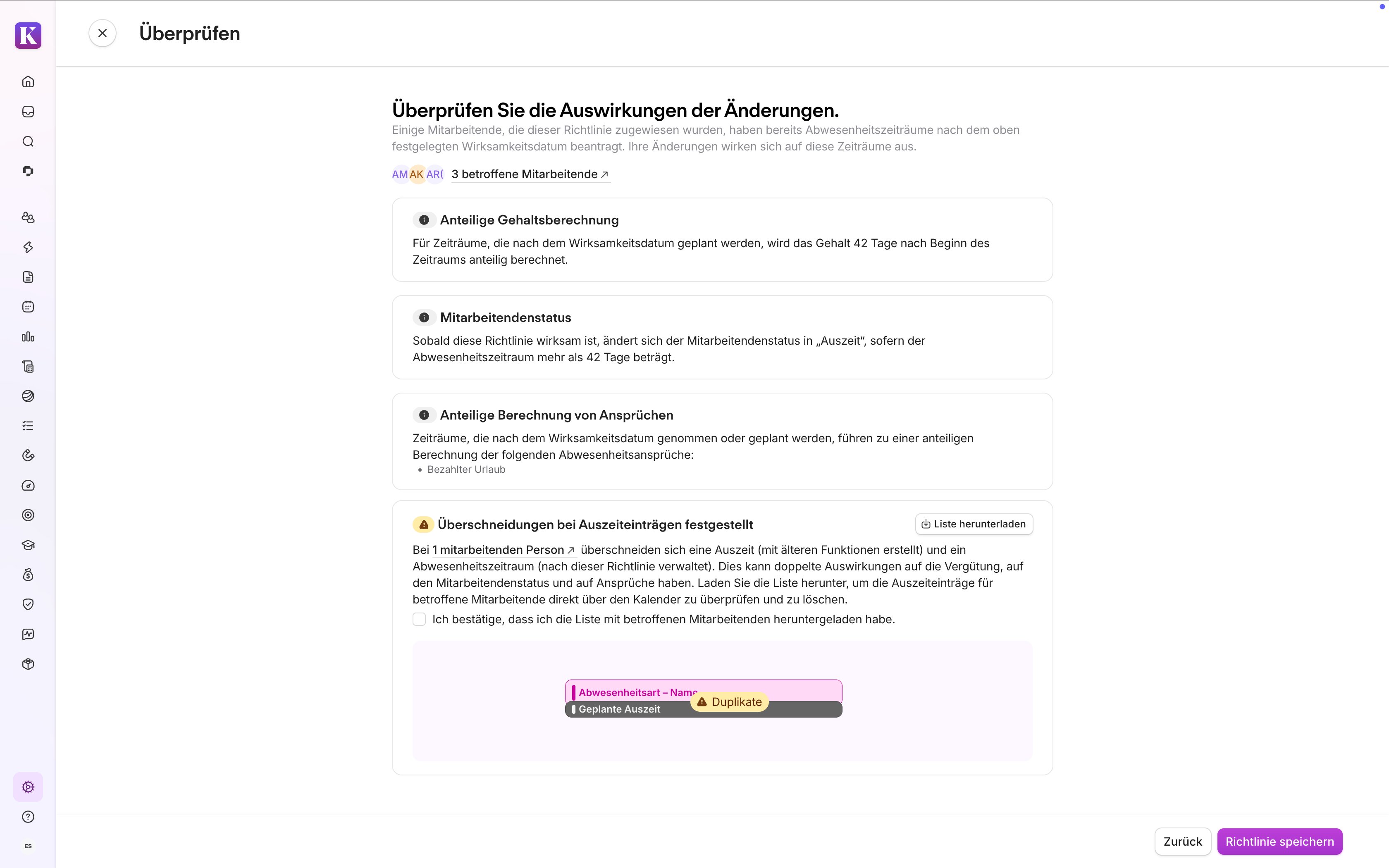
Wenn das System zukünftige Auszeiten erkennt, die sich mit den neuen Regeln überschneiden, wird eine Konfliktübersicht angezeigt. Im nachfolgenden Abschnitt erfahren Sie Näheres dazu.
- Überprüfen Sie die Richtlinienänderungen und speichern Sie sie.
Wenn Sie mehrere Arten von Auszeit verwalten, z. B. Elternzeit und verlängerter Krankenstand, wiederholen Sie dies für jede relevante Richtlinie.
Empfehlungen für Abwesenheitsrichtlinienvorlagen anwenden
Abwesenheitsrichtlinienvorlagen enthalten empfohlene Einstellungen für Vergütung, Mitarbeitendenstatus und Auswirkung auf bezahlte Auszeit. Diese Empfehlungen gelten jedoch nur, wenn Sie eine neue Richtlinie erstellen.
Wenn Sie eine vorhanden Richtlinie bearbeiten und sich nicht sicher sind, was Sie festlegen sollen, gehen Sie wie folgt vor:
- Gehen Sie den Ablauf zur Erstellung neuer Richtlinie für diese Art von Auszeit durch.
- Wählen Sie die Vorlage für Ihr Land aus und notieren Sie sich die empfohlenen Einstellungen (ohne zu speichern).
- Wenden Sie diese Einstellungen auf Ihre vorhandene Richtlinie an.
Wir empfehlen nicht, neue Richtlinien zu erstellen, da dies mehr Einrichtungsaufwand für Sie verursacht.
Das ist zu tun, wenn eine Konfliktübersicht angezeigt wird
Wenn sich Ihre Änderungen mit Auszeiten überschneiden, die mit der alten Funktion erstellt wurden, wird eine Konfliktübersicht angezeigt. Darin sind alle Auszeiten aufgelistet, bei denen eine Handlung erforderlich ist, damit die Daten Ihrer Mitarbeitenden korrekt bleiben.
Warum das wichtig ist: Wenn Sie eine Richtlinie mit Regeln für langfristige Auszeit konfigurieren, versuchen sowohl die neue Richtlinie als auch die vorhandene Auszeit, diese Regeln gleichzeitig anzuwenden. Diese doppelte Anpassung führt möglicherweise zu Fehlern bei Vergütung, Status oder Abwesenheitsanspruch.
Die Konfliktübersicht umfasst:
- jede markierte Auszeit nach Mitarbeiter und Zeitraum und
- eine herunterladbare CSV-Datei mit direkten Kalenderlinks für jeden betroffenen Mitarbeiter.
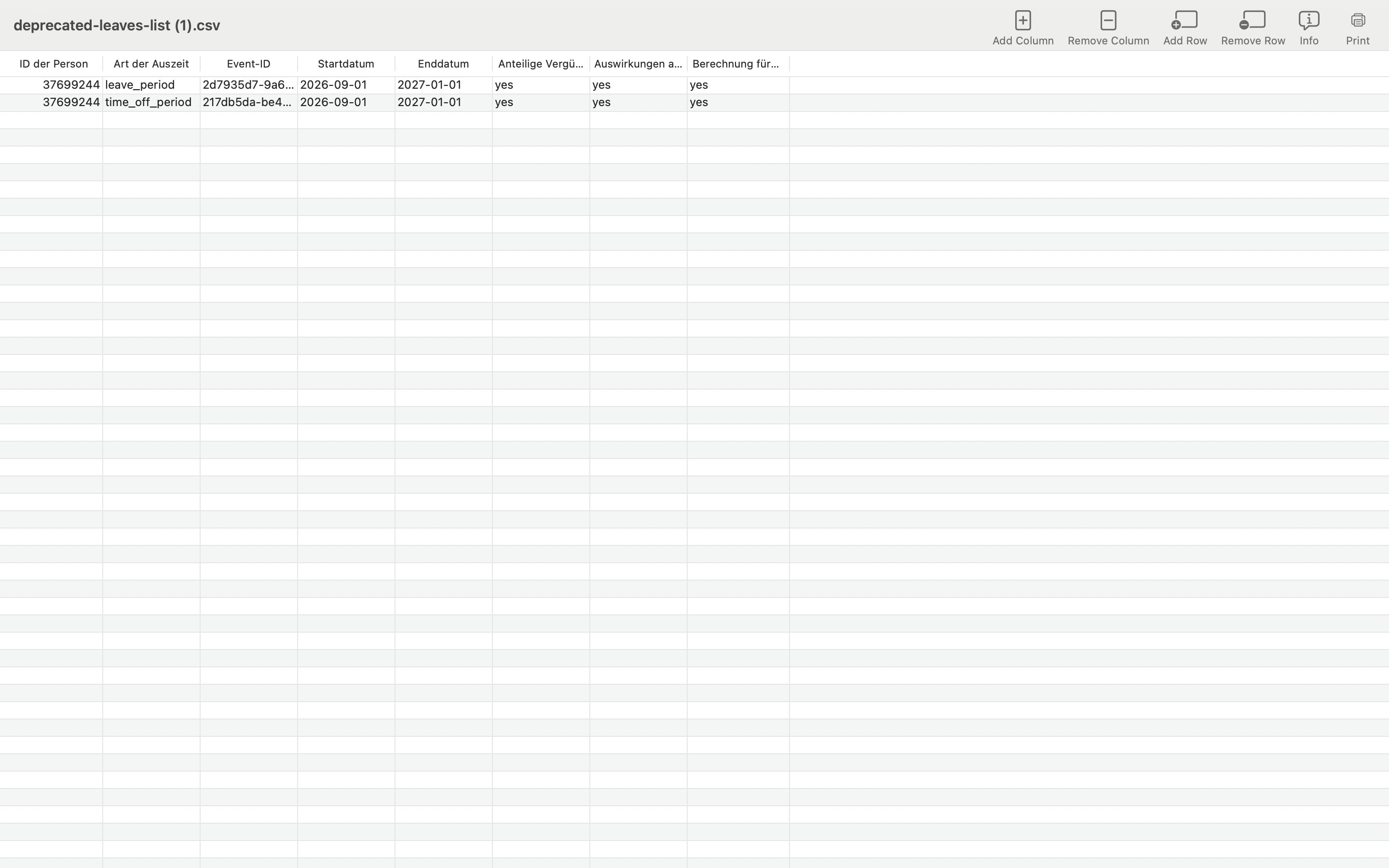
Wenn eine Konfliktübersicht angezeigt wird, gehen Sie wie folgt vor:
- Laden Sie die CSV-Datei herunter und öffnen Sie sie.
-
Verwenden Sie die Links, um zu der markierten Auszeit im Teamkalender zu gelangen. Die Auszeiten werden mit der Kennzeichnung „Auszeit“ und in einem eigenen Design angezeigt, damit sie von regulären Abwesenheitszeiträumen unterschieden werden können.
- Löschen Sie jede markierte Auszeit aus dem Teamkalender.
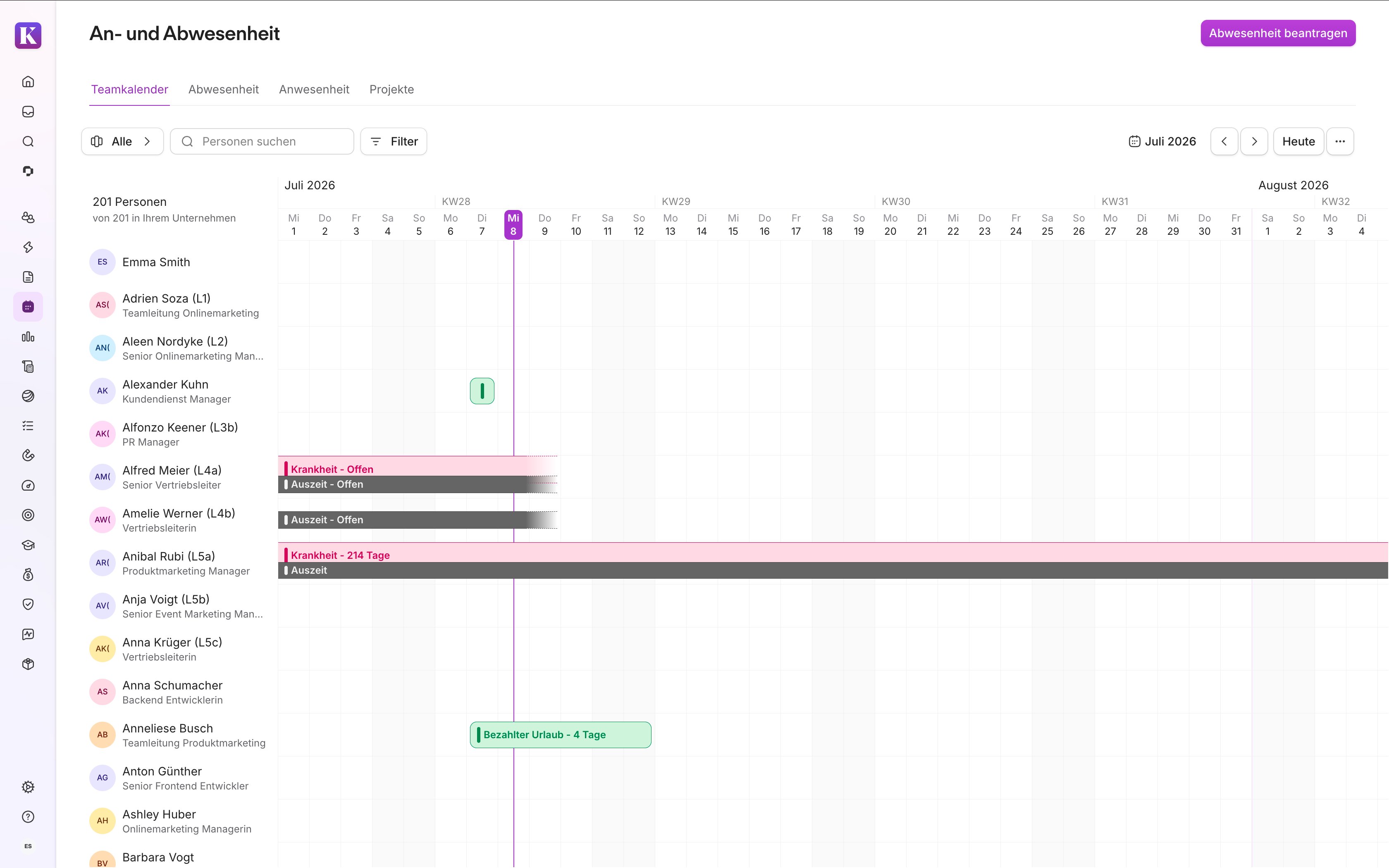
Jetzt bestimmt nur noch der Abwesenheitszeitraum die Auswirkungen auf die anteilige Vergütung, den Status und den Urlaubsanspruch.
Beispiel
Julia hat im Kalender eine Elternzeit vom 1. August 2026 bis 31. Dezember 2026. Diese ist mit der Abwesenheitsart „Elternzeit“ verknüpft.
Sie fügen der Elternzeitrichtlinie eine anteilige Vergütung hinzu. Das Wirksamkeitsdatum ist heute (Juli 2026). Das System stellt fest, dass sowohl die vorhandene Auszeit als auch die neue Richtlinie die Regeln für die anteilige Vergütung für Julias anwenden. Dies wird als Duplikat gekennzeichnet, und die Konfliktübersicht wird angezeigt.
Um diese Duplizierung zu korrigieren, löschen Sie Julias vorhandene Auszeit. Der Abwesenheitszeitraum (Julias Abwesenheit im Teamkalender) bleibt bestehen. Die neue Richtlinie kümmert sich automatisch um die anteilige Berechnung für den gesamten Zeitraum, da die Auszeit nach dem Wirksamkeitsdatum beginnt.
Beachten Sie Folgendes:
- Wenn Sie vorhandene Auszeiten löschen, bleibt der zugehörige Abwesenheitszeitraum für jeden Mitarbeiter erhalten, und Sie können diesen weiterhin im Kalender sehen. Das System entfernt nur die vorhandene Auszeit und die dafür geltenden fest einprogrammierten Regeln.
- Die neuen Richtlinienregeln treten ab dem Wirksamkeitsdatum in Kraft.
Sonderfälle überprüfen
Tipp:
Zum Identifizieren von Mitarbeitenden, die von den unten aufgeführten Sonderfällen betroffen sind, rufen Sie bitte die CSV-Datei auf, die der Vorankündigungs-E-Mail beigefügt ist. Darin sind die vorhandenen Auszeiten Ihres Accounts zum Zeitpunkt des Versendens der E-Mail aufgeführt.
Die unten beschriebenen Sonderfälle werden nicht in der Konfliktübersicht angezeigt und erfordern einen separaten Lösungspfad.
Unbefristete Auszeiten ohne Enddatum
Bestehende unbefristete Auszeiten haben kein Enddatum. Das bedeutet, dass das System sie als noch „laufend“ betrachtet. Da das Bearbeiten vorhanden Auszeiten nicht mehr möglich ist, können Sie sie nicht schließen, indem Sie ein Enddatum hinzufügen. Welche Lösung hier greift, hängt davon ab, ob die Urlaubszeit mit einer Abwesenheitsart und einem Abwesenheitszeitraum verknüpft ist. Es hängt auch davon ab, wann die Auszeit begonnen hat.
Bei der Bearbeitung von Richtlinien sind nur Gültigkeitsdaten frühestens ab Beginn der vorherigen Periode zulässig (also ab 1. Januar 2025 für dieses Jahr). Die folgende Tabelle zeigt den Lösungspfad für dieses Szenario.
| Wann die Auszeit begann | Szenario | Lösung |
| Ab Januar 2025 | Hat eine verknüpfte Abwesenheitsart und einen verknüpften Abwesenheitszeitraum |
Diese Auszeiten sind von einer standardmäßigen Bearbeitung der Richtlinie abgedeckt. Befolgen Sie diese Schritte:
|
| Hat keine verknüpfte Abwesenheitsart und keinen verknüpften Abwesenheitszeitraum |
Diese Auszeit ist nicht von einer Bearbeitung der Richtlinie abgedeckt, da keine Abwesenheitszeiträume vorhanden sind. Befolgen Sie diese Schritte:
|
Unbefristete Auszeiten, die vor Januar 2025 begonnen haben, sind nicht von einer Bearbeitung der Richtlinie abgedeckt. Die folgende Tabelle zeigt den Lösungspfad für dieses Szenario.
| Wann die Auszeit begann | Szenario | Lösung |
| Vor Januar 2025 | Hat eine verknüpfte Abwesenheitsart und einen verknüpften Abwesenheitszeitraum |
Befolgen Sie diese Schritte:
|
| Hat keine verknüpfte Abwesenheitsart oder keinen verknüpften Abwesenheitszeitraum |
Befolgen Sie diese Schritte:
|
Auszeiten ohne verknüpfte Abwesenheitsart und ohne verknüpften Abwesenheitszeitraum (mit Enddatum)
Wenn jemand zuvor eine Auszeit erstellt hat, ohne einen Abwesenheitszeitraum zu verknüpfen, wird die nicht in der Konfliktübersicht angezeigt. Dies liegt daran, dass es keinen Abwesenheitszeitraum gibt, mit der die Auszeit in Konflikt geraten könnte. Wenn die Auszeit so belassen wird, wie sie ist, läuft sie bis zu seinem Enddatum unter dem alten System weiter. Das ist in Ordnung, wenn Sie die Auszeit nicht vor ihrem Ende bearbeiten müssen.
Wenn Sie Änderungen vornehmen müssen, gehen Sie hier wie folgt vor:
- Erstellen Sie eine neue Abwesenheitsrichtlinie mit den erforderlichen Auszeitregeln.
- Weisen Sie dem Mitarbeiter die Abwesenheitsrichtlinie ab dem relevanten Datum zu.
- Erstellen Sie einen von Grund auf neuen Abwesenheitszeitraum für den Mitarbeiter. Verwenden Sie einen Massenimport, wenn Sie mehrere Fälle bearbeiten müssen.
- Löschen Sie die vorhandene Auszeit.
Wenn Sie die Abwesenheiten Ihrer Mitarbeitenden nicht mithilfe von Abwesenheit erfassen
Wenn Sie nicht die Funktion Abwesenheit in Personio verwenden, um die Abwesenheiten Ihrer Mitarbeitenden zu erfassen, haben Sie in Zukunft zwei Möglichkeiten, Auszeiten in Personio zu verwalten:
- Empfohlen: Richten Sie Abwesenheitsarten und Abwesenheitsrichtlinien ein. Auf diese Weise kann das System Änderungen bei Vergütung, Status und Anspruch bei langfristigen Auszeiten automatisch verarbeiten.
- Passen Sie die Vergütung, den Status und den Anspruch Ihrer Mitarbeitenden für jede neue langfristige Auszeit manuell an.
Für Option 1 empfehlen wir, den Academy-Kurs zur Einrichtung von Auszeit in Personio zu absolvieren. Darin lernen Sie,
- wie man für jede verwaltete Kategorie von langfristiger Auszeit eine Abwesenheitsart erstellt. Zu diesen Kategorien gehören unter anderem Elternzeit, längerer Krankenstand, Sabbatical usw.
- wie man für jede Art eine Abwesenheitsrichtlinie erstellt und die benötigten Regeln konfiguriert: anteilige Vergütung, Statusänderungen und Auswirkungen auf den Abwesenheitsanspruch.
- wie man die Richtlinie Mitarbeitenden zuweist und die erforderlichen Berechtigungen festlegt, damit alles vorbereitet ist, bevor etwas Neues geplant werden muss.
Sobald Sie Ihre Richtlinien eingerichtet haben, können Sie neue langfristige Auszeiten direkt als Abwesenheitszeiträume im Kalender des Mitarbeiters erstellen.
Häufige Fragen
Option 1: Erstellen Sie im Bereich Analysen einen Bericht, der nach Abwesenheitszeiträumen filtert. Gehen Sie zu Analysen > Bericht erstellen > und wählen Sie die Vorlage für Abwesenheitszeiträume aus. Filtern Sie nach Ihren gewünschten Zeitrahmen- und Abwesenheitsarten für langfristige Auszeiten (z. B. Mutterschutz, Krankenstand usw.).
Option 2: Erstellen Sie eine gefilterte Ansicht im Teamkalender und verwenden Sie die Filter, um die Mitarbeitenden anzuzeigen, die im aktuellen Monat eine Auszeit haben.
Wenden Sie die folgenden Filter an: 1) Abwesend enthält Abwesend in diesem Monat und 2) Abwesenheitsarten für Auszeit.
Klicken Sie auf Individuell und speichern Sie die aktuelle Ansicht.
Es gibt eine Ausnahme, bei der möglicherweise immer noch eine manuelle Korrektur Ihrerseits erforderlich ist: Wenn die Gehaltsabrechnung für den betroffenen Zeitraum bereits bearbeitet wurde und es eine Diskrepanz zwischen den Einstellungen für die alte Auszeit und den Einstellungen der neuen Richtlinie für denselben Zeitraum gibt. In der alten Auszeit war beispielsweise die anteilige Vergütung standardmäßig aktiviert, in der neuen Richtlinie nicht.