Dieser Artikel erklärt, was der Import von Vortragswerten (Year-to-date) ist, welche Daten er enthält und wie Sie die Vortragswerte per Importvorlage hochladen oder direkt im YTD-Profil der Mitarbeitenden hinterlegen.
Was ist der Vortragswerte-Import?
Der Vortragswerte-Import enthält eine Aufstellung aller seit Jahresbeginn angefallenen Entgelt-, Steuer- und Sozialversicherungswerte Ihrer Mitarbeitenden. Da die Entgeltabrechnung in vielen Bereichen auf Jahreswerten von Steuer und Sozialversicherung aufbaut, müssen die Beträge aus bereits abgerechneten Monaten berücksichtigt werden.
Damit Personio Payroll ab dem Wechsel eine korrekte und vollständige Entgeltabrechnung sicherstellen kann, müssen die Werte aus den Monaten Ihres bisherigen Entgeltabrechners als Vortragswerte übernommen werden.
Hinweis:
Über den YTD-Import können sie keine historischen Mitarbeitendendaten importieren. Nutzen Sie dafür den entsprechenden Import. Weitere Informationen finden Sie in unserem Artikel zum Thema.
Wofür werden Vortragswerte benötigt?
Vortragswerte sind für die folgenden Berechnungen und Meldungen entscheidend:
- Kalkulation von Einmalzahlungen.
- Lohnsteuerbescheinigungen für das gesamte Kalenderjahr
- Vollständiger Lohnnachweis für die Unfallversicherung
- Jahresmeldungen an Sozial- und Unfallversicherung
- Lohnsteuerjahresausgleich
Für wen ist der Import von Vortragswerten empfohlen?
Wir empfehlen allen Kunden, die zu Personio Payroll wechseln, einen Vortragswerte-Import durchzuführen. Entscheiden Sie sich dagegen, muss die Payroll-verantwortliche Person dies schriftlich gegenüber den Personio Payroll Implementation Specialists mitteilen und bestätigen, dass ihr die Auswirkungen, wie fehlerhafte Jahreswerte und Meldungen, bekannt sind.
Hinweis:
Bei der Kalkulation der Werte kann es zu Abweichungen kommen, wenn Sie sich in Absprache mit unseren Implementation Specialists gegen einen YTD-Import entscheiden.
Folgen fehlerhafter oder falscher Vortragswerte
Die deutsche Entgeltabrechnung basiert auf kumulierten Jahreswerten. Steuern, Sozialversicherungsbeiträge und Meldungen werden nicht pro Monat berechnet, sondern immer in Bezug auf das gesamte Kalenderjahr. Ohne korrekte Vortragswerte rechnet Personio so, als würde das Jahr für Ihr Unternehmen im Eintrittsmonat beginnen. Dies führt zu Fehlern in allen Folgeabrechnungen.
Falsche Lohnsteuerberechnung
Die Lohnsteuer wird anhand der Jahressteuerformel berechnet. Fehlen Vortragswerte, wird das tatsächlich bereits versteuerte Einkommen in den vergangenen Monaten nicht berücksichtigt. Das kann zu einem zu niedrigen oder hohen Steuerabzug und zu Nachzahlungen für Mitarbeitende bei der Steuererklärung führen.
Falsche Sozialversicherungsbeiträge
Für die Sozialversicherung gelten jährliche Beitragsbemessungsgrenzen (BBG). Personio prüft, ob das kumulierte Entgelt diese Grenzen bereits erreicht hat. Fehlen Vortragswerte, werden Beiträge oberhalb der Grenzen weiterberechnet, obwohl der Mitarbeiter die Grenzen bereits überschritten hat. Bei falschen Vortragswerten können Beiträge auch zu niedrig ausgewiesen werden.
Für Einmalzahlungen im ersten Quartal gilt zusätzlich die Märzklausel. Hier prüft Personio, ob die Zahlungen aus dem Vorjahr zuzuordnen sind. Fehlen die Vortragswerte aus dem Vorjahr, kann diese Prüfung nicht korrekt durchgeführt werden.
Lohnsteuerbescheinigung (LStB)
Eine korrekte Lohnsteuerbescheinigung kann nur erstellt werden, wenn alle Vortragswerte vollständig und fehlerfrei vorliegen. Arbeitgeber müssen diese gemäß § 41b (1) EStG bis spätestens Ende Februar des Folgejahres elektronisch an das zuständige Finanzamt übermitteln. Nach der Übermittlung ist eine Korrektur nur noch eingeschränkt möglich.
Lohnsteuerjahresausgleich (LStJA)
Der Lohnsteuerjahresausgleich wird mit der Dezemberabrechnung durchgeführt. Fehlen Vortragswerte, kann dieser nicht korrekt berechnet werden. Ein nicht durchgeführter Lohnsteuerjahresausgleich lässt sich nicht nachträglich durchführen.
SV-Jahresmeldungen und UV-Jahresmeldung
Für jeden über den 31. Dezember hinaus sozialversicherungspflichtigen Beschäftigten ist eine Jahresmeldung mit dem Abgabegrund 50 zu übermitteln. Diese enthält das beitragspflichtige Jahresentgelt und beeinflusst direkt die Rentenansprüche der Mitarbeitenden. Zusätzlich ist eine UV-Jahresmeldung mit dem Abgabegrund 92 an die zuständigen Unfallversicherungsträger zu übermitteln.
Daten werden erst nach der ersten Abrechnung bereitgestellt
Werden Vortragswerte erst nach der ersten freigegebenen Abrechnung eingereicht, hat dies direkte Konsequenzen:
- Die betroffenen Abrechnungen werden neu berechnet und zeigen sichtbare Rückrechnungen für die Mitarbeitenden.
- Da fehlende Vortragswerte in der Regel zu zu geringen Abzügen führen, müssen Mitarbeitende nach dem Import mit Nachberechnungen rechnen.
- Bereits übermittelte Meldungen müssen gegebenenfalls korrigiert werden.
Stellen Sie daher alle notwendigen Daten vor Freigabe der ersten Abrechnung bereit. Wenn Ihr bisheriger Anbieter eine Lohnsteuerbescheinigung erstellen kann, laden Sie diese während Ihrer Implementierung von Personio Payroll bereits hoch.
Import von Vortragswerten mit Personio Payroll
Bevor Sie beginnen
Stellen Sie zunächst sicher, dass die folgenden Voraussetzungen erfüllt sind:
- Ihr Unternehmen nutzt Personio Payroll für die Entgeltabrechnung.
- Sie haben Zugriff auf Lohnkonten und Abrechnungsunterlagen Ihres bisherigen Entgeltabrechners.
- Sie haben Berechtigungen für die Lohnbuchhaltung der betroffenen Gesellschaft.
Vortragswerte bereitstellen: Methoden im Überblick
Sie können die Vortragswerte per Excel-Vorlage hochladen oder für jeden Mitarbeiter einzeln direkt über das YTD-Profil eingeben. In beiden Fällen speichert Personio die Werte zunächst als Entwurf. Bestätigen Sie de Werte mit Importieren, gelange diese anschließend in die Entgeltabrechnung.
Die folgende Tabelle zeigt, wofür sich die jeweiligen Methoden eignen:
| Methode | Geeignet für |
| Excel-Vorlage | Vortragswerte für viele Mitarbeitende in einem Schritt importieren. |
| YTD-Profil pro Mitarbeiter | Einzelne Werte eines Mitarbeiters ergänzen oder korrigieren. |
Sie können beide Methoden miteinander kombinieren. Laden Sie beispielsweise zunächst die Importdatei hoch und korrigieren oder ergänzen Sie danach die Werte für einzelne Mitarbeiter im jeweiligen YTD-Profil.
Vortragswerte mit der Excel-Vorlage bereitstellen
Um die Vortragswerte mit der Excel-Vorlage in Personio hochzuladen, gehen Sie wie folgt vor:
Vorlage herunterladen
Um die Excel-Vorlage herunterzuladen, gehen Sie wie folgt vor:
- Navigieren Sie zum Bereich Lohnbuchhaltung > Übersicht.
- Klicken Sie auf Vortragswerte hinzufügen.
- Klicken Sie auf Starten Sie mit unserer Excel-Vorlage, wenn Sie zum ersten Mal importieren. Wenn Sie bereits einen Import durchgeführt haben, klicken Sie auf Mitarbeitende in Excel bearbeiten.
- Klicken Sie auf Ihre Vorlage exportieren, um die Excel-Vorlage herunterzuladen, oder exportieren Sie bei vorherigem Import eine Vorlage mit hervorgehobenen Fehlern. Wenn Sie bereits Werte hochgeladen haben, exportieren Sie die Vorlage mit den hervorgehobenen Fehlern.
- Bestätigen Sie den Hinweis mit Herunterladen.
Excel-Vorlage hochladen
Um die ausgefüllte Excel-Vorlage hochzuladen, gehen Sie wie folgt vor:
- Navigieren Sie zum Bereich Lohnbuchhaltung > Übersicht.
- Klicken Sie auf Vortragswerte hinzufügen.
- Klicken Sie auf Mitarbeitende in Excel bearbeiten.
- Laden Sie die Datei hoch, indem Sie diese im entsprechenden Feld ablegen oder auf Dateien durchsuchen klicken.
Nach dem Hochladen der Datei prüft Personio automatisch die vorhandenen Daten und validiert diese. Sollten Fehler auftreten, erhalten Sie eine entsprechende Benachrichtigung und eine neue Datei, in der die fehlerhaften Felder markiert sind. Laden Sie diese herunter und ergänzen Sie die Daten. Anschließend können Sie die Datei erneut wie oben beschrieben hochladen.
Hinweis:
Personio speichert die hochgeladenen Werte zunächst als Entwurf und nutzt diese noch nicht für die Entgeltabrechnung. Um die Daten zu übernehmen müssen diese Importiert werden.
Excel-Vorlage ausfüllen
Die Importvorlage enthält für jedes Feld eine klare Beschreibung, einen Hinweis auf das Quelldokument sowie häufige Fehler, die vermieden werden sollten.
Vorlage ausfüllen
- Datenquellen vorbereiten: Nutzen Sie Lohnkonten und Abrechnungsreports Ihres bisherigen Entgeltabrechners als Grundlage. Die Daten müssen für jeden Mitarbeiter einzeln vorliegen.
- Werte übernehmen: Übernehmen Sie die Werte aus den Datenquellen in die entsprechenden Felder der Importvorlage. Eine Ausfüllhilfe finden Sie direkt in der Datei. Hier erfahren Sie auch, was Sie eintragen, wenn kein Betrag für das Feld vorliegt.
- Datei hochladen: Laden Sie die Tabelle wie oben beschrieben hoch.
Hinweis:
Das Ausfüllen der Importvorlage kann komplex und zeitaufwendig sein. Ziehen Sie bei Bedarf Ihren Steuerberater oder Ihren bisherigen Entgeltabrechner hinzu.
Vortragswerte und Märzklausel
Gehen Sie nach März mit Personio Payroll live, müssen Sie die Gelder mit der Kennzeichnung Vorjahr nicht befüllen. Diese werden automatisch ausgegraut.
Starten Sie in den Monaten Januar bis März mit der Livephase, fragt Personio zusätzlich Vortragswerte des Vorjahres ab. Diese Werte sind nur in bestimmten Fällen erforderlich, beispielsweise für Einmalzahlungen, die nach der Märzklausel dem Vorjahr zugeordnet werden. Weitere Informationen finden Sie in unserem Artikel zum Thema.
Validierungsmeldungen verstehen
Die Importvorlage der Vortragswerte prüft Ihre Eingaben automatisch und gibt klare Fehlermeldungen aus. Validierungsfehler werden nach Art unterschieden:
- Formatierungsfehler: Das eingegebene Format entspricht nicht den Vorgaben (z. B. falsches Datumsformat, Text statt Zahl).
- Fachliche Fehler: Der eingegebene Wert verstößt gegen eine Geschäftsregel (z. B. Wert überschreitet eine zulässige Grenze).
Jede Fehlermeldung enthält einen klaren Hinweis darauf, was korrigiert werden muss und in welchem Quelldokument der korrekte Wert zu finden ist. Einzelne Fehler beheben Sie direkt im YTD-Profil des betroffenen Mitarbeiters. Dafür müssen Sie keine neue Datei hochladen.
Vortragswerte im YTD-Mitarbeitendenprofil verwalten
Für jeden Mitarbeiter besteht die Möglichkeit, die Vortragswerte in einem eigenen YTD-Profil einzeln zu hinterlegen. Dort sehen Sie den Bearbeitungsstand und können Werte ergänzen oder korrigieren, ohne eine erneute Importdatei in Personio hochzuladen.
Die Felder sind wie in der Excel-Vorlage gruppiert. Zu jedem Abschnitt gibt es einen Leitfaden, der erklärt, was die Werte bedeuten und wo diese zu finden sind. Personio prüft die Eingaben in Echtzeit. Die nachfolgende Tabelle zeigt den möglichen Status eines Werts:
| Status | Beschreibung |
| Korrekt | Es wurde ein gültiger Wert hinterlegt und gespeichert, |
| Fehlend | Ein erfolderlicher Wert fehlt. Personio zeigt eine entsprechende Warnung an. |
| Fehler | Der Wert verstößt gegen eine Validierung und ist rot markiert. |
Um die Werte für einen einzelnen Mitarbeiter zu hinterlegen, gehen Sie wie folgt vor:
- Navigieren Sie zum Bereich Lohnbuchhaltung > Übersicht.
- Klicken Sie auf Vortragswerte hinzufügen.
- Klicken Sie auf Direkt in Personio, wenn Sie zum ersten Mal Vortragswerte eingeben wollen.
- Wählen Sie den entsprechenden Mitarbeiter in der Liste aus.
- Klicken Sie auf Bearbeiten und hinterlegen Sie die entsprechenden Daten.
- Klicken Sie auf Speichern. Personio speichert die Werte als Entwurf.
- Klicken Sie auf Alle neuen Werte importieren um die Werte gesammelt für alle Mitarbeitenden zu importieren oder auf Importieren um die Werte für einen einzelnen Mitarbeiter hochzuladen.
Hinweis:
Eine neue Importdatei überschreibt die Werte, die Sie zuvor im Profil geändert haben. Wenn Sie eine Korrektur im Profil vorgenommen haben und anschließend erneut dieselbe Datei hochladen, ersetzen die Werte in der Datei Ihre Korrektur. Die neuen Werte liegen zunächst als Entwurf vor. Prüfen Sie die neuen Daten bevor Sie diese importieren.
Vortragswerte verwalten, prüfen und importieren
Die hochgeladenen Werte liegen zunächst als Entwurf vor. Erst mit dem Import werden diese für die Entgeltabrechnung verwendet. So können Sie die Daten von mehreren Mitarbeitenden prüfen und korrigieren, bevor Sie gegebenenfalls Rückrechnung auslösen. Die Liste der Mitarbeitenden zeigt, für wen noch nicht importierte Änderungen vorliegen und bei welchen Mitarbeiter Daten bereits importiert wurden.
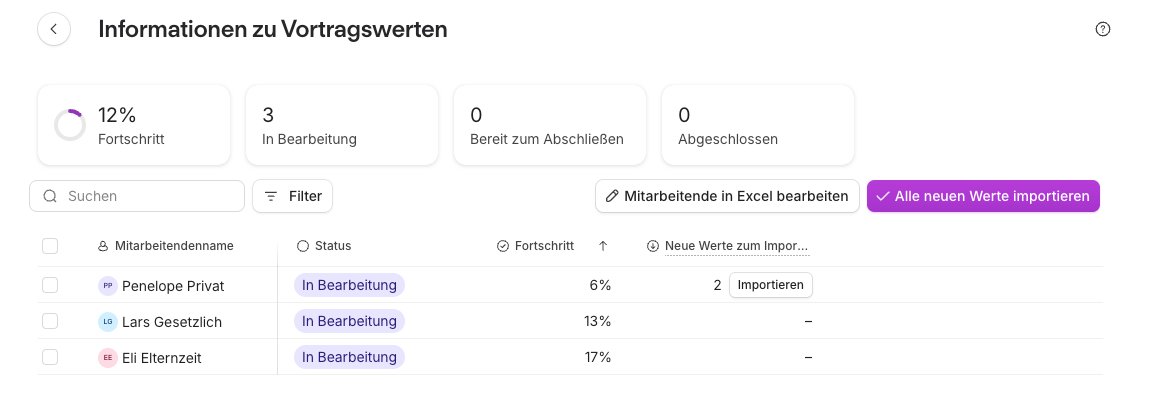
Um die Vortragswerte zu importieren gehen Sie wie folgt vor:
- Navigieren Sie zum Bereich Lohnbuchhaltung > Übersicht.
- Klicken Sie auf Vortragswerte hinzufügen.
- Klicken Sie auf Alle neuen Werte importieren um die Werte gesammelt für alle Mitarbeitenden zu importieren oder auf Importieren um die Werte für einen einzelnen Mitarbeiter hochzuladen.
- Bestätigen Sie den Hinweis mit Importieren.
Solang bei einem Mitarbeiter Fehler in den Vortragswerten vorliegt, verwendet Personio keinen dieser Werte in der Entgeltabrechnung.
Vortragswerte nach Abschluss der Aufgabe bearbeiten
Auch nach der Abschluss der Aufgabe unter Lohnbuchhaltung > Übersicht können sie Vortragswerte prüfen, ergänzen und korrigieren.
Gehen Sie dazu wie folgt vor:
- Navigieren Sie zum Bereich Lohnbuchhaltung > Verwalten.
- Klicke Sie auf Vortragswerte.
Nun können Sie die Vortragswerte wie gewohnt per Excel-Vorlage oder YTD-Profil bearbeiten. Importieren Sie die geänderten Daten anschließend erneut.
Verhältnisrechnung
Was ist die Verhältnisrechnung im YTD-Import?
Wenn einige Ihrer Arbeitnehmer steuerfreie, aber sozialversicherungspflichtige Bezüge erhalten, dürfen die daraus berechneten Sozialversicherungsbeiträge allerdings nicht auf der Lohnsteuerbescheinigung dieser Arbeitnehmer eingetragen werden. Für diese Werte benötigt Personio Payroll Vortragswerte, die vor der Aufsummierung monatlich mithilfe der Verhältnisrechnung ermittelt werden. Diese Verhältnisrechnung bedeutet, dass für jeden Monat ein Faktor berechnet wird, der folgende Bezüge berücksichtigt:
- Steuerfreie und steuerpflichtige Bezüge
- Sozialversicherungspflichtige und sozialversicherungsfreie Bezüge
Dieser Faktor muss monatlich neu berechnet werden, da er von der jeweiligen Zusammensetzung der Bezüge im entsprechenden Monat abhängt. Eine einmalige Berechnung auf Basis der Jahressummen ist hier nicht korrekt, da die Zusammensetzung der Bezüge über die Monate hinweg variieren kann.
In vielen Fällen stellt der vorherige Anbieter die Werte nicht in der benötigten Form bereit. Daher finden Sie in diesem Artikel eine Erklärung, wie Sie Schritt für Schritt die korrekten Vortragswerte über die monatliche Verhältnisrechnung selbst ermitteln können. Wir stellen Ihnen zudem eine Vorlage zur Verfügung, die die Berechnung erleichtert und aus monatlichen Werten automatisch die Jahressumme ermittelt.
Für welche Felder ist die Verhältnisrechnung relevant?
Die Verhältnisrechnung betrifft folgende sieben Felder in der YTD-Vorlage:
- Arbeitnehmerbeitrag gesetzliche Krankenversicherung inkl. Zusatzbeitrag und inkl. Verhältnisrechnung für die Lohnsteuerbescheinigung
- Arbeitnehmerbeitrag gesetzliche Pflegeversicherung inkl. Verhältnisrechnung für die Lohnsteuerbescheinigung
- Arbeitnehmerbeitrag Rentenversicherung (aktuelles Jahr) inkl. Verhältnisrechnung für die Lohnsteuerbescheinigung
- Arbeitgeberbeitrag Rentenversicherung (aktuelles Jahr) inkl. Verhältnisrechnung für die Lohnsteuerbescheinigung
- Arbeitnehmerbeitrag Versorgungswerk inkl. Verhältnisrechnung für die Lohnsteuerbescheinigung
- Arbeitgeberbeitrag Versorgungswerk inkl. Verhältnisrechnung für die Lohnsteuerbescheinigung
- Arbeitnehmerbeitrag Arbeitslosenversicherung inkl. Verhältnisrechnung für die Lohnsteuerbescheinigung
Die Verhältnisrechnung durchführen
Um die Verhältnisrechnung für die oben genannten Felder durchzuführen, gehen Sie wie folgt vor:
- Vorlage herunterladen: Laden Sie die bereitgestellte Berechnungsvorlage herunter.
- Monatliche Werte zusammentragen: Sammeln Sie die monatlichen Werte für das jeweilige Feld aus den Abrechnungen Ihres vorherigen Anbieters.
- Gesamtbetrag berechnen: Tragen Sie die monatlichen Werte in den jeweiligen Monatsabschnitt der Vorlage ein und folgen Sie dabei den Anweisungen in der Vorlage. Beachten Sie, dass die finalen Werte aus den monatlichen Werten automatisch errechnet werden und dort keine Werte einzutragen sind.
Hinweis:
Berücksichtigen Sie dabei nur die Monate, in denen das Arbeitsverhältnis tatsächlich bestand (Beispiel: bei unterjährigem Eintritt oder Austritt).
Ermittelte Werte in Personio hochladen
Sobald Sie die Werte über die Verhältnisrechnung ermittelt haben, können Sie sie in Personio Payroll hochladen. Sie benötigen dazu Berechtigungen für die Lohnbuchhaltung der Gesellschaft, für die Sie die Werte hochladen wollen. Gehen Sie dazu wie folgt vor:
- Gehen Sie zur Lohnbuchhaltung und wählen Sie die entsprechende Gesellschaft aus.
- Klicken Sie auf der Übersichtsseite auf die entsprechende Warnung.
- Folgen Sie den Anweisungen, und laden Sie die Importvorlage für Vortragswerte herunter.
- Übernehmen Sie den berechneten finalen Wert aus der Berechnungsvorlage der Verhältnisrechnung in das entsprechende Feld der YTD-Importvorlage. Die folgende Tabelle erklärt, welche errechneten Werte in welche Felder gehören. Hinweis: Kopieren Sie die Werte und fügen Sie sie als „nur Werte“ (ohne Formeln) in die YTD-Importvorlage ein.
- Laden Sie den YTD-Import hoch.
Optional können die ermittelten Werte auch im YTD-Profil hinterlegt werden.
Werte der Verhältnisrechnung und zugehörige Felder der Importvorlage für Vortragswerte
Die folgende Tabelle zeigt, in welches Feld der Importvorlage für Vortragswerte Sie die Werte eintragen:
| Bezeichnung der finalen Werte in der Vorlage zur Verhältnisrechnung | Einzutragen in Feld in der YTD-Importvorlage |
| RV-Beitrag Arbeitnehmer | Arbeitnehmerbeitrag RV (Verhältnisrechnung für LSTB) |
| RV-Beitrag Arbeitgeber | Arbeitgeberbeitrag RV (Verhältnisrechnung für LSTB) |
| Versorgungswerk Beitrag Arbeitnehmer | Arbeitnehmerbeitrag Versorgungswerk (Verhältnisrechnung für LSTB) |
| Versorgungswerk Beitrag Arbeitgeber | Arbeitgeberbeitrag Versorgungswerk (Verhältnisrechnung für LSTB) |
| KV-Beitrag Arbeitnehmer inkl. Zusatzbeitrag | Arbeitnehmerbeitrag KV inklusive Zusatzbeitrag (Verhältnisrechnung für LSTB) |
| PV-Beitrag Arbeitnehmer | Arbeitnehmerbeitrag PV (Verhältnisrechnung für LSTB) |
| AV-Beitrag Arbeitnehmer | Arbeitnehmerbeitrag AV (Verhältnisrechnung für LSTB) |
Sobald Sie die YTD-Importvorlage ausgefüllt haben, laden Sie sie in Personio Payroll hoch.
FAQ
Muss ich zwingend einen YTD-Import durchführen?
Wir empfehlen es dringend. Für Arbeitnehmer mit ausschließlich festen Bezügen (z. B. monatlichem Festgehalt) kann ein YTD-Import entfallen, wenn die Beitragsschuld zum Fälligkeitszeitpunkt bereits vollständig bekannt ist. Entscheiden Sie sich gegen einen YTD-Import, muss die Payroll-verantwortliche Person dies schriftlich bestätigen. Wenden Sie sich hierzu an Ihre Personio Payroll Implementation Specialists.
Welches Lohnkonto kann ich als Basis verwenden?
Nutzen Sie das letzte verfügbare Lohnkonto. Beispiel: Wenn Sie im Oktober live gehen, benötigen Sie das Lohnkonto von September.
Sind KV-Brutto und PV-Brutto bei freiwillig gesetzlich versicherten Mitarbeitenden erforderlich?
Ja. Diese Felder sind erforderlich und müssen ausgefüllt werden. Ist das Feld für den Mitarbeiter nicht relevant, tragen Sie „0" ein.
Kann ich bestimmte Felder leer lassen?
Nein. Erforderliche Felder müssen einen Wert enthalten. Hinweise, welche Daten Sie hinterlegen wenn für das Feld kein Betrag vorliegt, finden Sie in der Ausfüllhilfe zu jedem Feld.
Kann ich Vortragswerte einzelner Mitarbeiter ohne Datei korrigieren?
Ja. Öffnen Sie das YTD-Profil des Mitarbeiters, klicken Sie auf Bearbeiten, ändern Sie die Werte und klicken Sie auf Speichern. Klicken Sie anschließend auf Importieren, um die Werte für die Entgeltabrechnung zu übernehmen.
Was passiert, wenn ich nach einer manuellen Änderung erneut eine Datei hochlade?
Personio verwendet den zuletzt gespeicherten Wert. Die Werte der neuen Datei überschreiben daher Ihre manuellen Änderungen. Die neuen Werte liegen zunächst als Entwurf vor und gelangen erst mit dem Import in die Entgeltabrechnung.
Warum werden gespeicherte Vortragswerte nicht in der Abrechnung berücksichtigt?
Gespeicherte und hochgeladene Werte sind Entwürfe. Personio verwendet sie erst, wenn Sie die neuen Daten importieren. In der Liste der Mitarbeitenden sehen Sie, für wen noch nicht importierte Änderungen vorliegen.
Verwendet Personio Werte eines Mitarbeiters, bei dem noch Fehler vorliegen?
Nein. Solange bei einem Mitarbeiter ein Fehler vorliegt, verwendet Personio keinen der gespeicherten Werte in der Abrechnung und in den Entgeltabrechnungen. Beheben Sie zuerst alle Fehler.
Muss ich prüfen, ob die Verhältnisrechnung auf meine Mitarbeitenden zutrifft?
Ja. Die Verhältnisrechnung ist nur in bestimmten Situationen erforderlich. Prüfen Sie die Umstände jedes Mitarbeiters. Wenn die Verhältnisrechnung nicht zutrifft, tragen Sie die vollen Sozialversicherungsbeiträge ein.
Was trage ich ein, wenn die Verhältnisrechnung für meine Mitarbeitenden nicht zutrifft?
Tragen Sie „0" ein. Der reguläre Arbeitnehmerbeitrag wird dann automatisch verwendet. Tragen Sie ihn nicht zusätzlich in die Verhältnisrechnungs-Felder ein, um eine Doppelerfassung zu vermeiden.
Was passiert, wenn ich in den Monaten Januar bis März live gehe?
Halten Sie Rücksprache mit Ihren Personio Payroll Implementation Specialists, ob und wie die Märzklausel für Einmalzahlungen relevant ist. Weitere Informationen zur Märzklausel finden Sie in unserem Artikel zum Thema.
Können Personio Payroll Specialists meine YTD-Vorlage anhand von Stichproben prüfen?
Ja. Sie können eine Stichprobenprüfung anfordern. Wenden Sie sich dazu an unseren Payroll Support.
Gilt der YTD-Import auch für vorbereitende Lohnbuchhaltung oder DATEV-Integration?
Nein. Der YTD-Import ist ausschließlich für Personio Payroll (Deutschland) verfügbar. Die vorbereitende Lohnbuchhaltung und externe Lohnbuchhaltungsintegrationen werden nicht unterstützt.