Dieser Artikel gibt eine Einführung in die Profilseite Überblick in Personio. Der Artikel bietet eine Übersicht über die Seite und ihre wichtigsten Funktionen.
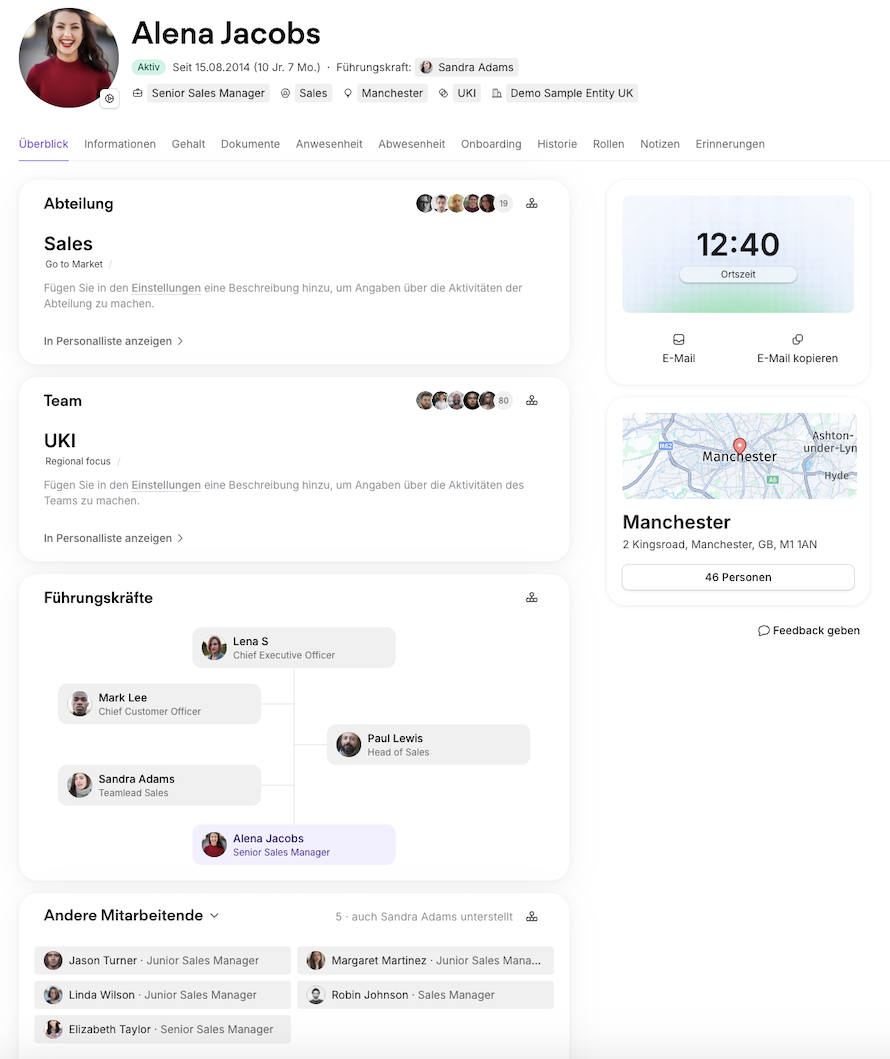
Die Seite Überblick im Mitarbeitendenprofil zeigt Ihnen die wichtigsten Informationen über Ihre Teammitglieder auf einen Blick. Darin enthalten sind wichtige Informationen wie Rollen, Berichtsketten, Teams, Standort und Kontaktmöglichkeiten. Diese Übersicht erleichtert die Kontaktaufnahme und Zusammenarbeit mit anderen Teammitgliedern. Mit der Seite Überblick im Mitarbeitendenprofil können Sie:
- Stellenrollen und Berichtslinien anzeigen, um die Rolle und das Team einer Person zu verstehen.
- Auf Links zum Orgchart und zur Personalliste zugreifen, um den organisatorischen Kontext besser zu verstehen. Dazu gehören Informationen zu Abteilungen und Berichtslinien.
- Kontaktlinks für andere Mitarbeitende aufrufen.
- Die Standorte und aktuellen Ortszeiten von anderen Mitarbeitenden abrufen.
So greifen Sie auf die Seite Überblick im Mitarbeitendenprofil zu
Die Seite Überblick im Mitarbeitendenprofil ist Teil Ihres Mitarbeitendenprofils.
- Sie finden die Seite auf Ihrem Profil. Klicken Sie dazu auf Ihr Bild in der unteren linken Ecke des Navigationsleiste.
- Wenn Sie die Seite Überblick im Mitarbeitendenprofil einer anderen Person ansehen möchten, rufen Sie das Profil der entsprechenden Person auf, indem Sie auf ihren Namen, ihr Profilbild oder einen Link klicken, der Sie zu ihrem Profil führt.
Entdecken Sie die Seite Überblick im Mitarbeitendenprofil
Die Seite Überblick im Mitarbeitendenprofil verfügt über Widgets, die Informationen über die Rolle, Verbindungen und Kontaktdaten einer Person anzeigen.
Abteilung- und Team-Widgets
Diese Widgets zeigen die Abteilung oder das Team der Mitarbeitenden an. Sie finden die Abteilung oder die Teammitglieder in der Personalliste oder im Organigramm.
Widget Führungskräfte
Dieses Widget zeigt die direkte Berichtslinie des Mitarbeiters an. Darin enthalten sind seine Führungskräfte und seine Position in der Hierarchie des Unternehmens.
- Klicken Sie auf das Symbol Orgchart, um die Spotlight-Ansicht des aktuellen Mitarbeiters anzuzeigen.
- Bewegen Sie den Mauszeiger über einen Mitarbeiter im Widget, um ein Pop-up-Fenster anzuzeigen. In diesem Fenster haben Sie die Möglichkeit, diese Person in einem Orgchart anzuzeigen.
Tipp:
Das Führungskräfte-Widget wird für den CEO nicht angezeigt, da über ihm keine Führungskräfte stehen.
Personen-Widget
Mit diesem Widget können Sie herausfinden, mit wem jemand zusammenarbeitet. Sie finden diese Personen in der Personalliste.
- Klicken Sie auf das Symbol Orgchart, um die Spotlight-Ansicht des aktuellen Mitarbeiters anzuzeigen.
- Klicken Sie auf den Widget-Titel, um zwischen den Ansichten zu wechseln:
- Direkt Unterstellte: Personen, die der Person direkt unterstellt sind. Diese Ansicht wird angezeigt, wenn die Person direkt unterstellte Mitarbeitende hat. Um direkt unterstellte Mitarbeitende anzuzeigen, benötigen Sie Zugriff auf das Führungskraft-Attribut.
- Direktes Umfeld: Personen mit derselben Führungskraft.
- Team- und Abteilungsmitglieder.
Widget Beziehungen
Dieses Widget zeigt alle eingerichteten Beziehungen für die Person an, die Sie gerade anzeigen.
-
- Klicken Sie auf das Symbol Orgchart für die Spotlight-Ansicht.
- Das Widget zeigt Folgendes an:
- Zusätzliche Führungskräfte, die die Person haben könnte, wie z. B. Projektmanager.
- Zusätzliche unterstellte Mitarbeitende, wenn es sich bei der Person um eine zusätzliche Führungskraft handelt.
- Allgemeine Beziehungen, wie z. B. ein Onboarding Buddy oder HR Business Partner.
Widget Aktuelle Uhrzeit
Dieses Widget zeigt die aktuelle Uhrzeit und die Kontaktdaten einer Person an. Die Farbe des Widgets ändert sich im Laufe des Tages, je nach Ortszeit der Person.
Das Widget zeigt Folgendes an:
-
-
- Die Ortszeit der Person basierend auf den Standort ihres Arbeitsplatzes.
- Einen direkten E-Mail-Link oder eine Verbindung über ein integriertes Tool wie Slack. Wenn keine Integration verbunden ist, können Sie die E-Mail-Adresse der Person kopieren.
-
Widget Standort
Dieses Widget zeigt Details zum Standort des Arbeitsplatzes eines Mitarbeiters an. So wissen Sie immer, wo Sie die jeweiligen Mitarbeitenden finden. Das Widget zeigt Folgendes an:
-
-
- Name und Adresse des Standorts.
- Einen Link zu einer Liste von Teammitgliedern am selben Standort.
- Eine Minikarte mit einem Google Maps-Link.
-
Performance-Widget
Dieses Widget zeigt Feedback-Optionen. Sie können Feedback direkt über die Profilseite Überblick des jeweiligen Mitarbeiters geben und anfragen.
Die Seite Überblick im Mitarbeitendenprofil einrichten
- Erfahren Sie, wie Sie die Seite Überblick im Mitarbeitendenprofil einrichten.