In diesem Artikel wird erklärt, wie Sie die Ergebnisse Ihrer Umfragen anzeigen und analysieren können, um entsprechende Berichte zu erstellen.
Auf die Ergebnisübersicht zugreifen
Um die Ergebnisse Ihrer Umfrage anzuzeigen, entweder um die Teilnahmequote zu überprüfen oder die Endergebnisse zu extrahieren, gehen Sie zu Umfragen, wählen Sie die gewünschte Umfrage aus und klicken Sie auf Ergebnisse.
Hier finden Sie einen Header, der Folgendes zusammenfasst:
- Titel der Umfrage
- Datum des Umfragebeginns
- Datum des Umfrageendes
- Anzahl der Antworten
- Teilnahmequote in %
- Status der Umfrage
- Datenschutzeinstellungen, ob die Umfrage sichtbar oder vertraulich sein soll
In dieser Übersicht können Sie zwei verschiedene Arten von Ansichten zur Visualisierung der Daten auswählen, die Listenansicht und die Heatmap-Ansicht. Sie können zwischen den Ansichten wechseln, indem Sie auf den Schalter oben rechts auf dem Bildschirm klicken.
Zustimmung
Bei Skalenfragen können Sie die entsprechende Zustimmung anzeigen. Die Zustimmung gibt den Prozentsatz der Befragten an, die eine Frage positiv beantwortet haben, indem sie sie mit 4 oder 5 bewertet haben. Die Zustimmung hilft Ihnen, Muster, Trends und Tendenzen leichter zu erkennen. Hier erfahren Sie mehr über Zustimmung.
Themen
Unter Themen verstehen wir individuelle Themen, in die Sie Fragen gruppieren können (z. B. Zufriedenheit der Mitarbeitenden, Werte des Unternehmens).
Wenn Fragen nach Themen gruppiert werden, können Sie in der Ergebnisübersicht die Zustimmung zum Thema insgesamt sehen. Dadurch können Sie schnell Erkenntnisse gewinnen und Trends in den Umfrageergebnissen erkennen.
Tabelle
Themen
Die Listenansicht listet alle Fragen auf, die Sie nach Themen gruppieren können.
Jede Themenzeile bietet Erkenntnisse zu Antworten auf alle Skalenfragen innerhalb eines Themas:
- Themenzustimmung: Der Durchschnitt der positiven Antworten auf alle Skalenfragen in einem Thema.
- Themenverteilung: Die Verteilung der durchschnittlichen negativen, neutralen und positiven Antworten auf alle Skalenfragen in einem Thema.
- Themen-Teilnahmequote: der Anteil der Antworten auf alle Skala-Fragen zu einem Thema.
Fragen ohne Themenzuordnung werden in einer separaten Zeile gruppiert. NPS-Fragen sind in einer eigenen Gruppe (Sie können keine NPS-Fragen zu einem Thema hinzufügen).
Hinweise
▶ ︎Die Themenzustimmung bezieht sich auf die Filter, die Sie anwenden. Wenn Sie beispielsweise nach einer Abteilung filtern, gelten die Zahlen nur für die an der Umfrage teilnehmenden Personen, die dieser Abteilung angehören.
▶︎ Es gelten Vertraulichkeitsregeln. Sie können die Themenzustimmung und -verteilung nur ablesen, wenn die Antworten auf alle Einzelfragen des Themas über dem Vertraulichkeitsschwellenwert liegen.
Einzelne Fragen
Klicken Sie auf jede Themenzeile, um eine Liste aller Fragen im Thema mit den entsprechenden Daten anzuzeigen. Für jede Frage können Sie die unterschiedlichen Teilnahmequoten, Kommentare, die Zustimmung und die Verteilung der Antworten anzeigen.
Für Skalenfragen sowie Fragen mit Einfach- und Mehrfachauswahl wird die folgende Ergebnisverteilung angezeigt:
| Fragentyp | Grafik |
| Skalenfrage |
Gestapeltes Balkendiagramm, das die Stimmung der teilnehmenden Personen widerspiegelt:
|
| Frage mit Einfach-/Mehrfachauswahl |
Gestapeltes Balkendiagramm, das die häufigsten Antworten angibt: Sie können die häufigste Antwort und den entsprechenden Prozentsatz ablesen. Zeigen Sie mit der Maus auf den Balken, um bis zu 4 der folgenden Antworten und die entsprechenden Prozentsätze anzuzeigen. Im letzten Stapel des Balkens werden alle anderen Antworten zusammengefasst. |
| NPSⓇ-Frage |
Sie können den jeweiligen Abschnitt zur Punktzahl anzeigen. Das Emoji neben der Antwortpunktzahl bedeutet Folgendes: 😁Hervorragend (>50) |
Hinweis:
Bei Freitextfragen ist keine Visualisierung möglich.
Heatmap-Ansicht
Verwenden Sie die Heatmap-Ansicht, um herauszufinden, wie die Umfrageergebnisse im Vergleich mit anderen Segmenten, z. B. anderen Abteilungen, einzuordnen sind.
Die Heatmap ist nur für Skalenfragen verfügbar und kann anhand verschiedener Attribute segmentiert werden. Durch die Segmentierung wird die Heatmap in die Werte des ausgewählten Attributs unterteilt. Standardmäßig wird die Heatmap nach Abteilung segmentiert. Um eine andere Segmentierung anzuwenden, klicken Sie auf Segmentiert nach, und wählen Sie ein anderes Attribut aus der Dropdown-Liste aus.
Themen
In der Heatmap sind Fragen nach Themen gruppiert, wenn Sie Ihren Umfragefragen Themen hinzugefügt haben.
Für jedes Thema können Sie die Themenzustimmung (Durchschnitt der positiven Antworten auf alle Skalenfragen im Thema) im ausgewählten Segment anzeigen. Zum Beispiel können Sie den Zustimmungsgrad für "Mitarbeitendenzufriedenheit" in verschiedenen Abteilungen sehen. Klicken Sie auf jedes Thema, um die darunter gruppierten Fragen und die jeweilige Zustimmung anzuzeigen.
Erklärung
▶ ︎Fragen ohne Thema werden in einer separaten Zeile zusammengefasst. NPS-Fragen sind in einer eigenen Gruppe (Sie können keine NPS-Fragen zu einem Thema hinzufügen).
▶︎ Es gelten Vertraulichkeitsregeln. Die einzelnen Fragen im Thema haben eine Reihe von Antworten erhalten, die über dem von Ihnen festgelegten Vertraulichkeitsschwellenwert liegen. Andernfalls werden sie nicht angezeigt.
Differenz- und Zustimmungs-Ansicht
Sie haben zwei Möglichkeiten, die Punktzahlen anzuzeigen:
▶︎ Differenz-Ansicht: Diese zeigt die Differenz für jedes Attribut/Segment zum Gesamtwert des Segments. Bei der Aufteilung nach Standort wird beispielsweise die Spalte Alle Antworten mit der Gesamtpunktzahl aller Standorte und dann die Differenz zwischen der Gesamtpunktzahl und der Punktzahl der einzelnen Standorte angezeigt.
▶ Zustimmungs-Ansicht: In der Zustimmungs-Ansicht werden die tatsächlichen Umfrageantworten der teilnehmenden Personen angezeigt.
Heatmaps werden in einer Palette von Rot- und Grüntönen dargestellt. Je dunkler der Grünton ist, desto positiver ist die Differenz-Antwort. Je dunkler dagegen der Rotton, desto negativer die Differenz-Antwort. Der Unterschied zwischen der angezeigten Punktzahl und dem Farbton bezieht sich auf die Gesamtpunktzahl oder die gefilterte Gesamtpunktzahl.
Sie können ein Bild der Heatmap herunterladen, indem Sie auf den Download-Button klicken.
Tipp:
Testen Sie dieses Feature anhand von Beispielumfragen.
Klicken Sie unter Umfragen unten auf der Seite auf Beispielumfragen erstellen. Klicken Sie oben auf der Seite auf den Filter Erstellt am. Ihnen werden drei Umfragen mit Beispielergebnissen angezeigt, die aus Ihren Mitarbeitendendaten generiert wurden und die Sie kostenlos testen können.
Filter verwenden
Mithilfe der Filter können Sie Ihre Umfrageergebnisse aufschlüsseln und tiefergehende Einblicke zu den Umfrageergebnissen für die verschiedenen Teilnehmendengruppen erhalten. Um die Antworten zu filtern, verwenden Sie entweder die voreingestellten Filter Abteilung, Standort oder Team, oder wählen Sie einen anderen Filter aus, indem Sie auf + Filter klicken.
Beachten Sie, dass die verfügbaren Filter und Filterwerte von den Attributen abhängen, auf die Sie Zugriff haben.
Die Punktzahlen auf der Heatmap und in den Listenansichten hängen von den Filtern ab, die auf die Ergebnisse angewendet wurden:
▶ ︎Wenn Filter angewendet wurden, werden die Punktzahlen für Befragte angezeigt, die dem angewendeten Filter entsprechen.
▶ ︎Wenn keine Filter angewendet wurden, werden die Punktzahlen im Verhältnis zu 100 % der Befragten angezeigt.
Tipp:
Sie können die Ergebnisse nach Betriebszugehörigkeit von Mitarbeitenden filtern. Personio berechnet auf der Grundlage der Anstelldaten der Mitarbeitenden Betriebszugehörigkeitsgruppen, mit denen Sie feststellen können, wie die Ergebnisse je nach Betriebszugehörigkeit variieren.
Filterlogik
Wenn Sie mehrere Filter anwenden, werden diese mit und kombiniert, wohingegen Werte innerhalb eines Filters mit oder kombiniert werden.
Beispiel
▶ Sie möchten Ergebnisse für ein bestimmtes Team (Vertrieb) und einen bestimmten Standort (London) anzeigen. Das bedeutet, dass Sie nur die Antworten von Mitarbeitenden anzeigen könnten, die im Vertrieb tätig sind und am Standort London arbeiten.
▶ ︎Wenn Sie Ergebnisse nach zwei oder mehr Werten desselben Filters filtern, z. B. Vertrieb und Marketing, würden Sie Antworten erhalten, die von Personen stammen, die entweder im Vertrieb oder im Marketing arbeiten.
Sie können jederzeit zwischen der Listen- und der Heatmap-Ansicht wechseln, indem Sie auf den Schalter oben rechts auf dem Bildschirm klicken.
Um Themen zu filtern, klicken Sie neben dem Filter auf die Schaltfläche Themen, und wählen Sie die erforderlichen Themenoptionen aus. Sie können jetzt alle Fragen anzeigen, kategorisiert nach dem ausgewählten Thema.
Filter und Vertraulichkeit von Umfrageergebnissen
Mithilfe von Filtern können Sie tiefergehende Einblick in die Daten von teilnehmenden Personen gewinnen. Um die Vertraulichkeit zu wahren, wurden jedoch bestimmte Maßnahmen ergriffen:
▶ ︎Mindestanzahl der Antworten: Ergebnisse werden nur angezeigt, wenn die Mindestanzahl der Antworten für eine bestimmte gefilterte Teilnehmendengruppe erfüllt ist.
▶ Gruppierung von ︎Antworten: Falls die Mindestanzahl der Antworten für einen bestimmten Filterwert nicht erreicht wird, werden die Antworten mit dem nächstkleineren Filterwert gruppiert. Dies wird wiederholt, bis die Gruppe der Filterwerte die Mindestanzahl der erforderlichen Antworten erreicht.
Erfahren Sie mehr über Datenschutz bei vertraulichen Umfragen.
Detaillierte Antwortansicht pro Frage
Um eine detaillierte Ansicht der Antworten auf eine Frage anzuzeigen, klicken Sie die Frage in der Listenansicht an. Es öffnet sich eine Schublade, in der Folgendes angezeigt wird:
- die Frage
- der Fragetyp
- die Anzahl der eingegangenen Antworten
- die Teilnahmequote
- die verschiedenen Antworten und Kommentare
Sie können mit Hilfe der Pfeile in der oberen rechten Ecke der Schublade zwischen den verschiedenen Fragen navigieren. Die Art und Weise, wie Antwortdetails angezeigt werden, hängt vom Fragetyp ab.
In dieser Ansicht können Sie auch Kommentare filtern. Sie können nach Bewertung oder Mehrfachauswahl gefiltert werden. Bei sichtbaren Umfragen können Sie den Namen der kommentierenden Person anzeigen.
In der Übersicht über alle Umfragen können Sie nun anhand des Namens oder Status nach einer Umfrage suchen.
Skalenfragen
Bei Skalenfragen werden die fünf verschiedenen Skalenwerte in Form von Balkendiagrammen getrennt untereinander aufgeführt. Die Balken sind von 1 bis 5 sortiert und beinhalten die folgenden Farbbereiche:
- 1–2 (gilt als negativ): rot
- 3 (gilt als neutral): orange
- 4–5 (gilt als positiv): grün
Über den einzelnen Balken wird der Prozentsatz aller teilnehmenden Personen angezeigt, die die jeweilige Bewertung gewählt haben, und neben den Balken ihre Anzahl.
Fragen mit Einfach-/Mehrfachauswahl
Bei Fragen mit Einfach- und Mehrfachauswahl werden die verschiedenen Optionen in Form von Balkendiagrammen getrennt untereinander aufgeführt. Die Balken in den Diagrammen sind von den am häufigsten gewählten zu den am wenigsten gewählten Antworten sortiert. Über den einzelnen Balken wird der Prozentsatz aller teilnehmenden Personen angezeigt, die die jeweilige Bewertung gewählt haben, und neben den Balken ihre Anzahl.
Freitextfragen
Bei Freitextfragen werden die verschiedenen Antworten separat untereinander aufgeführt.
Mit wiederkehrenden Umfragen Ergebnisse im Zeitverlauf vergleichen
Mit wiederkehrenden Umfragen können Sie dieselbe Umfrage im Zeitverlauf in mehreren Runden versenden und die Ergebnisse für Skalen- und NPS-Fragen vergleichen. Dies hilft Ihnen, Trends, Muster und Problembereiche in Echtzeit zu erkennen.
- Navigieren Sie zu Umfragen, und klicken Sie auf die entsprechende wiederkehrende Umfrage.
- Klicken Sie in der Übersicht Ergebnisse auf Liste.
- Wählen Sie links die Runden der Umfrage aus, auf die Sie sich konzentrieren möchten. Klicken Sie auf Filter, um die Ergebnisse nach Bedarf zu filtern.
Tipp:
Wenn Sie nach Abteilung, Standort, Team oder Gesellschaft filtern, gibt der Filtername den Namen der Gesellschaft zum Zeitpunkt jeder Runde wieder. Wenn ein Team seinen Namen zwischen Runde 1 und Runde 2 ändert, zeigt der Filter den alten Namen für Runde 1 und den neuen Namen für Runde 2 an.
Entwicklung eines Themas im Zeitverlauf anzeigen
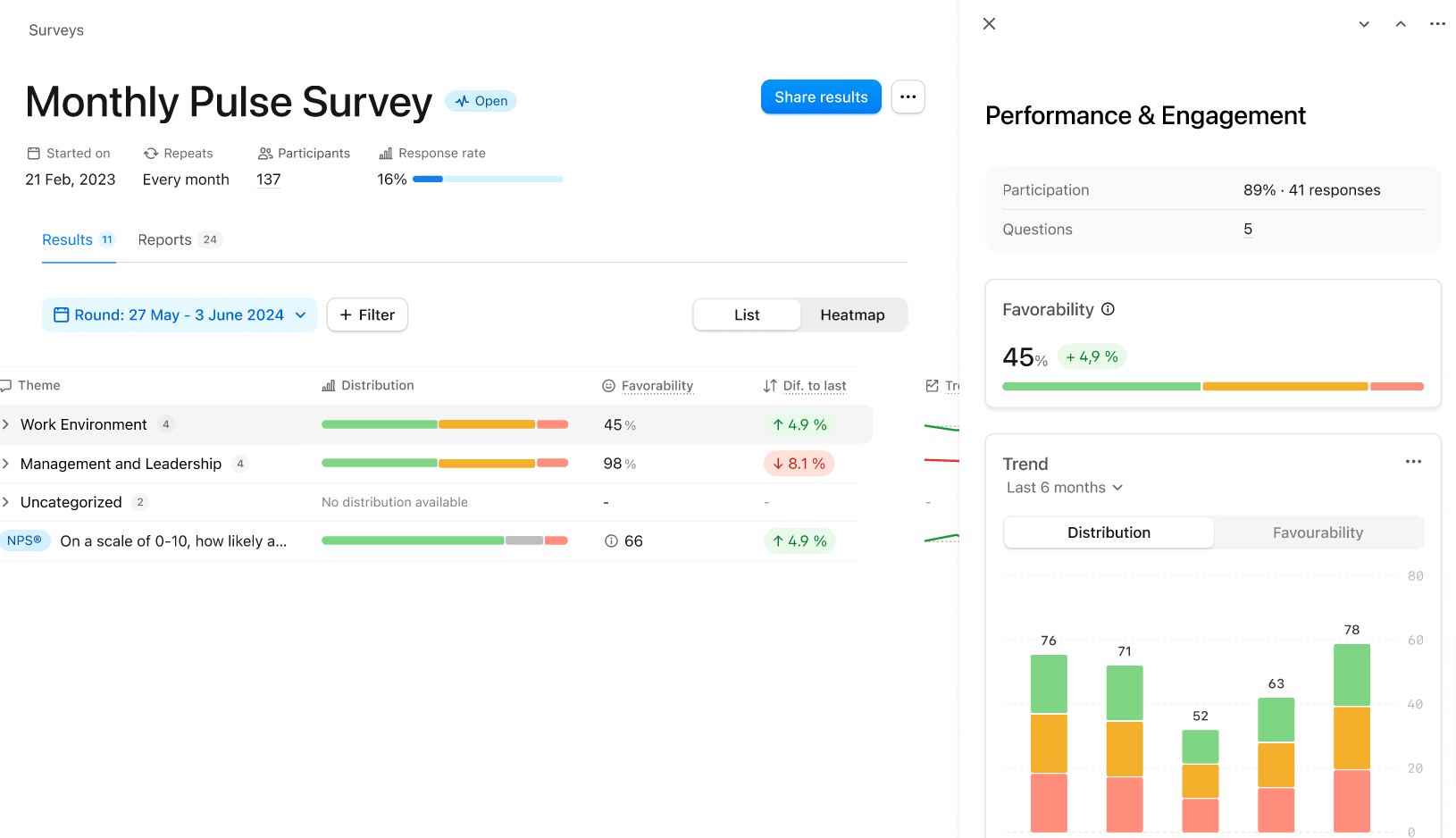
Für jedes Thema können Sie die Ergebnisse zwischen den Runden vergleichen. In jeder Themenzeile finden Sie folgende Informationen:
- Unterschied in der Zustimmung zwischen der ausgewählten Runde und der vorherigen Runde.
- Zustimmungstrend: Veränderungen bei der Zustimmung in den letzten Runden werden in einer Grafik dargestellt.
Wenn Sie auf eine Themenzeile klicken, wird ein Einschub geöffnet, in dem Folgendes angezeigt wird:
- Zustimmungstrend beim Thema im Zeitverlauf.
- Verteilung der Zustimmung zum Thema im Zeitverlauf, dargestellt in einem gestapelten Diagramm für jede Runde. Fahren Sie mit der Maus über die einzelnen Stapel, um die tatsächliche Anzahl der Antworten für jede Option anzuzeigen (zustimmend, neutral, ablehnend).
Entwicklung einzelner Fragen im Zeitverlauf verfolgen
Für jede Skalen- und NPS-Frage in der Umfrage ist die gleiche Analysetiefe (Zustimmung und Verteilung im Zeitverlauf) verfügbar. Klicken Sie auf eine Frage, um diese aufzurufen.
Wenn die Frage Teil eines Thema ist, klicken Sie auf den Pfeil in der Themenzeile, um die Fragenliste zu öffnen, und klicken Sie dann auf die Frage.
Beachten Sie, dass bei der Anzeige von Ergebnissen Vertraulichkeitsregeln gelten. Für Fragen, auf die nicht genügend Antworten eingegangen sind, um die Vertraulichkeitsmindestwerte zu erreichen, sind möglicherweise keine Daten zur Zustimmung verfügbar.
Tipp:
Testen Sie dieses Feature anhand von Beispielumfragen.
Klicken Sie unter Umfragen unten auf der Seite auf Beispielumfragen erstellen. Klicken Sie oben auf der Seite auf den Filter Erstellt am. Ihnen werden drei Umfragen mit Beispielergebnissen angezeigt, die aus Ihren Mitarbeitendendaten generiert wurden und die Sie kostenlos testen können.
Mehr Informationen
Weitere Informationen zu Umfragen finden Sie in den folgenden Ressourcen:
- Übersicht über Personio Umfragen
- Eine Umfrage erstellen
- Umfrageergebnisse mit individuellem Bericht teilen