Erfahren Sie, wie Sie mit Personio Surveys eine Umfrage erstellen können.
Bevor Sie beginnen
Um eine Umfrage zu erstellen, benötigen Sie Bearbeitungsberechtigungen für Umfragen > Umfrageerstellung.
Tipp:
Um Zeit zu sparen, können Sie:
▶︎ Eine Umfrage mit einer Vorlage erstellen.
▶︎ Eine vorhandene Umfrage kopieren: Klicken Sie auf die drei Punkte neben der Umfrage und wählen Sie Kopieren aus.
▶︎ Beispielumfragen erstellen: Klicken Sie hier auf 3 Beispielumfragen erstellen.
Um eine Umfrage von Grund auf neu zu erstellen, gehen Sie zu Umfragen und klicken Sie auf Umfrage hinzufügen.
Fragen hinzufügen
Fragen aus der Bibliothek hinzufügen
Personio bietet eine Bibliothek mit von Experten geprüften bewährten Fragen an. Die Fragen helfen Ihnen, Zeit zu sparen und genaue Ergebnisse zu erzielen. Sie können sie nach Bedarf zu Ihrer Umfrage hinzufügen oder daraus entfernen und nur ihre Platzhalter bearbeiten.
- Klicken Sie auf das Buchsymbol rechts, um die Fragenbibliothek zu öffnen.
- Optional: Fügen Sie PMF-Fragen mit Punktebewertung hinzu, um Engagement, Bindung und die Wahrscheinlichkeit zu messen, dass Mitarbeitende das Unternehmen empfehlen.
- Klicken Sie auf Fragen. Öffnen Sie eine Fragenkategorie oder verwenden Sie die Suchleiste.
- Klicken Sie zum Hinzufügen einer Frage auf die Schaltfläche daneben. Klicken Sie zum Entfernen erneut auf die Schaltfläche.
- Optional: Personalisieren Sie die Platzhalter der Frage. Fügen Sie beispielsweise den Namen Ihres Unternehmens hinzu. Wenn Sie einen Platzhalter aktualisieren, können Sie wählen, ob Sie ihn in der gesamten Umfrage ändern möchten.
Hinweise:
▶︎ Personio berechnet die Engagementkennzahl basierend auf drei Fragen aus der Bibliothek. Sie können sie nur als Gruppe hinzufügen oder entfernen.
▶︎ Personio erstellt Bibliotheksfragen in der Sprache, die die Person, die die Umfrage erstellt hat, in ihren persönlichen Einstellungen ausgewählt hat. Wenn Sie Umfragen in verschiedenen Sprachen erstellen müssen, müssen Sie die Spracheinstellung in Ihren persönlichen Einstellungen ändern. Alternativ können Sie Chrome-Add-ons zur Übersetzung verwenden.
Individuelle Fragen hinzufügen
Um Ihre eigenen Fragen zur Umfrage hinzuzufügen, gehen Sie folgendermaßen vor:
- Klicken Sie in das Textfeld neben dem Stiftsymbol oben links, um der Umfrage einen Namen zu geben.
- Optional: Klicken Sie auf Einführung hinzufügen, um Informationen zur Umfrage bereitzustellen.
- Um neue Fragen hinzuzufügen, klicken Sie auf Neue Frage hinzufügen, geben Sie die Frage ein und wählen Sie den Fragentyp aus.
Sie haben die Wahl zwischen 4 verschiedenen Fragentypen:
▶ ︎ Freitext
▶ ︎ Einfachauswahl
▶ ︎ Multiple Choice
▶ ︎ Skala: 5-stufige Likert-Skala mit frei konfigurierbaren oberen und unteren Beschriftungen.
▶︎ Net Promoter Score (NPS Ⓡ). - Optional: ︎Um eine weitere Frage im selben Stil zu erstellen, klicken Sie auf das Symbol Kopieren.
- Optional: Wenn die Frage obligatorisch sein soll, aktivieren Sie Erforderlich.
- Optional: Für Fragen mit Einfach- oder Mehrfachauswahl und Fragen mit einer Skala können Sie Kommentare zulassen aktivieren, um mehr Kontext zur gewählten Antwort zu erhalten.
- Optional: Um die Reihenfolge der Fragen zu ändern, können Sie sie per Drag-and-Drop an die gewünschte Stelle ziehen.
Hinweise:
▶︎ Die Anzahl der Abstufungen in der Skala lässt nicht anpassen, da Untersuchungen gezeigt haben, dass eine höhere Anzahl tendenziell zu randomisierten Ergebnissen führt, und da Skalen ohne Mittelpunkt teilnehmende Personen dazu zwingen, den Vorschlag entweder zu mögen oder nicht.
▶︎ Sie können einer Umfrage nur eine Frage des Typs NPS hinzufügen.
Themen hinzufügen
- Klicken Sie auf Thema hinzufügen, wenn Sie eine Frage kategorisieren möchten.
- Um ein neues Thema hinzufügen, klicken Sie auf Thema hinzufügen > Themen verwalten > Thema hinzufügen.
- Geben Sie den Namen des Themas ein und klicken Sie auf das Häkchen. Hier erfahren Sie mehr über Themen.
Bibliotheksfragen kommen mit einem voreingestellten Thema. Es ist nicht möglich, einer Bibliotheksfrage ein individuelles Thema hinzuzufügen.
Teilnehmende auswählen
Wenn Sie mit den Fragen zufrieden sind, wählen Sie aus, wer an der Umfrage teilnehmen soll.
- Klicken Sie auf Zu Teilnehmenden.
- Um teilnehmende Personen direkt auszuwählen, klicken Sie auf Direkt. Verwenden Sie die Suchleiste und den Filter, um die teilnehmenden Personen auszuwählen.
- Wenn Sie teilnehmende Personen automatisch zu einer Onboarding- oder Offboarding-Umfrage hinzufügen möchten, klicken Sie auf Bei Lebenszyklus-Event. Sie können Umfragen nur dann als Aktion in Workflows hinzufügen, wenn sie über die Teilnehmereinstellung Bei Lebenszyklus-Event verfügen. Erfahren Sie, wie Sie Onboarding- und Offboarding-Umfragen automatisieren können.
Hinweis:
Die angezeigten Mitarbeitenden, Attribute und Filter berücksichtigen Ihre individuellen Berechtigungen.
Wenn die Umfrage so konfiguriert (geplant) ist, dass sie an einem bestimmten Datum gestartet wird, überprüfen wir, dass die Mitarbeitenden in Ihrem Unternehmen am jeweiligen Startdatum und zur jeweiligen Uhrzeit den Status Aktiv haben. So werden nur Mitarbeitende, die zum betreffenden Zeitpunkt auf Aktiv gesetzt sind, als teilnehmende Personen zur Umfrage eingeladen.
Die Umfrage konfigurieren
1. Vertraulichkeit und Mindestanzahl von Antworten einrichten
Wenn eine Umfrage als vertraulich gekennzeichnet ist, werden weder die Namen der Teilnehmenden noch andere identifizierbare Informationen preisgegeben. Darüber hinaus können Sie einen Vertraulichkeitsmindestwert für Antworten festlegen.
Beispiel
Wenn Sie einen Vertraulichkeitsmindestwert von 5 festlegen, muss jede Frage mindestens 5 Antworten haben, ehe die Ergebnisse angezeigt werden. Für jede Frage, die weniger Antworten als das von Ihnen festgelegte Minimum hat, werden keine Ergebnisse angezeigt.
Gehen Sie wie folgt vor, um den Datenschutz und die Mindestanzahl an Antworten für die Umfrage zu konfigurieren:
- Klicken Sie auf Weiter zur Konfiguration.
- Vergewissern Sie sich, dass unter Datenschutz die Option Vertraulich blau hervorgehoben ist.
- Definieren Sie die Mindestanzahl der Antworten.
2. Mitwirkende an der Umfrage auswählen
Klicken Sie unter Mitwirkende auf Bearbeiten, um ggf. Mitarbeitende auszuwählen, die an der Umfrage mitwirken sollen:
- Umfragen-Admins können die Umfragen bearbeiten und alle Antworten sehen.
- Mitarbeitende mit vollständiger Ergebnisansicht können alle Umfrageergebnisse sehen. Bei wiederkehrenden Umfragen bedeutet das, dass sie alle Runden sehen können.
3. Zeitplan definieren
Wählen Sie, ob die Umfrage einmalig oder wiederkehrend durchgeführt werden soll.
▶︎ Einmalige Umfragen finden nur einmal statt und eignen sich ideal, um Ad-hoc-Feedback zu sammeln. Sie können auswählen, wann die Umfrage an die teilnehmenden Personen gesendet werden soll und wie lange sie geöffnet bleiben soll.
- Wählen Sie im Zeitplan die Option Einmalige Umfrage aus.
- Wählen Sie aus, wann die Umfrage geöffnet werden soll, und entscheiden Sie bei Bedarf, nach wie vielen Tagen sie geschlossen werden soll.
▶︎ Wiederkehrende Umfragen werden im Laufe der Zeit in mehreren Runden wiederholt. Sie sind hilfreich, um Ergebnisse zu vergleichen und Trends und Problembereiche in Echtzeit zu identifizieren.
- Wählen Sie im Zeitplan die Option Wiederkehrende Umfrage aus.
- Wählen Sie aus, wann die erste Runde beginnen und wie lange jede Runde offen sein soll.
- Wählen Sie die Häufigkeit der Umfrage aus.
- Wählen Sie aus, wann die Umfrage enden soll: nach einer bestimmten Anzahl von Runden oder an einem bestimmten Datum.
4. Erinnerungen konfigurieren
Wählen Sie aus, wann Erinnerungen gesendet werden sollen:
- Um Teilnehmende an die Umfrage zu erinnern und ihnen eine automatische E-Mail-Erinnerung zu senden, bearbeiten Sie die Anzahl der Tage vor dem Umfrageschluss. Klicken Sie auf E-Mail-Erinnerungen hinzufügen, um bis zu vier Erinnerungen zu konfigurieren.
- Klicken Sie dann auf Umfrage starten / Umfrage planen, und der Status der Umfrage ändert sich zu Offen oder Geplant.
Hinweis
Umfragen können nur zur vollen Stunde gestartet werden. Alle Daten und Uhrzeiten sind fest auf die Berliner Zeitzone eingestellt (UTC+1 im Winter, UTC+2 im Sommer). Antworten können bis 23:59 Uhr (Europa/Berlin) an dem Tag, an dem die Umfrage endet, eingereicht werden.
Inbox-Aufgabe und E-Mail-Einladung für teilnehmende Personen
Inbox-Aufgabe
Sobald die Umfrage gestartet wird, erhalten die teilnehmenden Personen eine Aufgabe bezüglich der Umfrage in ihrem Personio Inbox-Widget. Wenn sie mit der Maus über die Aufgabe fahren, können sie auf die Pfeilschaltfläche klicken, und die Umfrage wird in einem neuen Fenster gestartet. Alternativ können sie auf die X-Schaltfläche klicken, um die Aufgabe aus dem Inbox-Widget zu entfernen.
E-Mail-Einladung
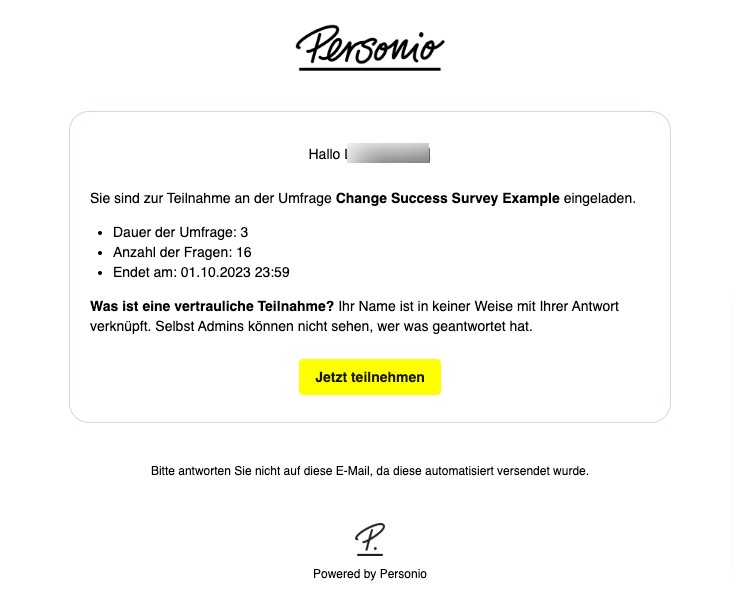
Zusätzlich zur Benachrichtigung erhalten die teilnehmenden Personen eine E-Mail mit einem Link zur Umfrage (entweder sofort oder zum von Ihnen geplanten Datum und Zeitpunkt). Der E-Mail-Text enthält folgende Informationen:
- Name der Umfrage
- Informationen zur Vertraulichkeit,
- Bearbeitungszeit
- Anzahl der Fragen
- Abschlussdatum und -uhrzeit
Erklärung
▶ ︎Der E-Mail-Text an die teilnehmende Person kann nicht geändert werden.
▶ ︎Die Sprache der E-Mail wird nach den persönlichen Spracheinstellungen der empfangenden Person ausgewählt.
▶ ︎Das Bild oben wird durch Ihr Unternehmenslogo ersetzt.
Umfrage-URL teilen
Um die URL zur Umfrage auf einem anderen Kanal mit Ihren Mitarbeitenden zu teilen, z. B. um Erinnerungen zu versenden, können Sie sie kopieren. Befolgen Sie diese Schritte:
- Gehen Sie zu Umfragen, und wählen Sie die Umfrage aus, die Sie teilen möchten.
- Klicken Sie auf die drei Punkte neben der Umfrage und wählen Sie aus dem Drop-down-Menü die Option Umfrage-Link kopieren.
- Der Link wird automatisch in Ihre Zwischenablage kopiert.
Tipp:
Auf der Ergebnisseite einer Umfrage können Sie ebenfalls auf die drei Punkte oben rechts klicken und aus dem Drop-down-Menü Umfrage-Link kopieren auswählen.
Eine Umfrage löschen
Führen Sie die folgenden Schritte aus, um eine Umfrage zu löschen:
- Gehen Sie zu Umfragen.
- Fahren Sie mit der Maus über die entsprechende Umfrage und klicken Sie auf die drei Punkte.
- Wählen Sie Löschen aus und bestätigen Sie Ihre Auswahl.
Das System löscht die Umfrage und alle ihre Ergebnisse.
Nächster Schritt
Erfahren Sie mehr über Analysen von Umfragen und Berichte.
Net Promoter®, NPS®, NPS Prism® und die NPS-bezogenen Emoticons sind eingetragene Marken von Bain & Company, Inc., NICE Systems, Inc. und Fred Reichheld. Net Promoter ScoreSM und Net Promoter SystemSM sind Dienstleistungsmarken von Bain & Company, Inc., NICE Systems, Inc. und Fred Reichheld.