Dieser Artikel erklärt, was Betriebsstätten sind, wie Sie eine Betriebsstätte in Personio Payroll einrichten und verwalten.
Was ist eine Betriebsstätte?
Eine Betriebsstätte ist ein fester Bezugspunkt für die Tätigkeit von Mitarbeitenden. Sie benötigt an sich keinen eigenen physischen Standort, um so auch Remote-Arbeitsplätze zu umfassen. Jeder Mitarbeiter ist genau einer Betriebsstätte zugeordnet. Um Personio Payroll nutzen zu können, muss jeder Gesellschaft mindestens eine Betriebsstätte hinterlegt haben.
Die Betriebsstätte bestimmt ebenso, an welches Finanzamt das Unternehmen die Lohnsteuer abführen muss. Entscheidend ist dabei nicht, wo der Mitarbeiter tatsächlich arbeitet, sondern wo seine Entgeltabrechnung erstellt wird.
Für ähnliche Sachverhalte wird in der Sozialversicherung der Begriff Beschäftigungsort genutzt. Er definiert in der Regel den Ort, an dem ein Mitarbeiter überwiegend arbeitet, und ist beispielsweise für die Wahl der Krankenkasse relevant. Inhaltlich unterscheiden sich die Begriffe Betriebsstätte und Beschäftigungsort nicht wesentlich. Bei Auslandseinsätzen oder Reisekostenerstattungen kann eine genaue Abgrenzung zwischen beiden Begriffen aber wichtig sein.
In Personio Payroll haben Sie die Möglichkeit:
- alle Betriebsstätten Ihres Unternehmens in einer Übersichtstabelle mit Namen, Status, Anzahl der aktiven Mitarbeitenden, verknüpfter Gesellschaft und dem Registrierdatum einsehen
- neue Betriebsstätten mit Validierungen anlegen, die Sie bei der korrekten Eingabe unterstützen
- Änderungen an einer Betriebsstätte nachvollziehen, da die Historie alle Attribute gespeichert werden
- automatisch erkennen lassen ob es sich um die Hauptbetriebsstätte einer Gesellschaft handelt.
Während der Einrichtung von Personio Payroll wird zusätzlich für jede Gesellschaft eine Aufgabe zum Hinzufügen einer Betriebsstätte angezeigt, bis mindestens eine Betriebsstätte angelegt wurde.
Produkteinschränkungen
- Betriebsstätten können aktuell nicht gelöscht werden.
- Eine Gesellschaft kann derzeit auch dann gelöscht werden, wenn ihr noch eine Betriebsstätte zugeordnet ist. Wir empfehlen, dies vor dem Löschen einer Gesellschaft zu prüfen.
- Weiterführende Erläuterungen zur Betriebsnummer sind aktuell nicht Teil dieser Funktion.
- Verbesserungen an der Navigation zwischen Payroll- und Organisationseinstellungen sowie am Zuweisungsprozess für Mitarbeitende sind für zukünftige Releases vorgesehen.
Betriebsstätte in Personio Payroll
Betriebsstätte einrichten
Um eine neue Betriebsstätte anzulegen, gehen Sie wie folgt vor:
- Navigieren Sie zum Bereich Lohnbuchhaltung > Verwalten > Beschäftigungsbetrieb.
- Klicken Sie auf Betriebsstätte hinzufügen.
- Hinterlegen Sie die Daten für die Betriebsstätte,
- Klicken Sie auf Speichern
Stimmt die Betriebsnummer einer Betriebsstätte mit der Betriebsnummer der zugehörigen Gesellschaft überein, wird die Betriebsstätte automatisch als Haupt-Betriebsstätte dieser Gesellschaft eingestuft. In diesem Fall empfehlen wir, denselben Namen wie für die Gesellschaft zu verwenden, da dieser Name auch an die Bundesagentur für Arbeit übermittelt wird. Die Adresse einer Haupt-Betriebsstätte kann anschließend nicht mehr bearbeitet werden, mit Ausnahme der Postanschrift. Verfügt die zugehörige Gesellschaft über keine Adresse, weist Personio Payroll Sie darauf hin, diese zuerst zu ergänzen.
Bevor eine neue oder bearbeitete Betriebsstätte gespeichert wird, kann ein Warnhinweis erscheinen, zum Beispiel wenn die Betriebsnummer aus einem öffentlich bekannten Nummernbereich stammt, die Postanschrift möglicherweise nicht zum Unternehmen gehört, die angegebene Adresse eher wie eine Zentrale oder Privatadresse als ein tatsächlicher Arbeitsort wirkt, oder die Adresse mit der einer anderen Betriebsstätte übereinstimmt. Lesen Sie den Hinweis, bestätigen Sie die Checkbox und speichern Sie die Änderung, oder kehren Sie zur Bearbeitung zurück.
Betriebsstätte verwalten
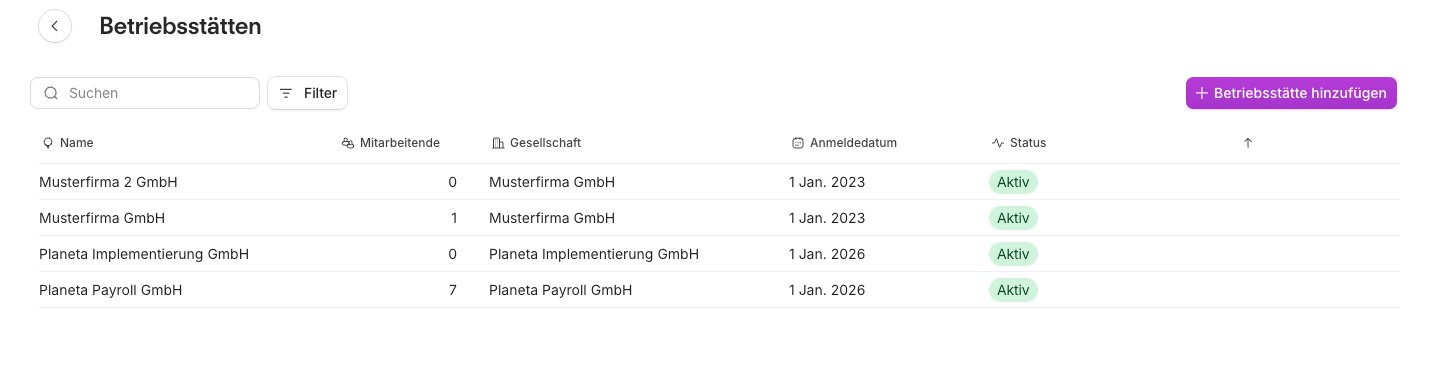
In der Übersichtstabelle sehen Sie alle Betriebsstätten Ihrer Organisation mit Name, Status, Anzahl aktiver Mitarbeitender, verknüpfter Gesellschaft und Registrierungsdatum. Klicken Sie auf eine Betriebsstätte, um alle Angaben im Detail einzusehen, einschließlich geplanter zukünftiger Änderungen und der Änderungshistorie.
Die folgende Tabelle gibt einen Überblick über die verfügbaren Aktionen:
| Aktion | Beschreibung |
| Bearbeiten | Details einer bestehenden Betriebsstätte ändern. |
| Registrierungsdatum ändern | Das Registrierungsdatum einer Betriebsstätte korrigieren. |
| Als aufgelöst markieren | Eine Betriebsstätte dauerhaft schließen. |
Betriebsstätte bearbeiten
- Navigieren Sie zum Bereich Lohnbuchhaltung > Verwalten > Beschäftigungsbetrieb.
- Öffnen Sie die entsprechende Betriebsstätte in der Übersichtstabelle.
- Klicken Sie auf Bearbeiten und passen Sie die entsprechenden Informationen an.
- Klicken Sie auf Wirksamkeitsdatum festlegen.
- Hinterlegen Sie das Gültig ab-Datum.
- Klicken Sie auf Speichern.
Ändern Sie die Betriebsnummer, erscheint ein zusätzlicher Hinweis mit der neuen Nummer zur Bestätigung. Legen Sie ein Wirksamkeitsdatum in der Vergangenheit fest, weist Personio Payroll Sie darauf hin, dass dies bereits abgerechnete Zeiträume betreffen kann.
Registrierungsdatum ändern
Möchten Sie ausschließlich das Registrierungsdatum korrigieren, gehen Sie dazu wie folgt vor:
- Navigieren Sie zum Bereich Lohnbuchhaltung > Verwalten > Beschäftigungsbetrieb.
- Öffnen Sie die entsprechende Betriebsstätte in der Übersichtstabelle.
- Klicken Sie auf Registrierungsdatum bearbeiten.
- Hinterlegen Sie das neue Datum. Beachten Sie, dass das Datum nur auf ein früheres als das aktuell hinterlegte Datum geändert werden kann.
- Klicken Sie auf Speichern.
Weitere Informationen zur Bedeutung des Registrierungsdatums finden Sie auf der Seite der Bundesagentur für Arbeit.
Betriebsstätte als aufgelöst markieren
Eine Betriebsstätte kann als aufgelöst markiert werden, wenn sie nicht länger genutzt wird. Dieser Schritt kann nicht rückgängig gemacht werden.
Um eine Betriebsstätte als aufgelöst zu markieren, gehen Sie wie folgt vor:
- Navigieren Sie zum Bereich Lohnbuchhaltung > Verwalten > Beschäftigungsbetrieb.
- Öffnen Sie die entsprechende Betriebsstätte in der Übersichtstabelle.
- Klicken Sie auf Als aufgelöst markieren.
- Hinterlegen Sie das Wirksamkeitsdatum. Dies darf höchstens drei Kalendermonate in der Zukunft liegen.
- Bestätigen Sie, dass der Betrieb der Betriebsstätte eingestellt wurde.
- Klicken Sie auf Als aufgelöst markieren.
Liegt das Wirksamkeitsdatum in der Zukunft, müssen alle zugeordneten Mitarbeitenden spätestens zu diesem Datum aus der Betriebsstätte ausscheiden. Fällt das Datum auf den aktuellen Tag oder liegt in der Vergangenheit, dürfen zu diesem Zeitpunkt keine aktiven oder geplanten Zuordnungen von Mitarbeitenden mehr bestehen.
Zudem kann eine Hauptbetriebsstätte nicht als aufgelöst markiert werden, solange der zugehörigen Gesellschaft noch andere aktive Betriebsstätten zugeordnet sind.
Ist eine Schließung bereits für die Zukunft geplant, zeigt Personio Payroll dies in der Detailansicht der Betriebsstätte an.
Validierung für Betriebsstätten
Allgemeine Angaben
| Attribute | Validierungsregel |
| Betriebsnummer |
Mehr Informationen zum Thema Betriebsnummer erhalten Sie auf der Seite der Bundesagentur für Arbeit. |
Adresse
| Attribute | Validierungsregel |
| Straßenname |
|
| Nummer |
|
| Postleitzahl |
|
| Stadt |
|
Postanschrift
Weicht die Postanschrift von der Adresse der Betriebsstätte ab, müssen Sie je nach ausgewähltem Adresstyp weitere Informationen angeben. Einige Adresstypen erfordern möglicherweise nicht alle unten aufgeführten Validierungen.
| Attribute | Validierungsregel | ||||||||||||||||||||||||||||||||||||||||||||||||||||||||||||||||||||||||||||||||||||
| Name |
|
||||||||||||||||||||||||||||||||||||||||||||||||||||||||||||||||||||||||||||||||||||
| Straßenname |
Hinweis: |
||||||||||||||||||||||||||||||||||||||||||||||||||||||||||||||||||||||||||||||||||||
| Nummer |
|
||||||||||||||||||||||||||||||||||||||||||||||||||||||||||||||||||||||||||||||||||||
| Postleitzahl |
|
||||||||||||||||||||||||||||||||||||||||||||||||||||||||||||||||||||||||||||||||||||
| Stadt |
|
||||||||||||||||||||||||||||||||||||||||||||||||||||||||||||||||||||||||||||||||||||
| Postfachnummer |
Hinweis: |