In diesem Artikel wird erklärt, wie man einen Bericht über Fehlverhalten mit Personio Whistleblowing einreicht. Es wird auch behandelt, wie Sie einen Fall nachverfolgen können.
Personio Whistleblowing schafft einen sicheren und anonymen Meldekanal am Arbeitsplatz, über den Meldende Folgendes tun können:
- Fehlverhalten am Arbeitsplatz anonym melden und die volle Kontrolle über die weitergegebenen Informationen behalten
- Sich darin bestärkt fühlen, Bedenken zu äußern und so zu einer Unternehmenskultur beitragen, in der sich alle sicher und ohne Angst vor Vergeltungsmaßnahmen zu Wort melden können.
- Über ihre gemeldeten Vorfälle auf dem Laufenden bleiben und mit dem Fallmanagement über ein sicheres, passwortgeschütztes Postfach kommunizieren, ohne je ihre Identität preisgeben zu müssen
Wenn Ihr Unternehmen über die Whistleblowing-Funktion verfügt, sind diese Informationen für die meisten Mitarbeitenden relevant. Dieser Artikel kann von Ihrem Unternehmen als Melderichtlinie verwendet werden.
Bevor Sie beginnen
- Bevor Sie loslegen, machen Sie sich mit Personios Whistleblowing-Lösung vertraut.
- Denken Sie bei der Übermittlung eines Berichts daran, dass Sie unbedingt Ihr eindeutiges Passwort speichern müssen.
Meldung einreichen
Sie können auf das Meldeformular über einen Link zugreifen, den Ihr Unternehmen auf seiner Website weitergibt. Der Ort des Links hat keinen Einfluss auf Ihre Anonymität als meldende Person. Das Meldeformular ist vollständig von Personio getrennt und es werden keine persönlichen Informationen nachverfolgt.
Um eine anonyme Meldung einzureichen, führen Sie die folgenden Schritte aus:
- Gehen Sie zum Meldeformular-Link und lesen Sie die Informationen auf der Startseite. Achten Sie darauf, jeden Reiter im FAQ-Bereich zu erweitern und zu überprüfen, bevor Sie fortfahren.
- Wählen Sie oben rechts die gewünschte Sprache aus. Die Sprache des Meldeformulars hängt von den Spracheinstellungen in Ihrem Browser ab.
- Klicken sie auf Neuen Vorfall melden.
- Wählen Sie eine Niederlassung aus, bearbeiten Sie das CAPTCHA und klicken Sie auf Senden > Weiter.
(Die Niederlassung bestimmt den Meldungskanal, der Ihre Meldung erhält). - Wählen Sie optional eine Kategorie aus, die Ihrer Meldung am besten entspricht, und klicken Sie auf Weiter.
- Geben Sie einen Titel und eine Beschreibung Ihrer Erfahrung ein und klicken Sie auf Weiter.
- Optional: Nutzen Sie die Datei hochladen Option des Whistleblowing , um Dateien anzuhängen, die Ihrer Beschreibung Kontext verleihen, und klicken Sie auf Weiter .
- Prüfen Sie die Details des Vorfalls und klicken Sie auf Vorfallmeldung einreichen.
- Speichern Sie unbedingt das eindeutige Passwort, das auf der Bestätigungsseite für die Übermittlung erstellt wird. Sie brauchen dieses Passwort, wenn Sie in Zukunft auf Antworten auf Ihren Vorfall oder Aktualisierungen zugreifen möchten.
Hinweis:
Wenn eine meldende Person ihr Passwort verloren oder nicht gespeichert hat, kann dieses nicht wiederhergestellt werden. Personio Whistleblowing speichert keine Identifikatoren, die meldende Personen mit Meldungen in Verbindung bringen könnten.
Passwort speichern
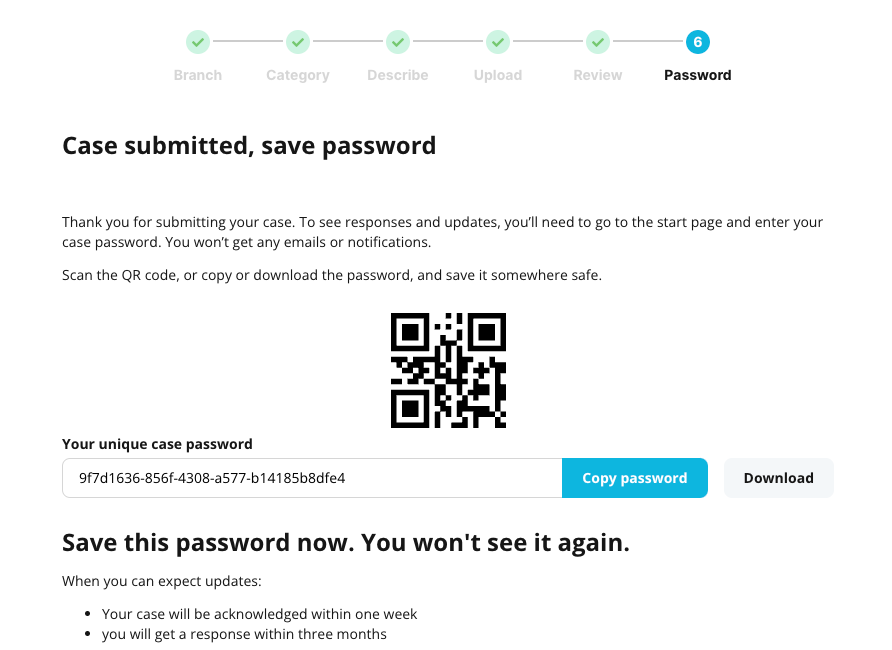
Sie erhalten keine E-Mails oder Benachrichtigungen über Antworten auf Ihren Vorfall oder Aktualisierungen. Daher ist es unerlässlich, dass Sie Ihr Passwort speichern. Sie können Ihren Vorfall über die Meldeseite weiterverfolgen, wo Sie das Passwort für Ihren Vorfall eingeben müssen. Um Ihr Passwort zu speichern, führen Sie einen oder mehrere der folgenden Schritte aus:
- Machen Sie einen Screenshot der Bestätigungsseite und bewahren Sie ihn an einem sicheren Ort auf, auf den Sie in Zukunft zugreifen können.
- Klicken Sie auf Passwort kopieren und fügen Sie das Passwort an einem sicheren Ort ein, auf den Sie in Zukunft zugreifen können.
- Klicken Sie auf Herunterladen, um eine PDF-Version des Bestätigungsformulars zu speichern. Bewahren Sie dieses an einem sicheren Ort auf, auf den Sie in Zukunft zugreifen können.
- Drucken Sie die Seite aus und bewahren Sie sie an einem sicheren Ort auf, auf den Sie in Zukunft zugreifen können.
- Klicken Sie in Ihrem Browser auf Datei > Drucken > Als PDF speichern. Bewahren Sie dieses an einem sicheren Ort auf, auf den Sie in Zukunft zugreifen können.
- Setzen Sie kein Lesezeichen auf die Seite, da die Informationen dadurch nicht gespeichert werden.
Tipp:
Beim Scannen des QR-Codes wird Ihr Passwort nicht gespeichert. Nutzen Sie den QR-Code, um sofort auf Ihren Vorfall zuzugreifen und die Passworteingabe zu umgehen. Wenn Sie das Passwortformular herunterladen, können Sie den QR-Code wiederholt verwenden, so dass Sie nicht mehr auf die Startseite Ihrer Meldung zugreifen oder Ihr Passwort manuell eingeben müssen.
Ihr Fallprotokoll anzeigen
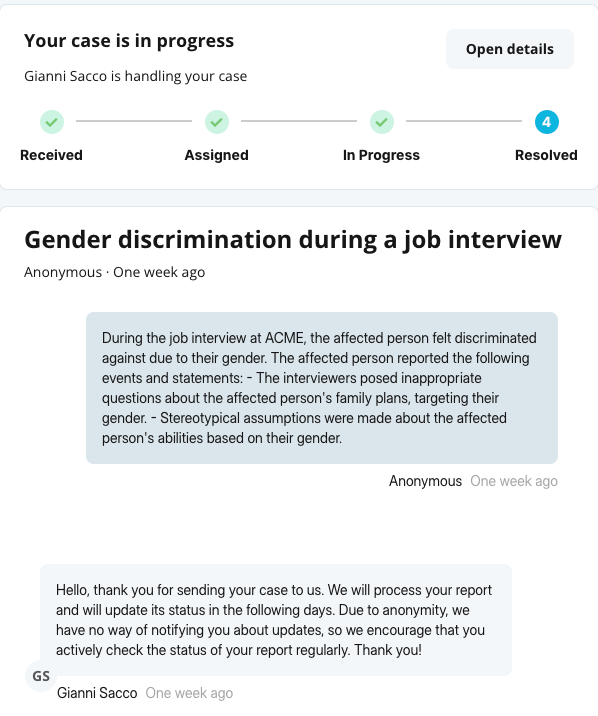
Wenn Sie auf Ihren Fall zugreifen, sehen Sie ein Protokoll mit den folgenden Funktionen:
Informationen zur Vorfallsmeldung
- Ein Fortschrittsbalken am oberen Rand zeigt den aktuellen Stand des Falls an. (Empfangen, zugewiesen, in Bearbeitung, gelöst).
- Ggf. das zugewiesene Fallmanagement
- wie viel Zeit seit der letzten Aktualisierung der Vorfallsmeldung vergangen ist
- ein vollständiges Protokoll aller Fortschritte der Vorfallsmeldung mit Zeitstempeln – dies ist über den Button Details öffnen zugänglich. Dieses Protokoll beinhaltet Folgendes:
- den Zeitpunkt, zu dem die Vorfallsmeldung eingegangen ist
- den Zeitpunkt, zu dem die Vorfallsmeldung einer verantwortlichen Person für das Fallmanagement zugewiesen wurde (und wann und wem die Meldung zugewiesen wurde).
- alle Aktualisierungen des Vorfallstatus und die entsprechenden Zeitstempel
- Entfernen Sie „report-case“ aus der URL der Bestätigungsseite, um zur Startseite des Meldeformulars zurückzukehren.
Hinweis:
Sie erhalten keine Benachrichtigungen über Updates. Sie müssen ihre Vorfallsmeldung über den Meldeformular-Link nachverfolgen.
Nachrichtenhistorie
- Die Historie der Nachrichten, die Sie und Ihr Fallmanagement austauschen, wird in einem Chat-ähnlichen Format angezeigt, in dem die einzelnen Antworten und Aktualisierungen zusammen mit ihrem Zeitstempel aufgeführt sind. Der Chat beginnt mit der Einsendung der ursprünglichen Meldung, gefolgt von der gesamten anschließenden Kommunikation zwischen Ihnen und dem Fallmanagement.
- Sie können direkt mit dem Fallmanagement kommunizieren oder über das Textfeld unten zusätzliche Informationen hinzufügen. Dieses beinhaltet auch eine Option zum Hinzufügen von Anhängen.
Zugriff auf Ihre Vorfallsmeldung und Ansicht von Fortschritten
Zugriff auf eine Vorfallsmeldung
Um auf einen Vorfall zuzugreifen, den Sie gemeldet haben, führen Sie die folgenden Schritte aus:
- Suchen Sie das eindeutige Passwort für Ihre Vorfallsmeldung, das bei Ihrer Meldung erstellt wurde.
- Gehen Sie zum Meldeformular-Link und klicken Sie auf Status eines Vorfalls abfragen.
- Gehen Sie über das eindeutige Passwort für Ihren Vorfall zu > Vorfallmeldung öffnen.
- Dies öffnet Ihr Vorfallprotokoll, in dem Ihre ursprüngliche Meldung und alle Antworten des Fallmanagements angezeigt werden. Der Fortschrittsbalken oben zeigt den Status Ihres Vorfalls an. Unter Vorfallprotokoll finden Sie eine Beschreibung aller Features.
Tipp:
Wenn Sie das Bestätigungsformular Ihrer Vorfallmeldung heruntergeladen haben, scannen Sie den QR-Code, um die Passworteingabe zu umgehen und Ihr Vorfallprotokoll aufzurufen.
Antworten an das Fallmanagement und Hinzufügen weiterer Informationen
Um dem Fallmanagement zu antworten oder weitere Informationen hinzuzufügen, führen Sie die folgenden Schritte aus:
- Suchen Sie das eindeutige Passwort für Ihre Vorfallsmeldung, das bei Ihrer Meldung erstellt wurde.
- Gehen Sie zum Meldeformular-Link und klicken Sie auf Status eines Vorfalls abfragen.
- Gehen Sie über das eindeutige Passwort für Ihren Vorfall zu > Vorfallmeldung öffnen.
- Lesen Sie Nachrichten des Fallmanagements und beantworten Sie diese, indem Sie im Textfeld eine anonyme Nachricht eingeben.
- Um eine Datei anzuhängen, klicken Sie auf das Büroklammer-Symbol und wählen Sie das/die gewünschte(n) Dokument(e) aus. Die angehängte Datei wird oben im Textfeld angezeigt. Klicken Sie auf das X-Symbol , um die Datei zu entfernen.
- Klicken Sie auf Senden.
Die Antwort wird zusammen mit allen Anhängen in der Meldehistorie angezeigt.
Erledigung einer Vorfallsmeldung
Nachdem ein Fall gelöst ist, können Sie und das Fallmanagement die Fallhistorie weiterhin sehen, aber niemand kann darauf reagieren. Um einen Vorfall zu erledigen, führen Sie die folgenden Schritte aus:
- Suchen Sie das eindeutige Passwort für Ihre Vorfallsmeldung, das bei Ihrer Meldung erstellt wurde.
- Gehen Sie zum Meldeformular-Link und klicken Sie auf Status eines Vorfalls abfragen.
- Gehen Sie über das eindeutige Passwort für Ihren Vorfall zu > Vorfallmeldung öffnen.
- Klicken Sie oben im Protokoll auf Details öffnen > Vorfall erledigen.
- Klicken Sie im aufgerufenen Bestätigungsfenster auf Vorfall erledigen.
Der Status Ihres Falls ändert sich in Erledigt, und Sie können im Vorfall nicht mehr antworten oder Anhänge hinzufügen. Sie können auf den Vorfall und seinen gesamten Inhalt, einschließlich Nachrichten und Anhänge, weiterhin zugreifen, bis er vom Fallmanagement gelöscht wird.