In diesem Artikel wird erläutert, wie Sie am Ende des Anspruchsjahres einen Bericht zu den verbleibenden Kontoständen Ihrer Mitarbeitenden erstellen. Sie können den Bericht für eine bestimmte Abwesenheitsart erstellen, z. B. bezahlter Urlaub. Sie können ihn dann mit wichtigen Personen wie Führungskräften teilen, damit diese die Mitarbeitenden daran erinnern, ungenutzte Abwesenheiten zu beantragen.
In diesem Artikel wird auch beschrieben, wie Sie einen Bericht zu Übertragstagen erstellen, die ablaufen. Je nachdem, wie Sie die entsprechende Abwesenheitsrichtlinie konfiguriert haben, können ungenutzte Abwesenheiten entweder ablaufen oder auf das nächste Anspruchsjahr übertragen werden. Wenn der Übertrag ein Ablaufdatum hat, können Sie einen Bericht erstellen, um herauszufinden, wie viele Übertragungstage Mitarbeitende noch nutzen können.
Bevor Sie beginnen
Zugriffsrechte
Um einen Bericht zu Abwesenheiten zu erstellen, benötigen Sie entweder eine Admin-Rolle oder die entsprechenden Berechtigungen zum Erstellen von Berichten.
Bericht zu verbleibenden Kontoständen am Jahresende erstellen
Erstellen Sie diesen Bericht, um herauszufinden, wie viele Abwesenheitstage Ihren Mitarbeitenden am Ende des Anspruchsjahres noch zur Verfügung stehen. Sie können den Bericht mit Führungskräften teilen, damit diese ihre Teams daran erinnern, bis dahin ungenutzte Abwesenheiten zu beantragen.
Befolgen Sie diese Schritte:
- Navigieren Sie zu Analysen.
- Klicken Sie auf Bericht erstellen und wählen Sie Leerer Standardbericht.
- Geben Sie Ihrem Bericht einen Namen, z. B. „Verbleibende Kontostände zum Jahresende“.
- Klicken Sie auf das Kalendersymbol, und wählen Sie den letzten Tag des Anspruchsjahres aus, z. B. den 31. Dezember 2026. Wenn Sie ein anderes Datum auswählen, können die Kontostände anders dargestellt werden.
- Fügen Sie die folgenden Filter hinzu:
- Status ist Aktiv
- Abwesenheitsart ist [entsprechende Abwesenheitsart, z. B. „Bezahlter Urlaub“]
- Fügen Sie im Abschnitt Einstellungen unter Daten Folgendes hinzufügen:
- Mitarbeitende Person
- Aktueller Kontostand – Tage
- Abwesenheitsart
- Speichern Sie den Bericht.
Bericht nach Führungskraft segmentieren
Sie können den Bericht nach Führungskraftgruppen segmentieren. Auf diese Weise können Führungskräfte leicht erkennen, welche Mitarbeitenden noch die meisten Abwesenheitstage zur Verfügung haben. Gehen Sie in dem Bericht, den Sie gerade erstellt haben, wie folgt vor:
- Fügen Sie unter Segmentieren nach Führungskraft hinzu, sodass die direkt Unterstellten jeder Führungskraft als eigene Gruppe angezeigt werden.
- Klicken Sie in der Spalte Verfügbare Abwesenheit – Tage auf Absteigend sortieren, um die Mitarbeitenden vom höchsten zum niedrigsten Wert zu sortieren.
Sobald Sie fertig sind, teilen Sie den Bericht entsprechend. Führungskräfte können einen Workflow erstellen mit der Vorlage Erinnerung an verfallende Urlaubstage, um ihre Teams daran zu erinnern, ihre ungenutzten Abwesenheiten zu beantragen.
Auswirkungen des Berichtsdatums auf Kontostände
Der Kontostand in Ihrem Bericht hängt von dem von Ihnen ausgewählten Datum ab. Das Attribut Aktueller Kontostand – Tage zählt nur die Abwesenheiten, die der Mitarbeiter bis zu diesem Datum bereits in Anspruch genommen hat. Genehmigte Abwesenheiten, die für einen späteren Zeitpunkt im Anspruchsjahr geplant sind, oder ausstehende Anträge werden nicht abgezogen.
Nehmen wir zum Beispiel an, Max hat 30 Tage bezahlten Urlaub. Er hat bereits 15 Tage aufgebraucht. Im Dezember wurde ihm ein 10-tägiger Weihnachtsurlaub genehmigt.
- Wenn Sie den 1. November auswählen, beträgt sein effektiver Kontostand 15 Tage (30 - 15).
- Wenn Sie den 31. Dezember wählen, beträgt sein effektiver Kontostand 5 Tage (30 - 15 - 10), da der Urlaub im Dezember bis dahin als genommen gilt.
Sie können Ihrem Bericht auch das Attribut Verfügbare Abwesenheit – Tage hinzufügen. Die genehmigte Abwesenheit, die für einen späteren Zeitpunkt im Anspruchsjahr geplant ist, wird abgezogen, sodass die Tage angezeigt werden, die ein Mitarbeiter zum Berichtsdatum noch beantragen kann. Wenn Sie den letzten Tag des Anspruchsjahres auswählen, wird dieselbe Zahl wie für Aktueller Kontostand – Tage angezeigt.
Bericht zu Übertragstagen, die demnächst ablaufen
Hinweis:
Unterschiedliche Abwesenheitsrichtlinien können unterschiedliche Ablaufdaten haben, je nachdem, wie Sie die Übertragseinstellungen konfiguriert haben. Erstellen Sie diesen Bericht für Mitarbeitende, für die dieselbe Abwesenheitsrichtlinie gilt.
Erstellen Sie diesen Bericht, wenn die entsprechende Abwesenheitsrichtlinie einen Übertrag mit einem Ablaufdatum zulässt. Führen Sie diesen Bericht aus, wenn sich das Ablaufdatum des Übertrags nähert, damit Sie die Mitarbeitenden daran erinnern können, ihre verbleibenden Übertragstage zu verwenden.
Befolgen Sie diese Schritte:
- Navigieren Sie zu Analysen.
- Klicken Sie auf Bericht erstellen und wählen Sie Leerer Standardbericht.
- Geben Sie Ihrem Bericht einen Namen, z. B. „Demnächst ablaufender Übertrag“.
- Klicken Sie auf das Kalendersymbol, und wählen Sie den Tag nach dem in der Abwesenheitsrichtlinie definierten Ablaufdatum der Übertrags aus. Wenn der Übertrag beispielsweise am 31. Januar 2027 abläuft, wählen Sie den 1. Februar 2027 aus. Das Ablaufdatum finden Sie in den Einstellungen der entsprechenden Abwesenheitsrichtlinie.
- Fügen Sie die folgenden Filter hinzu:
- Abwesenheitsart ist [entsprechende Abwesenheitsart, z. B. „Bezahlter Urlaub“]
- Status ist Aktiv
- Fügen Sie im Abschnitt Einstellungen unter Daten Folgendes hinzufügen:
- Mitarbeitende Person
- Abwesenheitsart
- Abwesenheitsübertrag – Tage: Die Tage, die aus dem vorherigen Anspruchsjahr übertragen wurden.
- Übertrag genommener Abwesenheit – Tage: Die Übertragstage, die Mitarbeitende bereits in Anspruch genommen haben oder für die eine Abwesenheit genehmigt wurde.
- Verfallener Abwesenheitsübertrag – Tage: Weitere Informationen zu diesem Attribut finden Sie im folgenden Beispiel.
- Speichern Sie Ihren Bericht, und teilen Sie ihn nach Bedarf.
Wir empfehlen Folgendes:
- Überprüfen Sie die Ergebnisse stichprobenartig für einige Mitarbeitende. Gehen Sie zum jeweiligen Reiter Kontostand, und überprüfen Sie, ob die Zahl der ablaufenden Tage mit der Zahl in Ihrem Bericht übereinstimmt.
- Sobald Mitarbeitende beginnen, ihre Übertragstage in Anspruch zu nehmen, sollten Ihre Teams ausreichend abgesichert sind. Führungskräfte können den Teamkalender öffnen und mithilfe der Filter herausfinden, wer wann abwesend ist.
Beispiel
In der Spalte Verfallener Abwesenheitsübertrag – Tage wird angezeigt, wie viele Übertragstage jeder Mitarbeiter verliert, wenn er sie nicht nutzt. Die Zahl berücksichtigt genehmigte Abwesenheiten, sodass sie sinkt, wenn Mitarbeitende vor dem Ablaufdatum Abwesenheiten buchen und diese genehmigt werden. Personio verwendet Übertragstage zuerst.
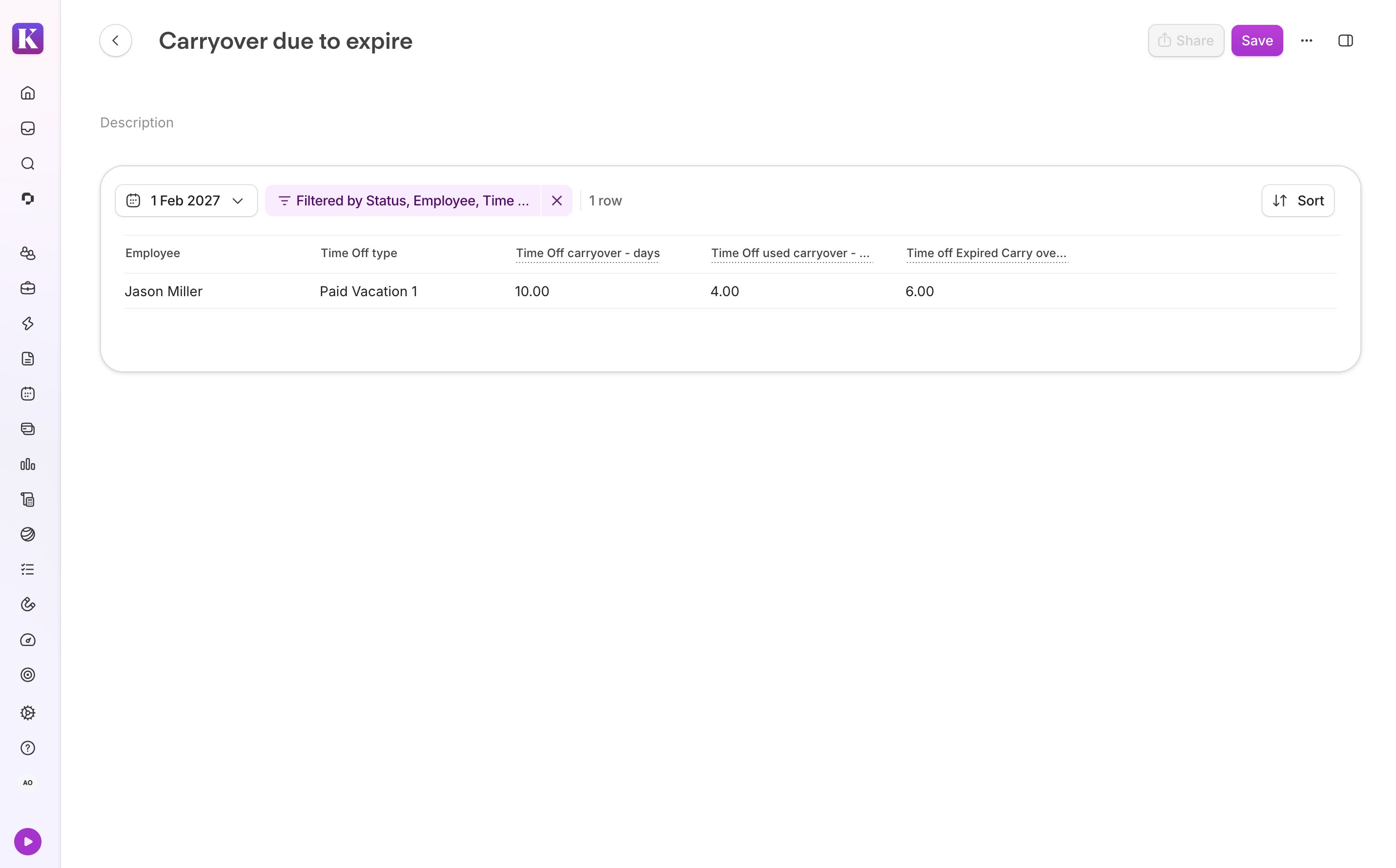
Jason überträgt über 10 Tage in das neue Anspruchsjahr. Sein Übertrag läuft am 31. Januar 2027 ab, und im Januar hat er eine genehmigt Abwesenheit von 4 Tagen. Wenn Sie den 1. Februar 2027 als Berichtsdatum auswählen, wird im Bericht Folgendes angezeigt:
- Abwesenheitsübertrag – Tage: 10
- Übertrag genommener Abwesenheit – Tage: 4, weil die genehmigten Tage im Januar als verwendet gezählt werden
- Verfallener Abwesenheitsübertrag – Tage: 6
Nächster Schritt
Wenn Sie den Übertragsanspruch oder das Ablaufdatum des Übertrags für Ihre Mitarbeitenden ändern möchten, lesen Sie unseren entsprechenden Artikel.