Dieser Artikel erklärt die Verwendung von Platzhaltern in Dokumentvorlagen. Die hier behandelten Platzhalter gelten nur für Mitarbeitendendaten.
Personio verwendet auch im Recruiting-Prozess Platzhalter.
- Nutzen Sie Dokumentvorlagen im Recruiting-Prozess.
- Nutzen Sie E-Mail-Vorlagen im Recruiting-Prozess.
Textvorlage mit Platzhaltern erstellen
Erstellen Sie zunächst ein Textdokument in MS Workplace (DOCX/DOTX) oder OpenOffice (ODT/OTT). Bearbeiten und formatieren Sie das Dokument wie gewohnt. Wenn Sie Platzhalter verwenden, platzieren Sie sie zwischen zwei geschweiften Klammern.
Sie können drei verschiedene Arten von Platzhaltern verwenden:
- Vordefinierte Systemplatzhalter für Systemattribute
- Individuelle Platzhalter für Attribute, die Sie erstellt haben
- Freie Platzhalter die sich nicht auf Attribute beziehen
Vordefinierte und individuelle Platzhalter werden ausgelesen und automatisch mit den entsprechenden Mitarbeitendendaten befüllt, wenn ein Dokument auf Basis der Vorlage erstellt wird. Freie Platzhalter können mit Freitext gefüllt werden.
Vordefinierte Systemplatzhalter
Platzhalter sind mit Systemattributen verknüpft und müssen immer in Englisch sein, egal welche Sprache die Vorlage verwendet.
Zum Beispiel:{{first_name}}
| Vordefinierte Platzhalter | Mitarbeitendenattribut |
| first_name | Vorname (bürgerlich) |
| last_name | Nachname |
| preferred_name | Name (bevorzugt) |
| E-Mail-Adresse | |
| position | Position |
| department | Abteilung |
| team_id | Team |
| gender | Geschlecht |
| status | Status |
| employment_type | Anstellungsart |
| hire_date | Anstelldatum |
| probation_period | Dauer der Probezeit |
| probation_period_custom | Ende der Probezeit |
| contract_end_date | Vertragsenddatum |
| termination_type | Austrittsart |
| termination_reason | Kündigungsgrund |
| termination_date | Austrittsdatum |
| last_working_day | Letzter Arbeitstag |
| document_date | Erstellungsdatum des Dokuments |
| full_time_weekly_working_hours | Wochenstunden |
| children | Kinder |
| supervisor | Vollständiger Name der Führungskraft |
| supervisor_position | Position der Führungskraft |
| office_id | Standort |
| subcompany | Gesellschaft |
| fix_salary | Effektivgehalt |
| hourly_salary | Stundenlohn |
| fte | Vollzeitäquivalent |
| last_login | Letzter Login |
| cost_centers | Kostenstelle |
| date_of_birth | Geburtsdatum |
Detaillierte Informationen zur Verwendung von Geschlechtsvariablen und zur Datumsformatierung finden Sie in den verlinkten Artikeln.
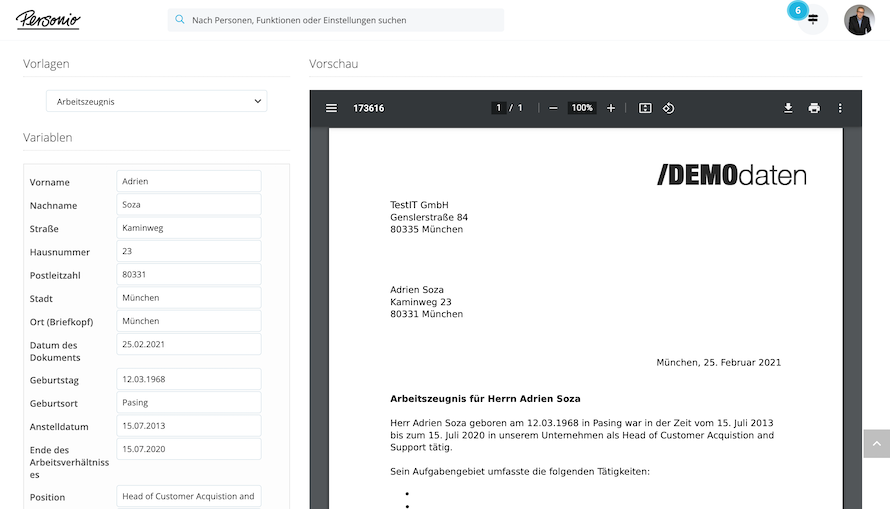
In Personio werden die Platzhalter unter Mitarbeitendenprofil > Dokumente folgendermaßen dargestellt:
Individuell definierte Platzhalter
Diese Platzhalter sind mit Attributen verknüpft, die Sie frei in Personio erstellen, und sie müssen in derselben Sprache wie Ihr Personio Account angelegt werden.
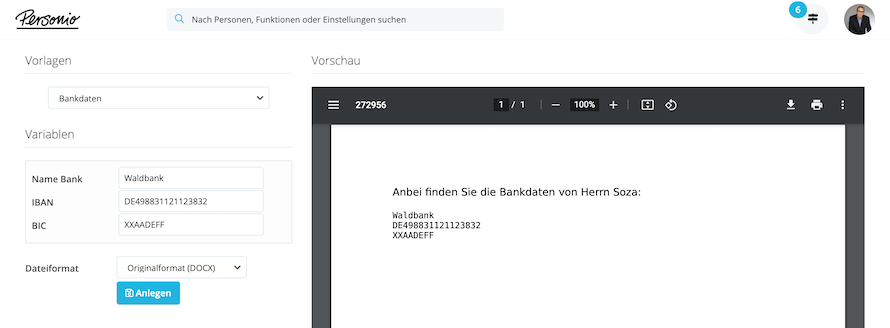
Vergewissern Sie sich, dass Sie genau denselben Namen verwenden, den Sie auch für die Attribute nutzen. Zum Beispiel: {{Name Bank}} {{IBAN}} {{BIC}}
In Personio in der Dokumentenverwaltung haben Sie anschließend folgende Darstellung:
Hinweis:
Das System kann das kaufmännische Und-Zeichen („&“) nicht verarbeiten. Wenn es verwendet wird, erscheint der Platzhalter leer.
Freie Platzhalter
Diese Platzhalter sind nicht mit Attributen verknüpft. Deshalb gibt es dafür keine Benennungsanforderungen. Sie müssen diese Platzhalter manuell mit Text füllen.
Zum Beispiel:{{Task 1}}
Eine feste Anzahl von Punkten auflisten
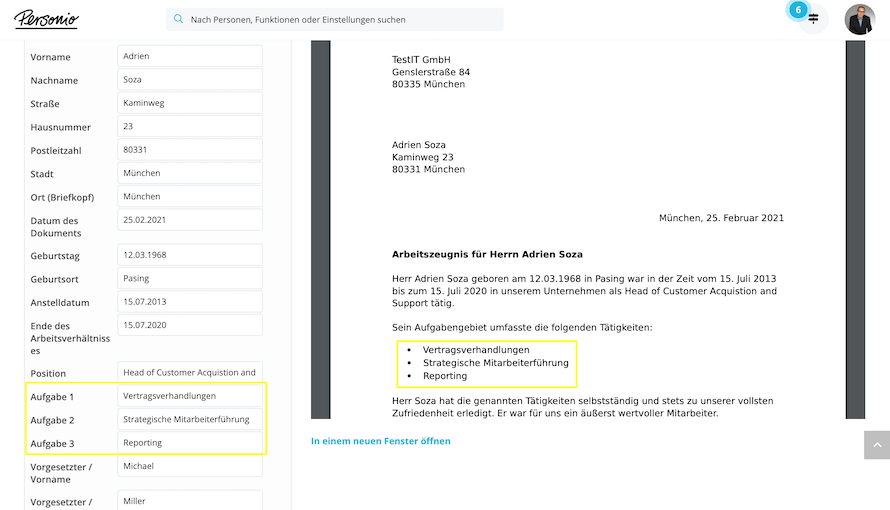
In einem Word-Dokument könnten Sie beispielsweise die folgenden einzelnen Textblöcke verwenden, um eine feste Anzahl von Punkten wie Aufgaben oder Leistungen aufzulisten (Best-Practice-Vorlagen):
||Sein|Ihr|| Aufgabengebiet umfasste die folgenden Tätigkeiten:
{{Task 1}}
{{Task 2}}
{{Task 3}}
In Personio in der Dokumentenverwaltung haben Sie anschließend folgende Darstellung:
Enthaltene Leistungen:
[[Leistungen
[Eine Leistung:
{{Benefit 1}}]

[Zwei Leistungen:
{{Benefit 1}}
{{Benefit 2}}]

[Drei Leistungen:
{{Benefit 1}}
{{Benefit 2}}
{{Benefit 3}}]
]]
Eine optionale Anzahl von Punkten auflisten
Sie können auch eine flexible Anzahl von Aufgaben erstellen. Dies ist hilfreich, wenn Sie beispielsweise die Aufgaben einzeln eingeben möchten, ohne sich auf eine bestimmte Anzahl festzulegen. Verwenden Sie dazu die folgende Formatierung:
|| Sein|Ihr|| Aufgabengebiet umfasste die folgenden Aufgaben:
[[Aufgaben
[Eine Aufgabe:
• {{Task 1}}]
[Zwei Aufgaben:
• {{Task 1}}
• {{Task 2}}]
[Drei Aufgaben:
• {{Task 1}}
• {{Task 2}}
• {{Task 3}}]
[Vier Aufgaben:
• {{Task 1}}
• {{Task 2}}
• {{Task 3}}
•{{Task 4}}]
]]
Wählen Sie dann im Reiter Dokumente des Mitarbeitendenprofils unter Optionen die gewünschte Anzahl an Aufgaben aus und füllen Sie die entsprechenden freien Platzhalter aus. Die Anzahl der Platzhalter im Dokument entspricht der von Ihnen ausgewählten Anzahl.
Häufige Fehler bei Vorlagen
Häufige Gründe für Fehler beim Hochladen einer Vorlage sind z. B.:
Dateiformat wird nicht unterstützt
- Stellen Sie sicher, dass die Datei in einem unterstützten Format gespeichert wurde: DOCX/DOTX oder ODT/OTT.
Fehlerhafte Platzhalter
- Wenn Sie nicht die richtige Anzahl an Sonderzeichen für Platzhalter eintragen, erhalten Sie möglicherweise eine Fehlermeldung, dass das Dokument eine ungerade Anzahl von Variablen-Trennzeichen enthält.
- Vergewissern Sie sich, dass jeder Platzhalter mit zwei Klammern beginnt und endet: {{ }}, [[ ]].
- Verwenden Sie je nach Platzhalter die richtige Art von Klammern (geschweift oder eckig).
- Achten Sie darauf, dass vordefinierte oder individuelle Attribute, die in Platzhaltern verwendet werden, korrekt geschrieben werden.
- Vergewissern Sie sich, dass die Schreibweise und Groß- und Kleinschreibung aller Signaturplatzhalter im Dokument einheitlich ist. Beispielsweise ist @@signer@@ nicht identisch mit @@Signer@@.
- Wenn der Platzhalter mit einer Zahl beginnt oder nur eine Zahl enthält, funktioniert die Vorlage nicht.
Ungültige Platzhalter für Signaturen
- Wenn Sie beim Hochladen einer Dokumentvorlage eine Fehlermeldung über ungültige Platzhalter für Signaturen erhalten, gehen Sie wie folgt vor:
- Stellen Sie sicher, dass die Platzhalter für Signaturen im Dokument keine Sonderzeichen wie: „“,;, `, ', ä, ö, ü,... oder • enthalten.
- Das Hochladen von Dokumentvorlagen schlägt fehl, wenn ein Platzhalter eines dieser Zeichen enthält.
Zusätzliche Elemente, die Fehler verursachen
- Wenn die Datei Kopfzeilen, Fußzeilen, Bilder oder Tabellen enthält, kann dies zu Fehlern führen. Entfernen Sie sie nacheinander und versuchen Sie noch einmal, die Vorlage hochzuladen.
Inkompatible Zeichen
- Wenn Sie bei der Vorschau eines Dokuments Fehler feststellen, suchen Sie nach inkompatiblen Zeichen.
- Wenn es ein mehrzeiliges Textfeld gibt, das automatisch mit Informationen aus einem Mitarbeitendenprofil gefüllt wird, das Zeichen wie „“, ;, `, ', ä, ö, ü, ... oder • enthält, müssen Sie die Vorlage herunterladen, die Felder entfernen und die Vorlage anschließend erneut hochladen.