In diesem Artikel stellen wir einige Best Practices für typische Personio-Workflows vor, die besonders für schreibtischlose Mitarbeitende hilfreich sind. Dazu gehört das digitale Signieren von Dokumenten, das Versenden von Anfragen per E-Mail, MS Teams oder Slack sowie die Nutzung der Personio App für An- und Abwesenheiten.
Die Personio App
Greifen Sie einfach auf Ihrem Smartphone auf die Personio App zu und nutzen Sie die verschiedenen Funktionen wie Zeiterfassung und Abwesenheitsanfragen.
Zeiterfassung
Die Personio App bietet zwei verschiedene Möglichkeiten, Anwesenheiten zu erfassen.
Erfassung von Arbeitszeiten mit dem Start/Stopp-Button
Mit der Personio-App können Sie die Zeiterfassung direkt aus dem Dashboard starten. Die Arbeitszeiten werden dann in Ihrem Personio-Account erfasst.
Um Zeiten zu erfassen, führen Sie die folgenden Schritte aus:
-
Klicken Sie im Dashboard auf Jetzt erfassen, um die Zeiterfassung zu starten.
Hinweis:
Die Funktion läuft im Hintergrund, bis Sie die App erneut aufrufen. - Um die Zeiterfassung zu beenden, klicken Sie auf den Stopp-Button.
- Es öffnet sich ein Fenster, in dem die für diesen Tag bereits eingegebenen Zeiten angezeigt werden. Sie haben dann die Möglichkeit, Pausenzeiten, Projekte und einen Kommentar hinzuzufügen.
- Klicken Sie auf Einreichen, um die eingetragenen Stunden auf Ihren Personio Account zu übertragen. Wenn ein Genehmigungsprozess eingerichtet ist, wird er dadurch ausgelöst.
Wenn Ihr Unternehmen Überstunden erfasst, werden alle Zeiten, die Ihre normalen Stunden überschreiten, im App-Dashboard angezeigt.
Mit der Zeiterfassungsfunktion der App können Sie Ihren gesamten Arbeitstag als ein oder separate Zeitfenster dokumentieren. Das ist hilfreich, um beispielsweise Zeit zu erfassen, die Sie für verschiedene Projekte aufgewendet haben. Für jedes Zeitfenster wird ein neuer Eintrag in der Anwesenheitsübersicht erstellt und ein Genehmigungsprozess ausgelöst.
Zeiten manuell erfassen
Alternativ zum Start/Stopp-Button können Sie Zeiten auch jederzeit direkt über den Plus-Button in der App eintragen.
Um Ihre Anwesenheit über die Personio App manuell zu erfassen, führen Sie die folgenden Schritte aus:
- Klicken Sie im Dashboard auf den blauen Plus-Button.
- Wählen Sie aus dem Dropdown-Menü Zeit erfassen aus.
- Folgen Sie den Schritten in der App.
- Klicken Sie zum Abschluss auf Einreichen. Wenn ein Genehmigungsprozess eingerichtet ist, wird er dadurch ausgelöst.
Tipp:
Dies ist auch nachträglich möglich: Wählen Sie dazu unter Wann? das gewünschte Datum.
Abwesenheit beantragen
Mit der Personio App können Sie verschiedene Arten von Abwesenheiten beantragen, von bezahltem Urlaub bis hin zu Krankheitstagen. Im Abschnitt Abwesenheit zeigt die Übersicht alle täglichen Abwesenheitsarten an, die für Sie aktiviert sind (z. B. bezahlter Urlaub), einschließlich der verfügbaren Abwesenheitsrichtlinie für jede Abwesenheitsart. Anstehende Abwesenheiten und Erinnerungen an fehlende Dokumente werden ebenfalls angezeigt.
Um eine Abwesenheit über die Personio App zu beantragen, ist der Workflow wie folgt:
- Klicken Sie im Dashboard auf den blauen Plus-Button.
- Wählen Sie im Menü Abwesenheit beantragen aus.
- Wählen Sie aus, welche Art von Abwesenheit Sie beantragen möchten, und folgen Sie den Schritten in der App.
- Klicken Sie abschließend auf Abwesenheit beantragen. Wenn ein Genehmigungsprozess eingerichtet ist, wird er dadurch ausgelöst.
E-Signaturen
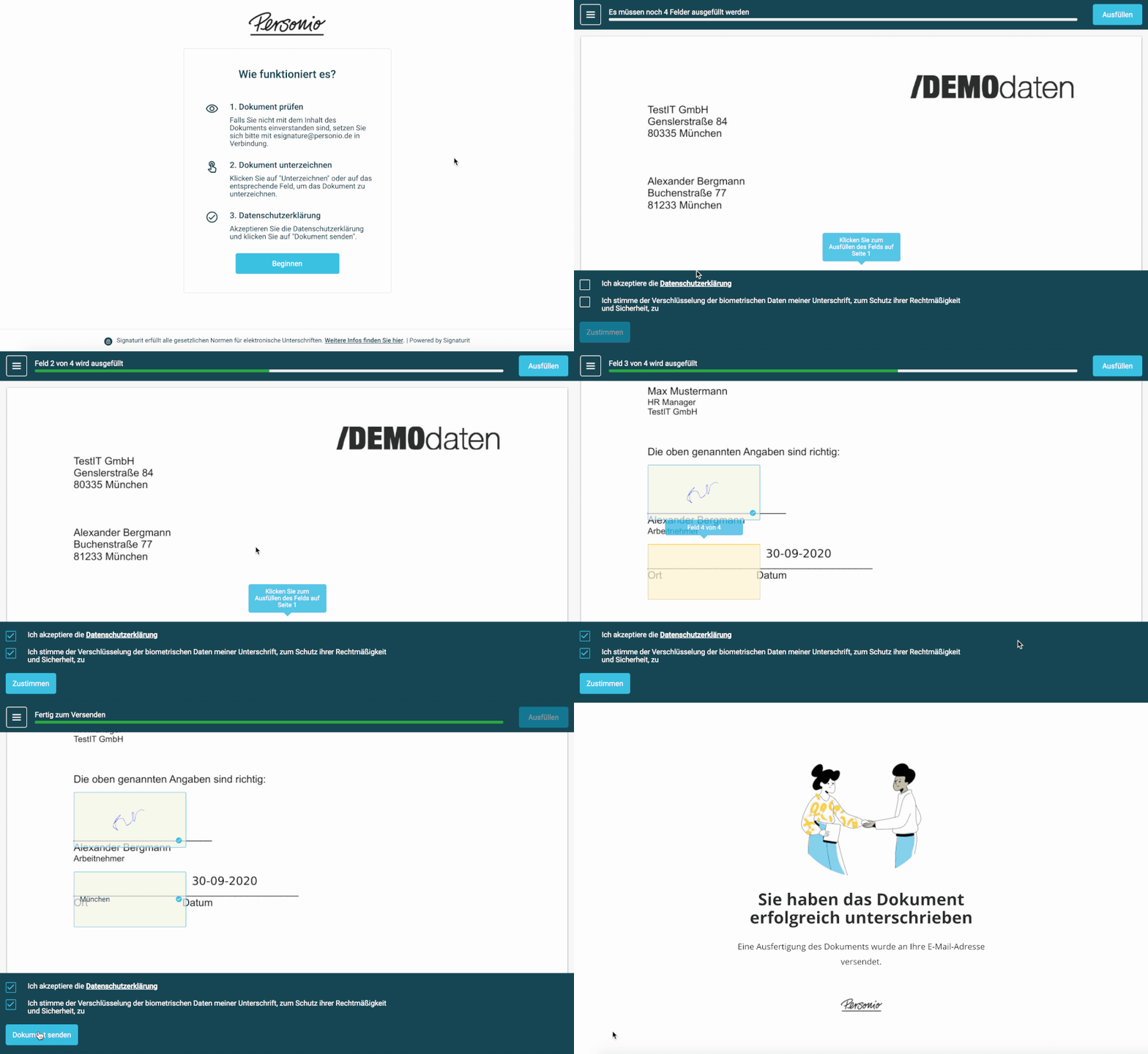
Mit Personio können Sie Dokumente elektronisch signieren. Dokumente mit elektronischen Signaturen werden an Ihre E-Mail-Adresse gesendet und Sie können sie mit einem Computer, Smartphone oder Tablet signieren.
Um ein Dokument elektronisch zu signieren, führen Sie die folgenden Schritte aus:
- Sie erhalten eine E-Mail mit der Dokumentvorlage und der Aufforderung, Ihre digitale Signatur hinzuzufügen.
- Unterzeichnen Sie den Vertrag an einem Computer mit der Maus oder dem Trackpad. Alternativ können Sie den QR-Code mit Ihrem Smartphone oder Tablet scannen und den Vertrag direkt auf Ihrem Mobilgerät unterzeichnen.
- Klicken Sie auf Optionen, um das Dokument herunterzuladen oder die Unterzeichnung abzulehnen.
- Um den Signiervorgang abzuschließen, klicken Sie auf Akzeptieren.
Weitere Informationen zu elektronischen Signaturen finden Sie in den Artikeln zum Unterzeichnen von Dokumenten mit einer elektronischen Signatur und zum Anfordern der Unterschrift von Mitarbeitenden auf Dokumenten.