¿Necesitas ayuda con Personio? La página Ayuda es el punto de partida. Utiliza la ayuda de IA para obtener respuestas al instante y, si necesitas más ayuda o quieres hablar con nuestro equipo, solo tienes que pedirle a la ayuda de IA que te ponga en contacto con alguien en cualquier momento.
Todos los usuarios pueden hacer preguntas a la Ayuda de IA. Solo los Propietarios de cuenta, los Propietarios de contrato y los Responsables de Nómina pueden ponerse en contacto con nuestro equipo de Soporte para solicitar ayuda.
Puedes escoger cómo quieres ponerte en contacto con nosotros:
- Programa una devolución de llamada a la hora que más te convenga.
- Envía un mensaje a nuestro equipo para que te ayude el especialista adecuado.
Proporcionamos tiempos estimados de contestación para que sepas cuándo esperar una respuesta. Puedes realizar un seguimiento de tus solicitudes de ayuda y enviarnos mensajes directamente en Personio. También puedes compartir feedback, explorar el centro de ayuda, conectarte con compañeros de la Voyager Community y acceder a cursos de Voyager Academy.
Para más información sobre cómo funciona la ayuda, consulta nuestras preguntas frecuentes.
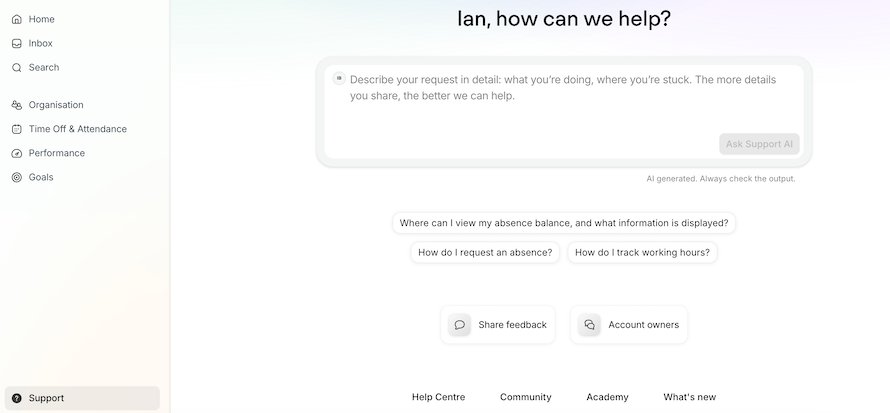
Accede a la página Ayuda
Haz clic en Ayuda en la barra de navegación para abrir la página Ayuda.
Ten en cuenta que:
Si no puedes iniciar sesión en tu cuenta y no puedes acceder a la página de ayuda, intenta solucionar problemas comunes de inicio de sesión. Si aún necesitas ayuda con problemas de inicio de sesión, utiliza nuestro formulario. Utiliza este formulario solo para cuestiones de acceso al inicio de sesión, no para preguntas sobre productos. Utiliza siempre la página de Ayuda para preguntas sobre productos.
Plantea tus preguntas a la Ayuda de IA
Haz tus preguntas a Ayuda IA usando el cuadro de chat en la parte superior de la página Ayuda. Describe tu pregunta en detalle para obtener los mejores resultados. Todos los usuarios pueden acceder a esta funcionalidad para solucionar problemas y obtener ayuda con Personio. Para obtener informes basados en datos sobre tu organización, utiliza Personio Assistant.
Ayuda del equipo de Personio
- Los Propietarios de Cuenta pueden ponerse en contacto con el equipo de Soporte si tienen preguntas sobre el producto.
- Los Propietarios de Contrato pueden ponerse en contacto con el equipo de Soporte si tienen preguntas sobre la suscripción o el contrato.
- Los Responsables de Nómina pueden ponerse en contacto con el equipo de Soporte si tienen preguntas sobre Personio Payroll.
- Los administradores no pueden contactar el equipo de soporte a menos que también tengan un rol propietario de cuenta, responsable de nómina o propietarios de contrato.
Cuando te pones en contacto con el servicio de Soporte, derivamos tu solicitud al equipo adecuado en función del tipo de pregunta. Las preguntas sobre nóminas tienen que dirigirse al equipo de Operaciones de Nóminas, y las preguntas sobre suscripciones o contratos, al Gestor de tu cuenta.
Consejo:
Si no eres Propietario de Cuenta, Propietario de Contrato ni Responsable de Nómina, haz clic en Propietarios de cuenta en la página de Ayuda para ver quién puede ayudarte en tu organización. También puedes obtener apoyo de otros usuarios experimentados en la Voyager Community.
Ponte en contacto con nuestro equipo
Puedes pedir Ayuda IA para conectarte con un agente en cualquier momento durante tu conversación. Personio incluye tu conversación con la Ayuda de IA en la solicitud.
Sigue estos pasos para contactar a nuestros equipos mediante Ayuda IA:
- Haz clic en Ayuda en la barra de navegación.
- Describe tu problema a Ayuda IA.
- Si la Ayuda de IA no puede dar respuesta a tu pregunta, pídele que te ponga en contacto con alguien de nuestro equipo.
- Haz clic en Contáctenos cuando Ayuda IA muestre la opción.
- Elige el tema con el que deseas obtener Ayuda.
- Escoge tu forma de contacto preferida:
- Solicita que te llamemos para concertar una llamada.
- Envíanos un mensaje para recibir una respuesta por correo electrónico.
- Revisa el resumen generado por IA sobre el problema. Puedes editar los detalles si es necesario.
- Envía tu solicitud.
Programar una llamada
Personio no tiene un número de teléfono al que puedas llamar para ayuda. En su lugar, puedes elegir una hora para que nuestro equipo lo llame. Los clientes de Premium Support pueden solicitar una devolución de llamada inmediata dentro de los próximos 10 minutos.
Para programar una devolución de llamada:
- Selecciona un tema y haz clic en Solicitar una llamada.
- Revisa y confirma el resumen generado por IA sobre el problema. Puedes editar los detalles si es necesario.
- Selecciona el hueco disponible que más te convenga. Los clientes de Premium Support pueden seleccionar Llámame ahora para obtener ayuda inmediata en 10 minutos o menos.
- Introduce el número de teléfono al que Personio tiene que llamarte.
- Confirma la solicitud con o sin grabación de la llamada.
Después de enviar tu solicitud, aparece una pantalla de confirmación. Puedes reprogramar desde esta pantalla. Una vez que salgas de esta pantalla, la reprogramación no está disponible. También recibes una confirmación por correo electrónico con tus detalles.
Ver tu Historial de tickets
- Todo el mundo puede ver sus conversaciones con la ayuda de IA en el Historial de tickets.
- Los Propietarios de Cuenta, los Propietarios de Contrato y los Responsables de Nómina también pueden ver las solicitudes de ayuda de la empresa, pero la visibilidad varía en función del rol.
- Los usuarios que añadas a una solicitud de asistencia también verán esas solicitudes en el historial de tickets.
Conversaciones con la Ayuda de IA
El Historial de tickets muestra las conversaciones abiertas con la ayuda de IA. Utiliza la pestaña de Conversaciones con la IA para encontrarlas. Las conversaciones con la ayuda de IA se guardan incluso después de que cierres Personio. Puedes volver a una conversación en cualquier momento y continuarla enviando más mensajes. La Ayuda de IA finaliza las conversaciones tras un periodo de inactividad.
Ver tus solicitudes de ayuda
Puedes consultar tus solicitudes de ayuda en el Historial de tickets. Haz clic en la pestaña Números de incidencia para verlas. Haz seguimiento del estado de tus solicitudes y envía mensajes a través de Personio o por correo electrónico. Ambos métodos actualizan la misma solicitud, y tus respuestas por correo electrónico aparecen en Personio. Esta interfaz de mensajería es de tipo asíncrono; no se trata de un chat en tiempo real. Recibirás una notificación cuando nuestro equipo te responda.
Ten en cuenta que:
El Historial de tickets solo muestra las solicitudes y conversaciones que hayas creado a partir del 16 de febrero de 2026, fecha desde la cual el Historial de tickets está disponible en la cuenta. Los elementos creados antes de esta fecha no aparecen en el Historial de tickets, pero nuestro equipo puede acceder a todas las solicitudes anteriores.
Abre y responde a tus solicitudes de ayuda
Puedes abrir solicitudes de ayuda desde la página de Ayuda o haciendo clic en una notificación de la Bandeja de entrada.
Para abrir un caso y responder desde la página de Ayuda:
- En la página de Ayuda, haz clic en Historial de tickets.
- Haz clic en una solicitud para abrirla.
- Escribe tu respuesta en el cuadro de mensaje. Puedes adjuntar archivos a tu mensaje.
Al hacer clic enHistorial de tickets, aparecerá una lista de tus solicitudes en la que se indica el número de ticket, quién lo envió, la fecha de creación y el estado. Utiliza las pestañas de Números de incidencia y Conversaciones con IA para alternar entre ambas. Puedes filtrar y ordenar las solicitudes por estado, número de incidencia, fecha de creación o remitente. Al abrir una solicitud, verás el hilo de mensajes y los detalles del ticket.
Compartir la solicitudes de ayuda con otros usuarios
Puedes añadir usuarios a una solicitud de ayuda abierta para que puedan seguir la conversación y responder. Utiliza la opción Compartir con otras personas para añadir a alguien al crear una solicitud, o abre una solicitud existente desde el Historial de tickets para añadir a más personas en otro momento.
Los usuarios que añadas podrán hacer lo siguiente:
- Ver el hilo completo de mensajes de esa solicitud.
- Responder a la solicitud en Personio.
- Recibir notificaciones cuando haya una respuesta nueva.
Ten en cuenta que:
Solo quien haya creado la solicitud puede añadir o retirar a otras personas. Los usuarios que añadas solo podrán ver las solicitudes a las que las hayas añadido, no todas las solicitudes de la empresa. Si retiras a alguien, esa persona ya no podrá ver la solicitud en Personio.
Estados de las solicitudes de ayuda
Tus solicitudes de ayuda pueden tener los siguientes estados:
- Nueva: hemos recibido tu solicitud.
- En curso: estamos trabajando en tu solicitud.
- A la espera de tu respuesta: estamos a la espera de tu respuesta.
- Resuelta: hemos cerrado tu solicitud. Las solicitudes resueltas aparecen en el Historial de tickets.
Recibe notificaciones sobre las contestaciones
Personio te avisa a ti y a los usuarios que hayas añadido cuando nuestro equipo responda a la solicitud.
- Notificación en la Bandeja de entrada: aparece una notificación en tu Bandeja de entrada de Personio. Haz clic aquí para abrir la solicitud. Si nuestro equipo envía varias contestaciones a la misma solicitud, la notificación se actualiza y vuelve a aparecer como no leída. Personio no crea notificaciones duplicadas.
- Notificación por correo electrónico: recibirás un correo electrónico cuando nuestro equipo responda a tu solicitud.
Consejo:
Cuando resolvamos tu solicitud, recibirás una notificación en tu bandeja de entrada. En la mayoría de los casos, resolvemos tu problema por completo. Si necesitas hacer un seguimiento, responde al correo electrónico para reabrir la solicitud.
Compartir opinión
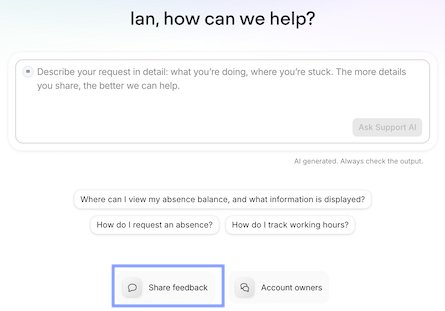
Presenta ideas de mejora de productos utilizando la funcionalidad Share feedback de la página de Ayuda. La siguiente imagen muestra dónde se puede encontrar el botón Share feedback en la página de Ayuda.
Ten en cuenta que:
Utiliza esta funcionalidad solo para ideas de productos, no para solicitudes de Ayuda. Reenviamos feedback a nuestros equipos de productos, pero no proporcionamos respuestas individuales. Para preguntas de ayuda, usa Ayuda IA en su lugar.
Para enviar feedback:
- Haz clic en Ayuda en la barra de navegación.
- En la página Ayuda, haz clic en Compartir feedback.
- Describe la funcionalidad sobre la que deseas dar feedback en el formulario.
- Envía tu feedback.
Aparecerá un mensaje de confirmación después de enviarlo. Nuestro equipo revisa todo feedback y lo utiliza para priorizar mejoras y nuevas características.
Explora más recursos
Utiliza los enlaces en la parte inferior de la página para acceder a:
- Centro de ayuda: examina los artículos del centro de ayuda para encontrar respuestas.
- Comunidad: ayuda de compañeros de usuarios experimentados en Personio en la Voyager Community.
- Academy: cursos y material didáctico en Voyager Academy.
-
Novedades: funcionalidades recientes en Personio.