Ten en cuenta que, para utilizar esta integración, su empresa tiene que tener una entidad legal con sede en España. 🇪🇸
En este artículo te explicamos cómo usar la integración de a3innuva Nómina para sincronizar tus datos de Personio con a3innuva Nómina. Para obtener más información, consulta nuestros artículos sobre cómo configurar la integración de a3innuva Nómina y cómo sincronizar las ausencias de Personio con a3innuva Nómina.
Consulta el siguiente vídeo para aprender a utilizar la integración.
El vídeo solo está disponible en español.
Prepara a los empleados que se sincronizarán con a3innuva-Nómina
Para sincronizar correctamente los datos de tus empleados de Personio con a3innuva Nómina, asegúrate de que los datos de tus empleados se hayan rellenado correctamente. Sigue estos pasos:
- Ve a Lista de personal y selecciona a todos los empleados pertinentes.
- Haz clic en Acciones > Editar perfil.
- Selecciona la entidad legal y asigna una entidad legal y un centro de trabajo a todos los empleados pertinentes.
- Selecciona Incluir en la nómina española y establece el valor Sí para los empleados que tienen que sincronizarse con a3innuva-Nómina.
- Selecciona el código de empleado (a3innuva Nómina) e introduce el valor respectivo de “Código” de a3innuva Nómina de cada empleado, de modo que la información se pueda cotejar entre ambos sistemas.
Ten en cuenta que:
Los empleados tienen que estar asignados a una entidad legal autorizada para poder sincronizarse correctamente con la integración de a3innuva Nómina. Solo se consideran en la sincronización los Empleados con Incluir en la nómina española configurado como Sí y el estado configurado como Activo, Inactivo y Onboarding.
Sincronizar tus datos de Personio con a3innuva Nómina
Para sincronizar tus datos de Personio con a3innuva Nómina, sigue estos pasos:
- Asegúrate de tener los permisos necesarios en Personio, por ejemplo, los permisos para editar el área de Nómina.
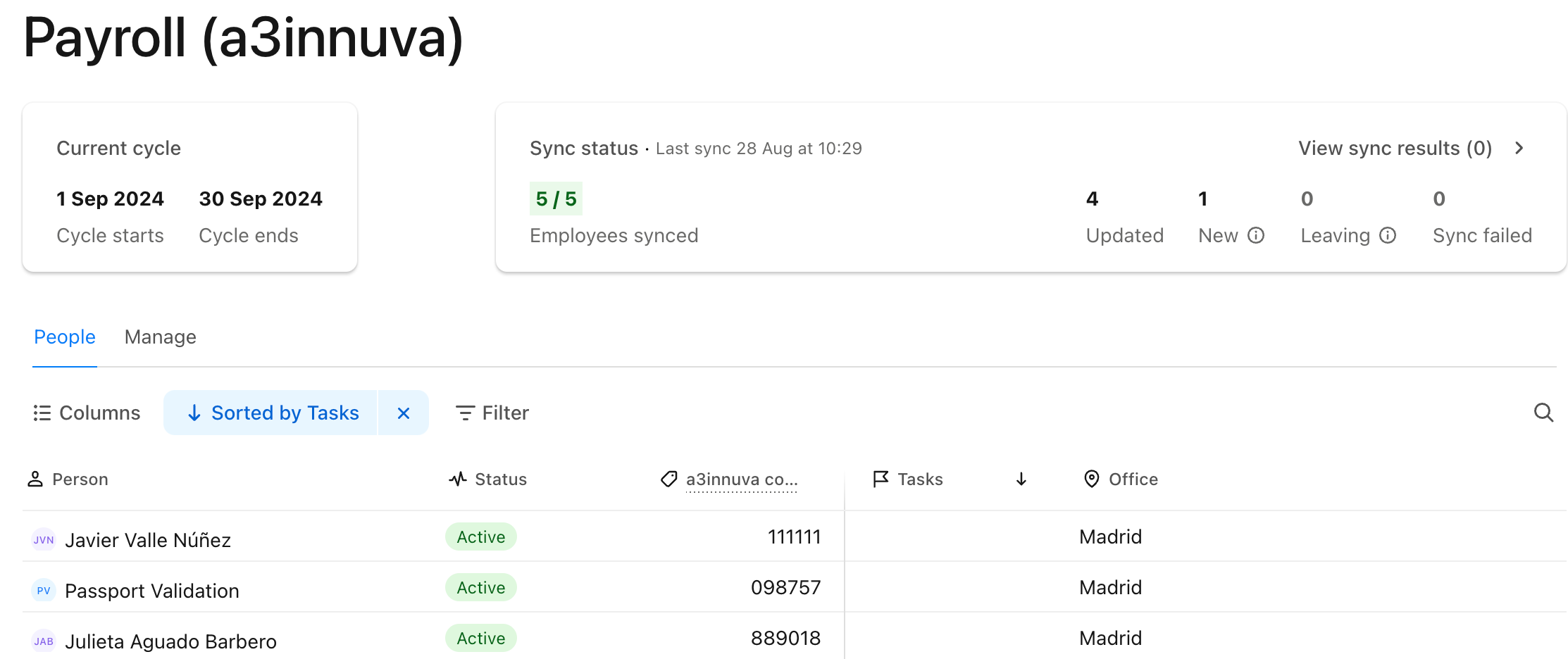
- Ve a Nómina > a3innuva Nómina y selecciona la entidad legal correspondiente.
- Comprueba si hay tareas abiertas para asegurarte de que la sincronización incluya a todos los empleados pertinentes.
-
Haz clic en Transferir a a3innuva Nómina para sincronizar los datos con a3innuva Nómina. A continuación, Personio proporcionará el estado de la transferencia de datos e incluirá cualquier información adicional sobre posibles problemas.
Ten en cuenta que:
Como medida de seguridad adicional, a3innuva Nómina hace una copia de seguridad de los datos cada 24 horas. En el caso poco probable de que haya un problema con la sincronización de datos, puedes restaurar a la copia de seguridad anterior. - Corrige cualquier error de validación que pueda haber aparecido tanto en el perfil del empleado como en la pestaña Nómina > a3innuva Nómina. Esto se debe a algunos atributos, como las validaciones para garantizar la calidad de los datos y la compatibilidad entre Personio y a3innuva Nómina.
Importante a tener en cuenta
- Para crear otro empleado mediante la integración de a3innuva Nómina, incluye un código de empleado único (a3innuva Nómina) para el empleado correspondiente.
- Para rescindir el contrato de un empleado utilizando la integración de a3innuva Nómina, sigue el flujo de rescisión habitual, pero también selecciona un valor para el atributo Motivo de rescisión que se encuentra en Perfil del empleado > Información personal > a3innuva Nómina.
- Si actualizas la entidad legal del empleado en Personio, este cambio no se reflejará automáticamente en la integración de a3innuva Nómina.
Consultar la información de la nómina
Tras cada sincronización, la información de la nómina es visible directamente en a3innuva Nómina.
Podrás identificar rápidamente los cambios (por ejemplo, los empleados que se incorporan a la empresa o que la abandonan). También puede revisar los datos de salario y remuneración, e inspeccionar los registros de ausencia.
Consulte la información de estas tres pestañas:
- Personal: puedes ver el estado, las tareas, el salario bruto, las vacaciones pagadas utilizadas y el saldo de vacaciones pagadas de cada empleado.
- Salario: muestra todos los tipos de remuneración por empleado.
- Ausencias: muestra todos los tipos de ausencia por empleado.
Consejo:
Los tipos de remuneración y los tipos de ausencia no admitidos no se sincronizan automáticamente. Aparecen en gris en las tablas.
Añadir los demás datos a a3innuva Nómina después de la sincronización
La integración no sincroniza automáticamente todos los datos relevantes con a3innuva Nómina.
La nómina preliminar puede ayudarte a obtener esta información en un formato consolidado para el mes correspondiente. Esto es lo que puedes hacer:
- Configure los atributos de nómina adicionales que la integración no sincroniza.
- Expórtalos mediante Excel para enviarlos al proveedor de nóminas.