En este artículo se explica cómo comprobar los permisos combinados de un empleado en todos los roles a los que está asignado. También explica cómo comparar los permisos de dos o más roles de empleado en paralelo. La comparación de roles te permite detectar solapamientos o brechas antes de asignárselos a los empleados.
Antes de empezar
- Necesitas un rol de administrador para comparar los roles de empleado y sus permisos.
Revisar los roles y permisos asignados a un empleado
Para comprobar todos los roles asignados a un empleado y ver sus permisos combinados, sigue estos pasos:
- Ve a Ajustes.
- En la sección Personal, haz clic en Roles y permisos.
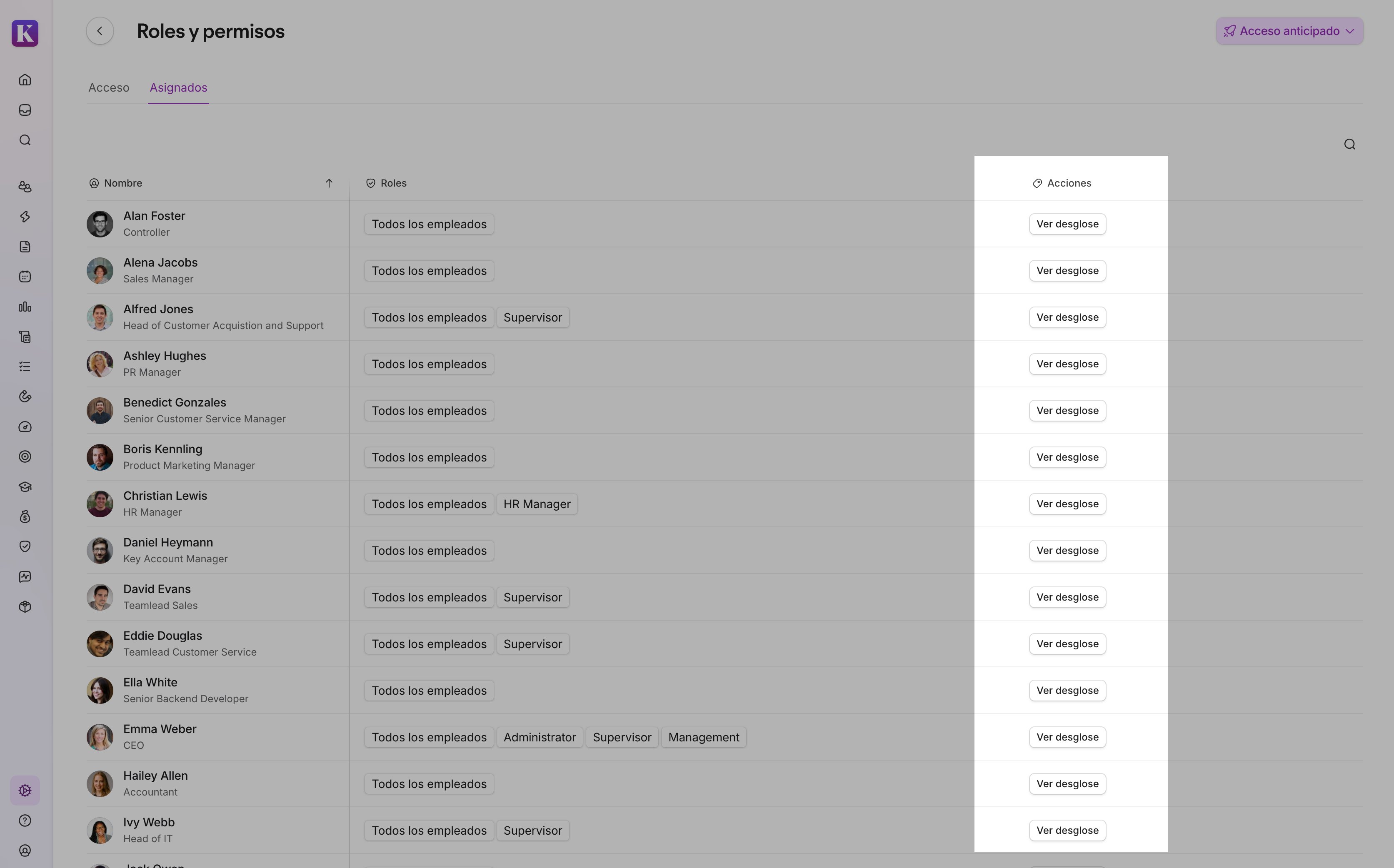
- Haz clic en la pestañaAsignados.
- Busca al empleado.
- Comprueba la columna Roles para ver todos los roles a los que pertenece.
- Haz clic en Ver desglose para ver sus permisos combinados.
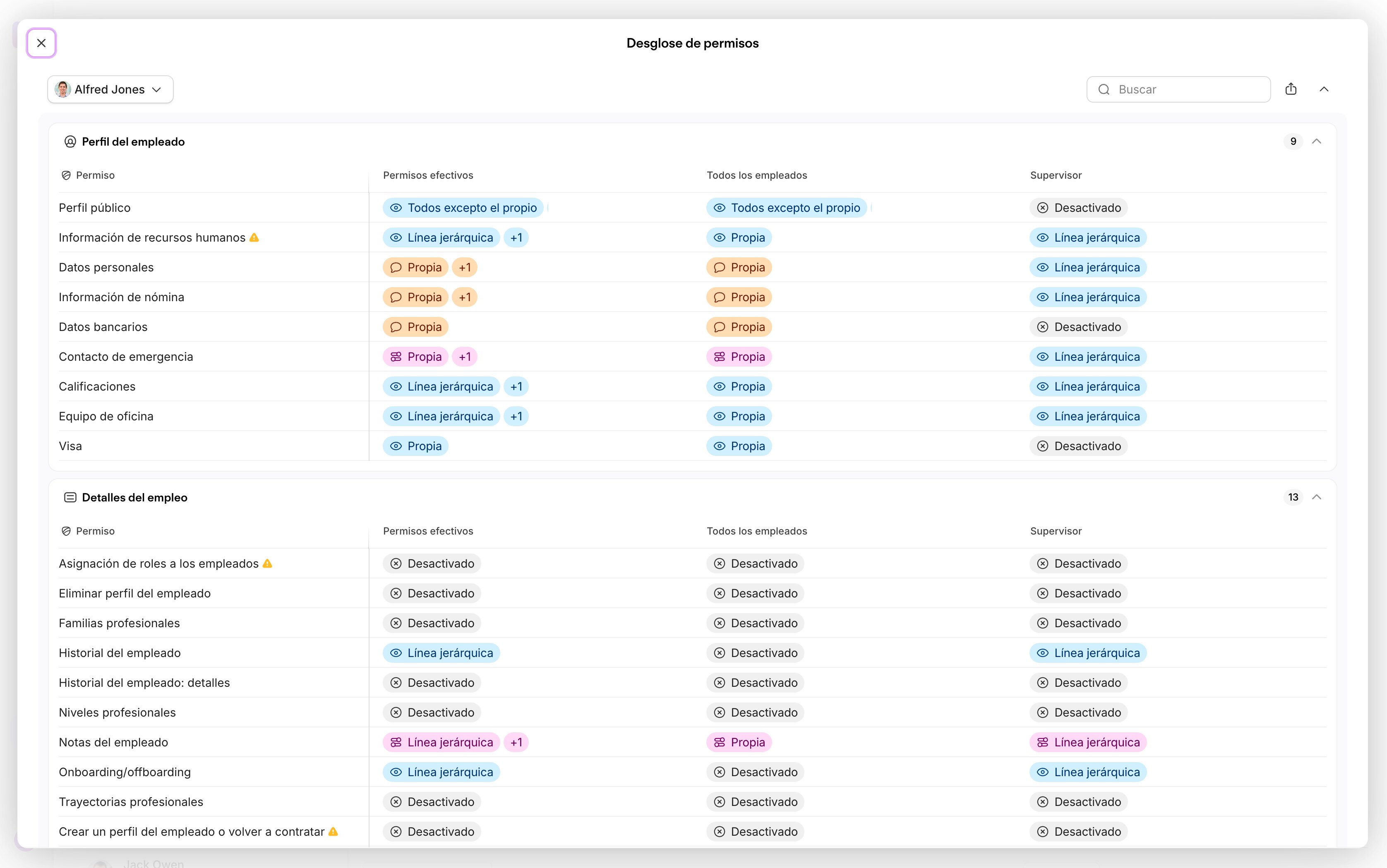
En la ventana de desglose de permisos, puedes hacer lo siguiente:
- Ver una comparación rol por rol: cada rol asignado aparece en forma de columna, de modo que puedes ver qué rol otorga qué permiso y en qué ámbito (por ejemplo, Línea jerárquica, Todos, Individual o Entidad legal propia).
- Comprobar los permisos netos: la columna Permisos netos muestra el resultado combinado de un empleado en todos los roles de cada permiso, con un recuento de cuántos roles contribuyen a él (por ejemplo, +2).
- Revisar los permisos por categoría: la tabla usa las mismas categorías que la interfaz de permisos, como el perfil del empleado, los detalles del empleo y el salario y la remuneración.
- Buscar permisos: usa la opción de búsqueda para filtrar la tabla de forma específica dentro del desglose. Por ejemplo, puedes buscar “salario” para filtrar la tabla y ver únicamente los permisos relacionados con el salario.
- Cambiar de usuario: utiliza el selector de usuarios situado en la parte superior de la vista para comprobar los permisos de otro empleado sin cerrar la vista.
- Consultar los indicadores de advertencia: un icono de advertencia marca los permisos que pueden ser confidenciales o estar mal configurados.
Comparar los permisos de dos o más roles
Para comparar los permisos configurados para los roles, independientemente de los empleados que se les asignen, sigue estos pasos:
- Ve a Ajustes.
- En la sección Personal, haz clic Roles y permisos.
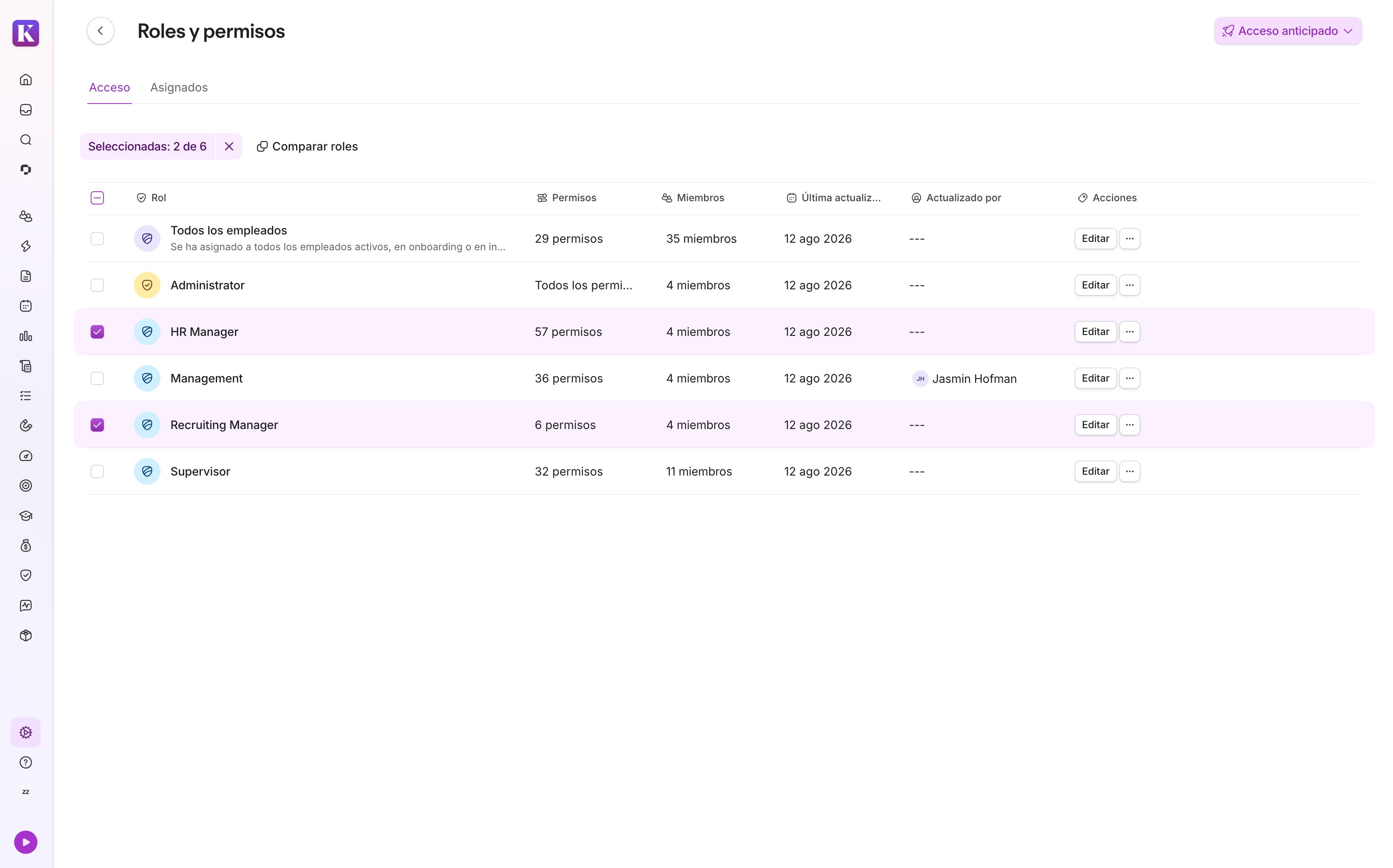
- Selecciona las casillas de verificación situadas junto a dos o más roles que quieras comparar.
- Haz clic en Comparar roles en la barra de herramientas.
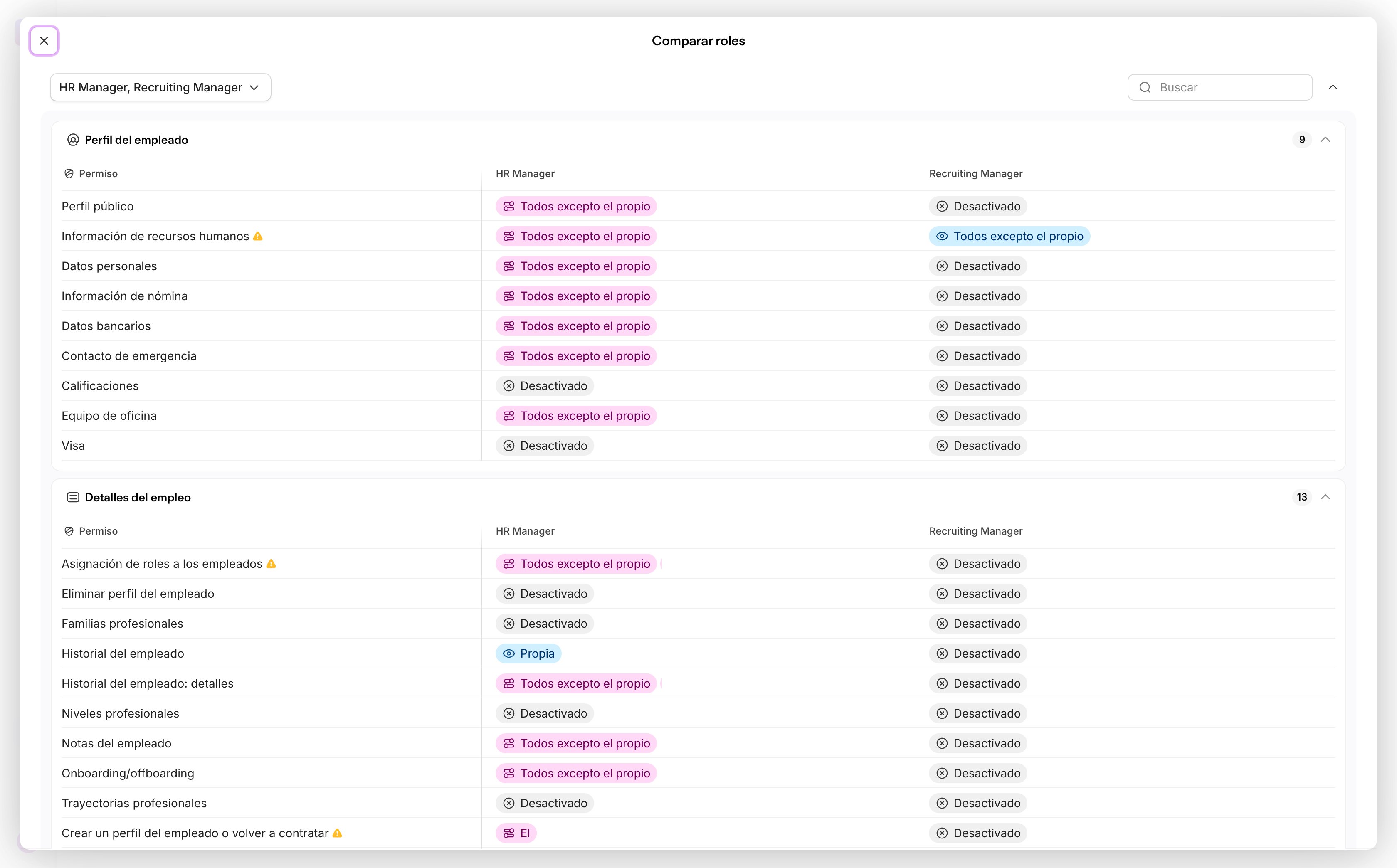
Se abre la vista de comparación. En ella, puedes hacer lo siguiente:
- Ver los permisos configurados por rol en una tabla en paralelo: cada rol seleccionado aparece como una columna, y cada fila de permisos muestra el nivel de acceso configurado para ese rol (por ejemplo, Individual, Todos, Todos excepto individual, Línea jerárquica o Desactivado), codificado por colores para un escaneo rápido.
- Revisar los permisos agrupados por categoría: la tabla sigue las mismas categorías que la interfaz de permisos, como Cuenta, Empleados y Documentos, con un recuento de permisos por categoría en el encabezado.
- Buscar permisos: usa la opción de búsqueda para filtrar por un permiso específico.
- Cambiar de rol: usa el desplegable del selector de roles para seleccionar diferentes roles sin cerrar la vista y empezar de nuevo.
Más información
- Configurar roles de empleado y permisos
- Gestionar roles de empleado y permisos
- Resumen de permisos (experiencia nueva)