Este artículo proporciona una introducción al organigrama. El gráfico muestra la jerarquía de la empresa, las cadenas jerárquicas y las relaciones entre empleados. Puedes ver la organización por empleados, departamentos o equipos. También puedes ver quién lidera cada departamento y equipo.
Acceder al organigrama
Para acceder al organigrama, ve a Organización > organigrama en el menú principal. La información que se muestra en el organigrama depende de los permisos que tengas.
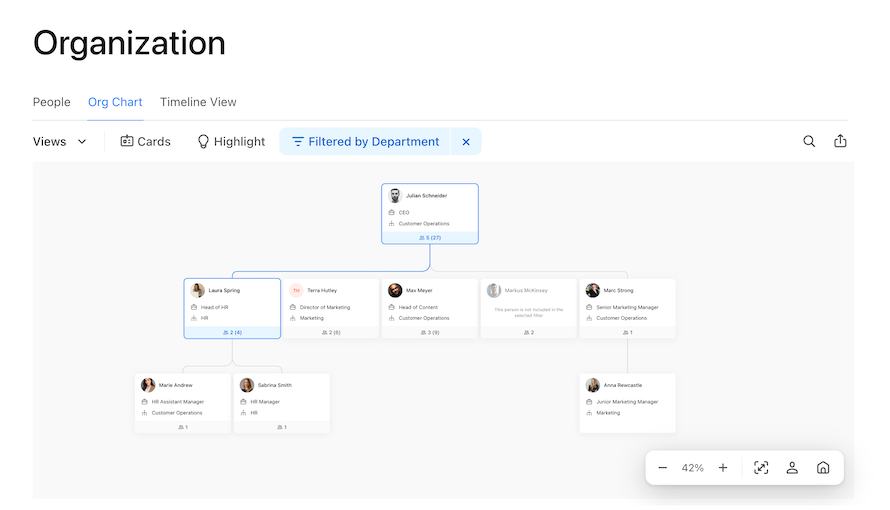
Diseño del organigrama
Puedes configurar el organigrama de tres maneras. Esto te ayuda a comprender la estructura de la organización desde diferentes perspectivas. La disposición que escojas también afecta a las vistas y filtros que están disponibles.
Haga clic en Vistas y seleccione Ordenar por para cambiar la disposición del gráfico. Escoge entre lo siguiente:
- Personal: muestra empleados individuales y sus relaciones jerárquicas. Esta es la vista predeterminada.
- Departamentos: muestra la estructura principal de la organización por departamentos y su jerarquía.
- Equipos: muestra la estructura secundaria de la organización por equipos, incluida la jerarquía (si está configurada).
Vistas y filtros
Puedes personalizar lo que aparece usando vistas y filtros. Las opciones disponibles dependen de cómo organices el gráfico:
- Vistas: definen qué grupos aparecen en el gráfico. Las opciones de vista disponibles cambian según cómo organices el gráfico.
- Filtros: acotan lo que aparece en el gráfico. Puedes aplicar varios filtros al mismo tiempo.
Consejo:
Para mostrar solo empleados con un estado específico (por ejemplo, Activo, Onboarding o Inactividad temporal), organice el gráfico por Personas y utilice el filtro Estado.
Tarjetas
Tarjetas de empleado
Haz clic en la tarjeta de un empleado que tenga subordinados para ver sus subordinados directos y su cadena jerárquica. Haz clic con el botón derecho en una tarjeta de empleado para:
- Copiar el correo electrónico.
- Copiar los correos electrónicos de todos los subordinados.
- Descargar una imagen de la tarjeta (en formato PNG).
Tarjetas de marcador de posición
Aparecen tarjetas de campo dinámico cuando tienes permisos limitados. Mantienen cadenas jerárquicas conectadas y evitan huecos en su gráfico.
Si no puedes ver la tarjeta de un empleado, pero puedes ver a sus subordinados directos e indirectos, aparecerá una tarjeta de campo dinámico. Esto puede ocurrir cuando un supervisor está en inactividad temporal o inactivo. También sucede cuando no tienes permiso para ver su perfil. No puedes ocultar tarjetas de campo dinámico.
Si no puedes ver la tarjeta de un empleado ni a ninguno de sus subordinados directos o indirectos, no aparecerá ninguna tarjeta de campo dinámico. Por lo general, solo puedes ver al personal de tu propia entidad legal.
Tarjetas de departamento y equipo
Cuando organizas el gráfico por Departamentos o Equipos, cada tarjeta muestra lo siguiente:
- El nombre del departamento o equipo.
- El número de miembros directos y miembros totales del departamento o equipo. Los miembros directos que pertenecen a ese departamento o equipo específico. El total de miembros incluye a todos los miembros del departamento o equipo y sus subunidades.
- Hasta tres responsables del departamento o equipo. Los responsables muestran quién está a cargo de cada unidad. Un empleado puede dirigir varios departamentos o equipos.
- El número de subunidades (si corresponde).
Personalización de tarjetas
Puedes personalizar la información de las tarjetas y cómo aparecen. Las opciones de personalización dependen de cómo organices el gráfico.
Cuando se ordena por Personal:
- Usa el botón Puestos (de trabajo) vacantes para ver los puestos (de trabajo) vacantes que has creado en la pestaña Puestos (de trabajo) durante el proceso de planificación de plantilla.
- Utiliza el botónAgrupamiento de tarjetas para condensar las tarjetas mostradas en una vista compacta.
- Usa Información personal para mostrar la información personal en las tarjetas de los empleados.
- Usa Avatares para mostrar fotos de perfil en las tarjetas de los empleados.
- Añade hasta cuatro atributos a cada tarjeta, como puesto de trabajo, departamento y centro de trabajo. Utiliza el icono de arrastrar y soltar situado a la izquierda del nombre del atributo para modificar el orden.
- Las tarjetas flotantes aparecen en la parte superior de la jerarquía. Representan a empleados sin supervisores.
Cuando se ordena por Departamentos o Equipos:
- Escoge mostrar Descripción, Código o Número total de miembros en las tarjetas de departamento o equipo.
- Escoge mostrar Responsables para mostrar los responsables asignados en las tarjetas de departamento o equipo.
Resaltar y foco
Usa Resaltar para ver la distribución de un atributo en particular de la organización. Cada atributo está codificado por colores.
Usa Foco para resaltar a un empleado en la tabla. Esto te ayuda a ver la línea jerárquica completa del empleado. Incluye a sus supervisores principales, subordinados directos, supervisores adicionales y subordinados indirectos. Las líneas funcionales para supervisores adicionales y otras relaciones solo aparecen cuando seleccionas Foco. No se muestran en la vista predeterminada.
Compartir y exportar
Haz clic en el icono Compartir en la parte superior derecha para acceder a las funcionalidades de compartir:
- Copiar URL: copia la dirección de la vista del organigrama. La dirección almacena la disposición, la vista y los detalles del filtro. Puedes guardar esta URL en los favoritos del navegador o enviarla a otros empleados con los mismos permisos.
- Exportar: exporta la vista del organigrama en formato JPEG, PNG, SVG o PDF. La exportación respeta los filtros que has aplicado. Si quieres exportar todo el organigrama, borra todos los filtros. La exportación ignora el nivel de zoom y siempre muestra la imagen completa.
Controles y búsqueda
Para explorar el organigrama, haz clic y arrastra con el cursor. Usa el controlador de vista en la parte inferior derecha para:
- Acercar o alejar.
- Hacer zoom para ajustarlo a la pantalla.
- Ir a tu tarjeta de empleado.
- Volver a la vista de inicio.
Usa la barra de búsqueda en la esquina superior derecha para buscar empleados, departamentos o equipos:
- Cuando se ordena por Personal, busca empleados. Si haces clic en el resultado de la búsqueda, se resalta la tarjeta del empleado.
- Cuando se ordena por Departamentos o Equipos, busca un empleado o el nombre de un departamento o equipo. Si haces clic en el resultado de la búsqueda, se resalta al departamento o equipo y se muestra una lista de miembros.