Puedes utilizar los filtros de empleados para conceder a tus empleados permisos personalizados a diferentes áreas de Personio.
Los permisos personalizados son permisos muy adaptados en los que el empleado solo puede acceder a información muy específica (ejemplo: el empleado solo puede ver la pestaña Datos personales de los empleados que pertenecen a un equipo específico).
Ten en cuenta que:
Las áreas Mis informes, Personalizado y Todos los accesos no incluyen datos propios del empleado. Si deseas que un empleado tenga acceso a sus propios datos, tienes que seleccionar el área de acceso Propio además del área de acceso correspondiente.
¿Cómo funcionan los filtros de empleados?
Los filtros de empleados te permiten limitar el acceso otorgado a los miembros del rol a información específica de tus empleados.
Al configurar los filtros de empleados, podrás seleccionar varios atributos de empleado y los valores correspondientes para esos atributos. Todos los empleados con valores de atributo coincidentes (o no coincidentes) se incluirán en esa selección de empleados.
Puedes escoger más de un valor para un atributo de lista de opciones en un filtro. Esto se aplica tanto a los atributos preestablecidos como a los personalizados. Por ejemplo, con el atributo de lugar de trabajo, puedes seleccionar Londres y Múnich. A continuación, Personio encuentra a los empleados en cualquiera de las dos ubicaciones. También puedes seleccionar más de un valor para otros atributos preestablecidos, como departamento, equipo y entidad legal.
Notas
▶︎ Los atributos de etiqueta no se pueden utilizar como filtros de empleados.
▶︎ Si utilizas un atributo personalizado para crear el filtro, el permiso de acceso a esa área específica se retirará en caso de que alguna vez elimines el atributo personalizado.
Sigue los siguientes pasos para configurar los filtros de empleados:
- Selecciona un atributo por el que desees filtrar.
- Determina si los empleados que cumplan con ese valor se incluirán en el filtro (es) o se excluirán (no es).
- Introduce el valor de atributo específico que el filtro tiene que buscar.
- Opcional: haz clic en Añadir un filtro para añadir un filtro adicional. Esto reducirá aún más la selección de los empleados, ya que solo se incluirán en la selección los empleados que cumplan con todos los filtros.
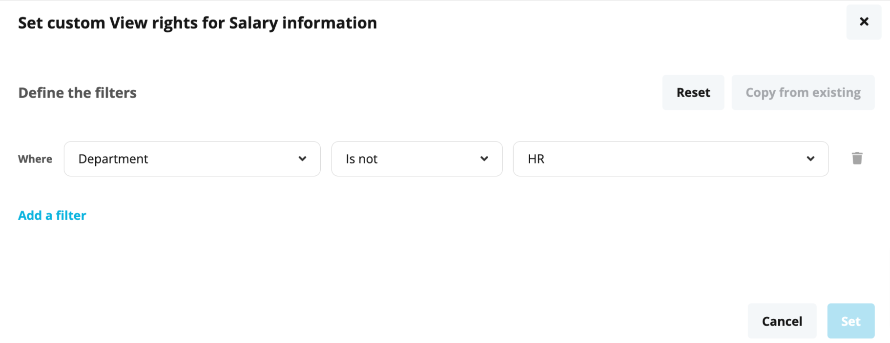
Ejemplos:
▶︎ El lugar de trabajo es Londres o Múnich: la selección de empleados incluirá a todos los empleados para los que el valor Londres o Múnich esté almacenado en el atributo Lugar de trabajo. Puedes utilizar este filtro, por ejemplo, para conceder a un rol acceso al equipo de trabajo de una ubicación de lugar de trabajo determinada.
▶︎ El departamento es Marketing: la selección de empleados incluirá a todos los empleados para los que el valor Marketing se almacena en el atributo Departamento. Puedes utilizar este filtro, por ejemplo, para conceder a un rol acceso a los perfiles de empleados públicos de un departamento en particular.
▶︎ El puesto no es director general: la selección de empleados incluirá a todos los empleados para los que el valor del atributo Puesto no es Director general. Utiliza este filtro, por ejemplo, para conceder a un rol acceso a los perfiles públicos de todos los empleados, pero no al del director general.
▶︎ El departamento es Propio: para los atributos creados en el tipo de atributo Lista de opciones, también es posible seleccionar el valor Propio. Si asigna este filtro a un rol que incluye dos empleados y el empleado A está en el departamento de ventas y el empleado B en éxito de clientes; el empleado A tendrá acceso a todos los empleados del departamento de ventas y el empleado B a todos los del departamento de éxito de clientes.
Nota
No es posible definir múltiples filtros es para el mismo atributo en un permiso personalizado. Por ejemplo, si tenemos un primer filtro El departamento es Marketing y un segundo filtro El departamento es Ventas, Personio buscaría a los empleados que estén en estos dos departamentos al mismo tiempo.
¿Dónde se pueden utilizar los filtros de empleados?
Los filtros de empleados se encuentran en Ajustes > Organización > Roles y permisos.
Para cada rol de empleado, puedes usar filtros de empleado de tres maneras diferentes:
- Al configurar los permisos para las diferentes áreas de Personio.
- Al configurar los permisos para el calendario de equipo.
- Al configurar un workflow de recordatorio.
Filtros de empleados en los ajustes de permisos
Para crear filtros de empleados para los permisos generales, sigue estos pasos:
- Ve a Ajustes.
- En la sección Organización, haz clic Roles y permisos.
- Haz clic en Personalizar.
- Haz clic en Añadir un filtro para configurar una selección específica para un área de acceso.
- Como alternativa, puedes copiar el conjunto de normas de filtro de otro filtro personalizado dentro del rol de empleado. Para ello, haz clic en Copiar de existente. Esto te permite configurar rápidamente permisos personalizados idénticos en diferentes áreas de acceso dentro del mismo rol de empleado.
Filtros de empleados dentro de los ajustes del calendario
Para crear filtros de empleados para el calendario de equipo, sigue estos pasos:
- Ve a Ajustes.
- En la sección Organización, haz clic Roles y permisos.
- Haz clic en cualquier rol.
- Haz clic en Calendarios.
- Selecciona el calendario para el que deseas definir permisos de visualización personalizados.
- Para crear un filtro de empleados aquí, selecciona Otro.
- Para definir ahora un filtro, haz clic en Editar normas personalizadas y, a continuación, haz clic en Añadir filtro.