Ten en cuenta que, para utilizar esta integración, su empresa tiene que tener una entidad legal con sede en España. 🇪🇸
Este artículo explica cómo sincronizar las ausencias de Personio con Xero Leave. Para obtener más información sobre el alcance de la integración, los criterios de elegibilidad y cómo configurar y utilizar la integración, consulte los artículos del centro de ayuda Configurar la integración de Xero (Reino Unido) y Utilizar la integración de Xero (Reino Unido).
General
La integración de Personio y Xero optimiza los workflows al sincronizar los periodos de ausencia de Personio directamente con Xero Leave, lo que reduce la introducción manual de datos y minimiza los errores. Esta integración garantiza que las ausencias se transfieran con precisión a las categorías de inactividad temporal adecuadas en Xero, lo que ahorra tiempo y mejora la precisión para tareas más estratégicas.
¿Qué es Xero Leave?
Para brindar ayuda a la política de ausencias de la empresa, Xero cuenta con una funcionalidad llamada «Leave». Esta funcionalidad permite a las empresas gestionar las solicitudes de inactividad temporal de los empleados, las aprobaciones y los saldos. Realiza un seguimiento de diversos tipos de inactividad temporal, como vacaciones y baja por enfermedad, garantizando el cumplimiento de las políticas de la empresa.
Ten en cuenta que la integración entre Personio y Xero no ofrece ayuda para los pagos reglamentarios.
Para obtener más información sobre Leave, consulte los siguientes artículos del centro de ayuda de Xero:
¿Qué tipos y categorías de ausencia se admiten en Personio?
Similar al concepto de inactividad temporal en Xero, solo se ofrece ayuda para las siguientes categorías de Personio:
- Vacaciones (remuneradas)
- Vacaciones (no remuneradas)
- Baja por enfermedad
Todos los tipos de ausencia que desees sincronizar con Xero deben asignarse a una de las categorías de Personio. Descubra cómo crear y configurar tipos de ausencia en Personio.
Ten en cuenta que:
Solo se ofrece ayuda para la ausencia diaria. Ten en cuenta que Personio solo envía fechas a Xero. Por lo tanto, los cálculos exactos basados en el horario de trabajo del empleado en Xero se realizan por parte de Xero.
Configurar
Mapa de las ausencias
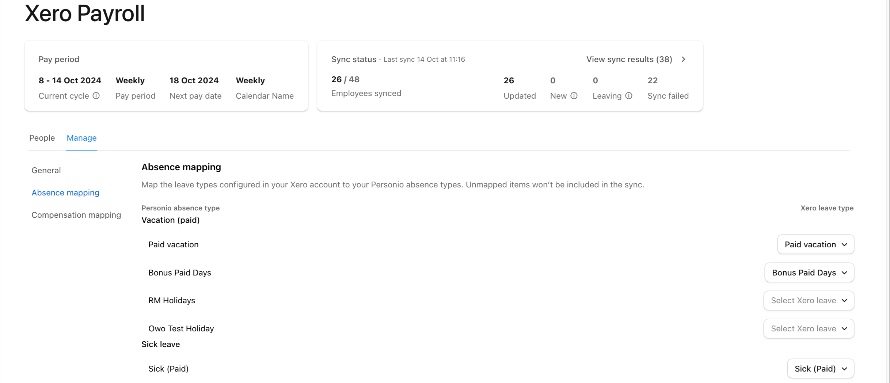
Todos los tipos de ausencia que creó con las categorías proporcionadas se pueden asignar a un tipo de inactividad temporal de Xero en la página de ajustes de Xero. Todas las inactividades temporales creadas en Xero se muestran como valores de opción en el menú desplegable.
- Se pueden assignar varios tipos de ausencia a un solo tipo de inactividad temporal de Xero.
- Los tipos de ausencia que no entran en ninguna de las categorías admitidas no se pueden assignar. Estos tipos sin asignar no se exportarán.
Uso
Condiciones y limitaciones
Todos los tipos de ausencia asignados se exportarán a Xero durante cada sincronización. Sin embargo, las ausencias solo se exportarán en las siguientes condiciones:
- Estado aprobado: La ausencia debe estar en un estado aprobado.
- Dentro del periodo de pago: La ausencia comienza dentro del período de pago que se está sincronizando.
- Ausencias parciales: Si la ausencia comienza en el período de pago actual y finaliza en un período futuro, se sincronizarán todos los días. Xero realiza una actualización completa del período de ausencia, incluidas las fechas de inicio y finalización.
Debido a las restricciones de Xero, existen las siguientes limitaciones:
- Periodos bloqueados: Solo los periodos de ausencia que ya se hayan sincronizado completamente (fecha de inicio y finalización) en un período de pago anterior no se pueden realizar actualizaciones ni volver a sincronizar. Otros cambios retroactivos deben realizarse manualmente en Xero, ya que no permite actualizaciones en periodos de pago cerrados.
Consulte el centro de ayuda de Xero para saber cómo cambiar la inactividad temporal manualmente.
Asignar ausencia a los empleados recién creados en Xero
Cuando se crean empleados en Xero, ya sea mediante una sincronización desde Personio o manualmente en Xero, debe assignar manualmente una política de inactividad temporal al empleado en Xero. Ausencias no se pueden sincronizar desde Personio a Xero hasta que se asigne una política de inactividad temporal a un empleado.
Verás un mensaje de advertencia en la pestaña «gestionar» de Personio si hay un periodo de tiempo para un empleado recién sincronizado en Personio, pero el empleado aún no ha sido asignado a una inactividad temporal en Xero.
Consulte el centro de ayuda de Xero para obtener información sobre cómo assignar inactividad temporal a los empleados en Xero.
Evaluación final
Antes de enviar la nómina, se recomienda realizar una evaluación final de todas las inactividades temporales sincronizadas utilizando el informe de solicitudes de inactividad temporal de Xero. Una vez comprobado, envíe la nómina.
Eliminar ausencias
Eliminar en Personio
Cuando eliminas el periodo de ausencia de un empleado en Personio y este se encuentra dentro del periodo de pago vacante, el mismo periodo de ausencia también se elimina en Xero. Esto es para mantener la coherencia entre ambos sistemas.
Eliminar en Xero
Si se elimina un período de ausencia de un empleado en Xero, este cambio no se sincronizará con Personio. Por lo tanto, las ausencias eliminadas se volverán a crear en Xero durante la próxima sincronización. Para eliminar completamente una ausencia, debe eliminarse en Personio.
Asegúrate de eliminar en Personio y en Xero para mantener los sistemas sincronizados. Tenga en cuenta las advertencias del sistema relativas a las ausencias que se eliminan. Esto es para garantizar la integridad de los datos y evitar discrepancias.