Aprende a crear una encuesta con Personio Surveys.
Antes de empezar
Para crear una encuesta, necesitas permisos de edición para Encuestas > Creación de Encuestas.
Consejo:
Para ahorrar tiempo, puedes:
▶︎ Crear una encuesta utilizando una plantilla.
▶︎ Copiar una encuesta existente: Haz clic en los tres puntos que aparecen junto a la encuesta y selecciona Copiar.
▶︎ Crear encuestas de muestra: Haz clic en Crear 3 encuestas de ejemplo aquí.
Para crear una encuesta desde cero, ve a Encuestas y haz clic en Crear encuesta.
Añadir preguntas
Añadir preguntas de la biblioteca
Personio ofrece una biblioteca de preguntas revisadas por expertos y de prácticas recomendadas. Te ayudan a ahorrar tiempo y obtener resultados precisos. Puedes añadirlas o retirarlas de tu cuestionario según sea necesario, y solo puedes editar sus marcadores de posición.
- Haz clic en el icono del libro en el lado derecho para abrir la biblioteca de preguntas.
- Opcional: Añadir preguntas de puntuación PMF para medir el compromiso, la retención y la probabilidad de que los empleados recomienden la empresa.
- Haz clic en Preguntas. Abre una categoría de preguntas o utiliza la barra de búsqueda.
- Para añadir una pregunta, haz clic en el interruptor junto a ella. Para eliminarla, haz clic en el interruptor de nuevo.
- Opcional: Personaliza los marcadores de posición de la pregunta. Por ejemplo, añade el nombre de tu empresa. Cuando actualizas un marcador de posición, puedes escoger cambiarlo en todas las partes de tu encuesta.
Notas:
▶︎ Personio calcula la puntuación de compromiso basada en tres preguntas de la biblioteca. Solo puedes añadir o retirar preguntas como un grupo.
▶︎ Personio crea preguntas de biblioteca en el idioma seleccionado por el creador de la encuesta en sus ajustes personales. Si necesitas crear encuestas en diferentes idiomas, tienes que cambiar la preferencia de idioma en tus ajustes personales. Alternativamente, puedes usar complementos de Chrome para la traducción.
Añadir preguntas personalizadas
Para añadir tus propias preguntas a la encuesta, sigue estos pasos:
- Haz clic en el campo de texto al lado del icono de lápiz en la parte superior izquierda para nombrar la encuesta.
- Opcional: Haz clic en Introducción para proporcionar información sobre la encuesta.
- Para añadir preguntas, haz clic en Añadir una pregunta nueva, escribe la pregunta y selecciona el tipo de pregunta.
Puedes seleccionar entre 4 tipos de preguntas diferentes:
▶︎ Texto libre
▶︎ Opción única
▶︎ Respuesta múltiple
▶︎ Escala: 1-5 escala de Likert, con etiquetas superiores e inferiores de libre configuración.
▶︎ Puntuación neta de promotor (NPS Ⓡ). - Opcional: Para crear otra pregunta del mismo estilo, haz clic en el icono Copiar.
- Opcional: Si deseas que la pregunta sea obligatoria, activa Obligatoria.
- Opcional: Para preguntas de opción única, opción múltiple y escala, puedes activar Permitir comentarios para recibir más contexto sobre la respuesta escogida.
- Opcional: Para cambiar el orden de las preguntas, puedes arrastrarlas y soltarlas en el espacio deseado.
Notas:
▶ ︎No se puede ajustar el número de escalas, ya que, según una investigación, un número más alto tiende a aleatorizar los resultados, y las escalas sin un punto medio obligan al participante a determinar si le gusta o no le gusta la sugerencia.
▶︎ Puedes añadir solo un tipo de pregunta NPS en una encuesta.
Añadir temas
- Haz clic en Añadir temas si quieres categorizar una pregunta.
- Para añadir un tema, haz clic en Añadir temas> Gestionar temas>Añadir temas.
- Introduce el nombre del tema y haz clic en la marca de verificación. Obtén más información sobre los temas.
Las preguntas de la biblioteca vienen con su tema preestablecido. No puedes añadir un tema personalizado a una pregunta de la biblioteca.
Seleccionar participantes
Una vez que las preguntas estén a tu gusto, selecciona quién tiene que participar en la encuesta.
- Haga clic en Ir a participantes.
- Para escoger participantes directamente, haz clic en Directamente. Utiliza la barra de búsqueda y el filtro para seleccionar a los participantes.
- Si, por el contrario, deseas añadir automáticamente participantes a una encuesta de onboarding u offboarding, haz clic en En un evento del ciclo de vida. Solo puedes añadir encuestas como una acción en los flujos de trabajo si tienen la ajustes de participante del evento En el ciclo de vida . Aprende a automatizar encuestas de onboarding y offboarding.
Ten en cuenta que:
Los empleados, atributos y filtros que se muestran tienen en cuenta los permisos de acceso individuales.
Si la encuesta está configurada para que se inicie en una fecha determinada (programada), verificaremos el estado Activo de los empleados de la empresa en esa fecha y esa hora exactas del lanzamiento. De esta manera, solo se invitará a participar en la encuesta a los empleados cuyo estado sea Activo en ese momento exacto.
Configurar la encuesta
1. Configurar la confidencialidad y las respuestas mínimas
Si una encuesta se marca como Confidencial, no revelará el nombre de los participantes ni otra información identificable. Además, puedes definir un mínimo de confidencialidad para las respuestas.
Ejemplo
Si configuras el mínimo de confidencialidad en 5, cada pregunta tiene que tener al menos 5 respuestas para mostrar los resultados. No se mostrarán resultados para las preguntas que tengan menos respuestas que el mínimo definido.
Para configurar la privacidad y el mínimo de respuestas de la encuesta, sigue estos pasos:
- Haz clic en Ir a la configuración.
- En Privacidad, asegúrate de que la opción Confidencial esté resaltada en azul.
- Define el número mínimo de respuestas.
2. Escoger a los colaboradores de la encuesta
En Colaboradores, haz clic en Editar para seleccionar a las personas que colaborarán en la encuesta, si es necesario:
- Los administradores de las encuestas pueden editarlas y ver todas las respuestas.
- Los empleados con acceso a todos los resultados pueden consultar todos los resultados de la encuesta. Esto significa que en las encuestas periódicas pueden consultar todas las rondas.
3. Definir el cronograma
Escoge si la encuesta se tiene que realizar una vez o si tiene que ser periódica.
▶︎ Las encuestas únicas se realizan una sola vez y son perfectas para recopilar feedback rápido. Puedes seleccionar cuándo deseas que se envíe la encuesta a los participantes y cuánto tiempo tiene que permanecer abierta.
- En Línea temporal, selecciona Encuesta única.
- Selecciona cuándo abrir la encuesta y después de cuántos días se tiene que cerrar, si es necesario.
▶︎ Las encuestas periódicas se repiten en múltiples rondas a lo largo del tiempo. Te ayudan a comparar resultados, identificar tendencias y áreas de preocupación en tiempo real.
- En Línea temporal, selecciona Encuesta periódica.
- Selecciona cuándo tiene que comenzar la primera ronda y cuánto tiempo tiene que permanecer abierta cada ronda.
- Selecciona la frecuencia de la encuesta.
- Selecciona cuándo tiene que terminar la encuesta: tras un cierto número de rondas o en una fecha específica.
4. Configurar recordatorios
Escoge cuándo enviar recordatorios:
- Para recordar a los participantes sobre la encuesta, edita la cantidad de días antes de la fecha de cierre de la encuesta para enviar un recordatorio automático por correo electrónico a los participantes. Haz clic en Añadir recordatorios por correo electrónico para configurar hasta cuatro recordatorios.
- A continuación, haz clic en Lanzar encuesta/Programar encuesta y el estado de la encuesta cambiará a Abierta o Programada.
Nota
Las encuestas solo se pueden lanzar a las horas en punto. Todas las fechas y horas están codificadas en la zona horaria de Berlín (UTC+1 en invierno y UTC+2 en verano). Las respuestas se pueden enviar hasta las 23:59 (Europa/Berlín) del día de cierre de la encuesta.
Tarea de bandeja de entrada e invitación por correo electrónico para los participantes
Tarea de bandeja de entrada
Una vez lanzada la encuesta, los participantes recibirán una tarea para la encuesta en su widget de bandeja de entrada de Personio. Al pasar el cursor sobre la tarea, pueden hacer clic en el botón de flecha y la encuesta se lanzará en otra ventana. También pueden hacer clic en el botón X para retirar la tarea del widget de bandeja de entrada.
Invitación por correo electrónico
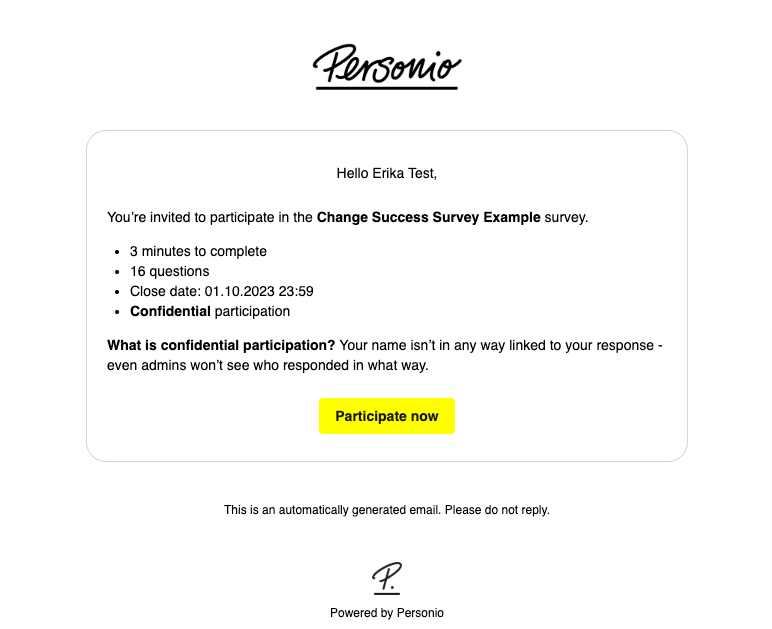
Además de la notificación, los participantes también recibirán un correo electrónico con un enlace a la encuesta (o bien directamente, o bien en la fecha y hora programadas). El texto del correo electrónico contiene la siguiente información:
- Nombre de la encuesta
- Información sobre la confidencialidad
- Tiempo que se tarda en completarla
- Número de preguntas
- Fecha y hora de cierre
Notas
▶︎ No se puede cambiar el texto del correo electrónico enviado al participante.
▶︎ El idioma del correo electrónico se seleccionará de acuerdo con los ajustes personales de idioma del destinatario.
▶︎ La imagen de la parte superior se sustituirá con el logotipo de tu empresa.
Compartir la URL de la encuesta
Si deseas compartir la URL de la encuesta en un canal diferente para enviar recordatorios, también puedes copiar la URL de la encuesta y compartirla con tus empleados. Sigue estos pasos:
- Ve a Encuestas y selecciona la encuesta que deseas compartir.
- Haz clic en los tres puntos situados junto a la encuesta y selecciona Copiar enlace a la encuesta en el menú desplegable.
- El enlace se copiará automáticamente en el portapapeles.
Consejo:
Si estás en la página de resultados de una encuesta, también puedes hacer clic en los tres puntos de la esquina superior derecha y seleccionar Copiar enlace a la encuesta en el menú desplegable.
Eliminar una encuesta
Para eliminar una encuesta, siga estos pasos:
- Ve a Encuestas.
- Coloque el cursor sobre la encuesta correspondiente y haga clic en los tres puntos.
- ▶︎ Selecciona Eliminar y confirma tu elección.
El sistema elimina la encuesta y todos sus resultados.
Pasos siguientes
Obtén más información sobre el análisis y la elaboración de informes de encuestas.
Net Promoter®, NPS®, NPS Prism® y los emoticonos relacionados con NPS son marcas registradas de Bain & Company, Inc., NICE Systems, Inc. y Fred Reichheld. Net Promoter ScoreSM y Net Promoter SystemSM son marcas de servicio de Bain & Company, Inc., NICE Systems, Inc. y Fred Reichheld.