En este artículo se proporciona una descripción general de la lista de personal y se explican sus diferentes funcionalidades.
La lista de personal es un espacio central donde puedes ver todos los empleados de tu empresa y sus detalles. Puedes personalizar la lista para mostrar la información relevante de un vistazo. Además, puedes guardar vistas específicas, lo que facilita volver a ellas con solo un clic.
También puedes editar rápidamente la información de los empleados de la lista de personal, programar cambios y realizar cambios de forma masiva.
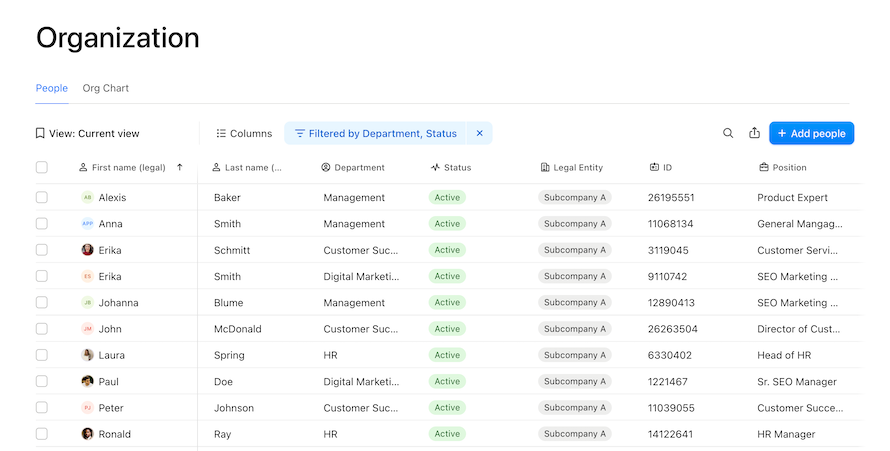
Acceso a la lista de personal
Para acceder a la Lista de personal, ve a Organización > Lista de personal.
La lista de personas es visible para todos los empleados, pero los empleados solo ven a otros empleados y los datos a los que tienen acceso según sus permisos.
Ver empleados por estado
De forma predeterminada, los empleados pueden ver a aquellos con estado Activo en la Lista de personal. Para ver a los empleados con estado onboarding, inactividad temporal o inactivo, los empleados necesitan derechos de visualización a la sección del perfil que contiene el atributo Estado.
Consejo:
Los empleados solo ven los datos del perfil que tienen permiso para ver según su rol. Si un empleado no tiene permisos de sección, no verá a ningún empleado en la Lista de personal, ni siquiera a los activos.
Personalización
Añadir o retirar columnas
Los datos de los empleados que se muestran en la lista de personal están organizados en columnas. Puedes personalizar la lista añadiendo, quitando y reordenando las columnas para adaptarlas a tus necesidades.
Puedes añadir hasta 25 columnas a tu vista. Al exportar la lista de personal, puedes añadir más columnas al archivo de exportación.
Para añadir o retirar columnas, sigue estos pasos:
- Ve a Organización > Lista de personal.
- Haz clic en la pestaña Columnas. Aparece una lista de atributos.
- Haz clic en el icono de alternancia situado a la derecha de un atributo para añadirlo a la vista de lista. Usa el icono de arrastrar y soltar para organizar las columnas en el orden que prefieras.
La vista ahora solo contiene las columnas que ha seleccionado.
Adaptar columnas
La primera columna está congelada de forma predeterminada, y permanece visible a medida que te desplazas por la lista. Por este motivo, se recomienda establecer el atributo Nombre o Apellido como la primera columna.
Puedes ajustar el ancho de la columna para que se ajuste al texto. En la parte superior de la lista, coloca el cursor entre los nombres de las dos columnas hasta que aparezca un icono.
Aplicar filtros
La función Filtro te permite reducir la lista en función de los criterios que definas. Puedes combinar normas de filtrado para reducir aún más la información.
Para aplicar filtros, sigue estos pasos:
- Ve a Organización > Lista de personal.
- Haga clic en la pestaña Filtrar o cualquier encabezado de columna.
- Defina su conjunto de reglas, por ejemplo, “Lugar de trabajo contiene Berlín”. Puedes añadir varias normas.
Verá a todos los empleados cuya pestaña Datos personales contiene los valores de atributo seleccionados. Para restablecer los filtros, haz clic en el icono X situado a la derecha de la pestaña Filtrar.
Opciones de filtro
Puedes filtrar la información de la lista de personal utilizando todos los atributos. Esto incluye tanto los atributos del sistema como los personalizados. Esto te permite filtrar la información con mayor detalle. Solo puedes filtrar por los atributos que se han añadido actualmente en la vista de lista de personal.
Para cada atributo, también puedes elegir entre un conjunto de condiciones. Las condiciones disponibles dependen del tipo de atributo.
Ejemplo:
Filtra todos los empleados con una fecha de contratación dentro de un rango de fechas específico.
▶ ︎ Atributo: Fecha de contratación
▶ ︎ Tipo de atributo: Fecha
▶ Condición: Está en el rango
Consulta la tabla siguiente para ver un resumen de las condiciones disponibles para cada tipo de atributo.
| Tipo de datos de atributo | Condiciones disponibles |
| General (campo de texto) |
|
| Lista de opciones |
|
| Relación |
|
| Selección múltiple |
|
| Fecha |
|
| Enlace |
|
| Número (íntegro) |
|
| Número (hasta dos decimales) |
|
Ordenar la vista
Haz clic en el encabezado de la columna específica y selecciona si deseas ordenar en orden ascendente o descendente. Según el atributo, los datos se ordenan en orden alfabético, numérico o basado en fechas.
Búsqueda de empleados o atributos
Para buscar un empleado, usa la barra de búsqueda en la parte superior derecha de la página.
También puedes usar la barra de búsqueda para buscar un valor de atributo específico. Por ejemplo, para ver todos los empleados con el puesto de trabajo “Contabilidad”, introduce “Contabilidad” en la barra de búsqueda.
Notas:
▶ Tus empleados solo verán los resultados de búsqueda de aquellos empleados cuyos perfiles públicos puedan ver (y tengan el estado Activo).
▶ Solo puedes buscar valores de atributos que se hayan añadido a tu vista actual. Por ejemplo, debes añadir la columna Puesto si deseas buscar en función del puesto de trabajo.
▶︎ Solo puede buscar atributos de tipo de texto y número.
Vistas guardadas
Crear una vista guardada
Puedes guardar una vista específica de la lista de personal. Esto te permite volver a ella cuando sea necesario. Puedes guardar hasta 20 vistas de la lista de personal.
Para crear una vista guardada, sigue estos pasos:
- Ve a Organización > Lista de personal.
- Configura la vista de lista de personal que deseas guardar. Añade columnas y aplica filtros y clasificación.
- Haz clic en la pestaña Vistas de la izquierda.
- Haz clic en Guardar vista actual.
- Asigna un nombre a la vista y guárdala.
Establecer una vista predeterminada
Los administradores también pueden establecer una vista predeterminada. Las vistas predeterminadas se aplican a todas las listas de empleados respetando sus permisos específicos.
Para establecer una vista predeterminada:
- Configura la vista que deseas establecer como predeterminada. Añade columnas, filtros y clasificación.
- Ve a la pestaña Vistas y, a continuación, a Vistas predeterminadas.
- Junto a Predeterminadas, haz clic en el icono de tres puntos.
- Selecciona Establecer como vista predeterminada.
Los empleados ahora pueden ver la vista predeterminada al abrir la lista de personal. También pueden seguir creando vistas personalizadas.
Gestionar una vista guardada
Una vez que hayas creado una vista guardada, puedes gestionarla desde la pestaña Vistas. Haz clic en el icono de tres puntos situado a la derecha del nombre de la vista para:
- Guardar los cambios en la vista (consulta la sección siguiente)
- Copiar la vista
- Copiar un enlace a la vista
- Cambiar el nombre de la vista
- Eliminar la vista
Editar una vista guardada
Para editar una vista guardada, sigue estos pasos:
- Restablece las columnas y los filtros según sea necesario. Realiza los cambios.
- En la pestaña Vistas, coloca el cursor sobre el nombre de la vista guardada y haz clic en el icono de tres puntos que aparece.
- Haz clic en Guardar cambios para actualizar la vista.
Opciones para compartir
Exportar una vista de lista de personal
Para exportar una vista de lista de personal específica, necesitas permisos para la exportación de datos. Solo puedes exportar los datos a los que tienes acceso.
Sigue estos pasos:
- Ve a Organización > Lista de personal.
- Haz clic en el icono de compartir en la esquina superior derecha y, a continuación, en Exportar.
- Escoge el formato de archivo, el filtro y las columnas que deseas exportar.
▶ Vista actual significa aplicar la configuración de filtro desde tu vista actual.
▶ Todos los empleados se refiere a todos los empleados, independientemente de la configuración de filtro actual que aparezca en tu vista. - Haga clic Exportar para descargar su vista en su navegador.
Consejo:
Puedes exportar empleados específicos marcando las casillas junto a sus nombres.
Copiar la URL
Esta función te permite copiar la URL de la vista de lista de personal. Los filtros seleccionados se añaden como parámetros en la URL.
Puedes guardar esta URL en los favoritos de tu navegador o enviarla a otros empleados. A continuación, pueden abrir la URL copiada y ver la vista compartida según sus permisos.
Exportación de perfiles de los empleados
Puedes exportar datos del perfil del empleado desde la Lista de personal para uno o varios empleados. De este modo, se crea un archivo con los atributos específicos que selecciones.
- Ve a Organización > Lista de personal.
- Selecciona al empleado marcando la casilla a la izquierda de su nombre.
- En el menú superior, haz clic en el icono de tres puntos.
- Haz clic en Exportar.
- Selecciona el formato de archivo que prefieras (CSV o Excel).
- Selecciona los atributos que quieras incluir en la exportación.
- Haz clic en Exportar para descargar el archivo.
Gestión de datos de empleados
Puedes editar los datos de varios empleados y realizar acciones en masa directamente desde la lista de personal. Esta función es útil si quieres editar los atributos de muchos empleados a la vez o enviar varias invitaciones o tareas de onboarding.
Para editar los datos o realizar una acción para varios empleados:
- Ve a Organización > Lista de personal.
- Marca la casilla a la izquierda de los nombres de los empleados relevantes.
- Selecciona la acción que deseas realizar en la barra de menú. Para editar todos los empleados de un departamento o equipo específico, filtra por dicho departamento o equipo y selecciona todos.
- Sigue las instrucciones que aparecen en pantalla para completar la acción.
Consejo:
Para cambiar la información básica del perfil de un solo empleado, consulta la siguiente sección sobre la edición del perfil de un empleado.
Acciones en masa disponibles en la barra de menú
La siguiente tabla muestra las acciones disponibles en la barra de menú.
| Elemento | Acciones que puedes realizar |
| Editar perfiles |
Edita la información de varios perfiles de empleados a la vez. Puedes seleccionar el atributo que quieras cambiar (por ejemplo, “Centro de trabajo”) y establecer el valor nuevo para este atributo (por ejemplo, “Berlín”). También puedes establecer la fecha a partir de la cual el cambio entrará en vigor. La fecha puede ser pasada o futura, incluyendo la fecha de contratación individual de cada empleado. Notas: |
| Editar políticas de tiempo |
Puedes hacer lo siguiente:
|
| Crear documentos | Crea documentos para varios empleados, por ejemplo, contratos de trabajo o certificados de ausencia. Puedes usar las plantillas existentes e insertar variables para personalizar los documentos. |
| Enviar invitaciones | Envía invitaciones por correo electrónico a los empleados para acceder a Personio. Aquí también puedes ver el estado de la invitación de un empleado. |
| Añadir personas al rol | Añade empleados a un rol. |
| Retirar personas del rol | Elimina a los empleados de un rol. |
| Asignar plantillas de on / offboarding | Asignar plantillas de onboarding u offboarding a los empleados. Debe introducir una fecha de contratación antes de poder asignar una plantilla de onboarding. Debe introducir una fecha de rescisión antes de poder asignar una plantilla de offboarding. |
| Completar el onboarding/offboarding | Completa las tareas de onboarding o offboarding. |
| Exportar | Exporta datos de los perfiles de los empleados seleccionados. Puedes escoger qué atributos incluir en el archivo de exportación y seleccionar el formato del archivo. |
| Eliminar perfiles |
Elimina el perfil de un empleado. Como medida de seguridad adicional, también debes escribir ELIMINAR en el campo correspondiente. Se trata de una acción permanente que no se puede revocar. La eliminación del perfil de un empleado incluye todos sus datos y documentos. |
Editar el perfil de un empleado desde la lista de personal
Esta función te permite editar varios atributos de un solo empleado a la vez. Para editar el perfil de un empleado:
- Ve a Organización > Lista de personal.
- Coloca el cursor sobre el nombre del empleado y haz clic en el botón que aparece. Esto abre un cajón lateral que contiene la información del empleado.
- Para editar la información, haz clic en los valores de los atributos que deseas cambiar, por ejemplo, la ubicación del centro de trabajo.
- Establece la fecha a partir de la cual el cambio entrará en vigor. Puede ser una fecha pasada o futura.
- Envía tus cambios.
Consejo:
Puedes programar un cambio de atributo futuro añadiendo la fecha de entrada en vigor. También es posible establecer una fecha anterior para los valores de los atributos, por ejemplo, a la fecha de contratación de un empleado o al principio del mes actual.
Añadir otro empleado de la lista de personal
Puedes añadir otro empleado de la lista de personal. Para ello:
- Ve a Organización > Lista de personal.
- Haz clic en Añadir personal en la parte superior derecha de la página.
- Introduce la información personal y de RR. HH. del empleado nuevo en los campos correspondientes. Activa el botón Crear cuenta e invitar en la sección Información personal si es necesario.
- Asigna plantillas relevantes, como políticas de devengo, plantillas de onboarding y horarios de trabajo (incluida su fecha de validez).
- Haz clic en Añadir persona.
Ten en cuenta que:
Para añadir empleados nuevos, necesitas el permiso de acceso Añadir empleado nuevo.