En este artículo se ofrece un resumen de Personio Conversations para empleados y se explica cómo enviar una solicitud de lugar de trabajo mediante Slack, Microsoft Teams o correo electrónico. Si su empresa está utilizando Conversations, entonces la información será relevante para la mayoría de los empleados, ya que es probable que todos tengan que enviar varias consultas y solicitudes en el lugar de trabajo a lo largo de su ciclo de vida como empleados.
Resumen de Conversations
¿Para qué puedo usar Conversations?
Conversations es una herramienta de solicitudes de Personio en el lugar de trabajo. Puede utilizar Conversations para enviar una solicitud a los equipos de su empresa que se ocupan de las solicitudes internas de los empleados, como RR. HH., Finanzas, Lugar de trabajo, IT en el lugar de trabajo, etc.
Puedes enviar solicitudes utilizando el canal de comunicación que tu empresa haya escogido para integrar con Conversations, ya sea en Slack o Microsoft Teams. También puede enviar solicitudes por correo electrónico, que está activado de forma predeterminada.
Consejos
▶ En Conversations, los miembros de los equipos de servicios internos que reciben y gestionan las solicitudes se llaman expertos. Los empleados que envían solicitudes se llaman solicitantes.
▶ Puedes usar formato de texto enriquecido al escribir tu solicitud en Slack, Microsoft Teams o correo electrónico. Esto incluye negrita, cursiva, tachado, viñetas y listas numeradas, enlaces en línea y emojis. El formato que utilice se reflejará en Conversations y garantiza que su mensaje conserve su tono y significado.
Beneficios
Conversations le permite:
- Enviar consultas basadas en el trabajo de forma rápida y sencilla.
- Comunicarte utilizando los canales con los que estás más familiarizado.
- Recibir respuestas automatizadas al instante o escoger ponerse en contacto con un experto.
- Dirigir tus solicitudes a los equipos más pertinentes.
- Registrar el progreso de su solicitud.
- Recibir respuestas en un solo lugar.
Ajustes de idioma
El idioma del chatbot Conversations en Slack y Microsoft Teams se basa en tus preferencias de idioma personales en Personio (puedes definir tus preferencias de idioma en Personio a través de tus Ajustes personales). Por ejemplo, si usas Slack en inglés pero Personio en alemán, el chatbot te responderá en alemán.
Formatos compatibles
Personio Conversations admite todos los formatos de datos.
Si un informante experimenta problemas al enviar tipos de archivos específicos a través de Outlook, esto no es un problema con Conversations, sino con Outlook.
Canales de comunicación
Slack
Hay tres formas de enviar una solicitud a través de Slack:
- A través de la aplicación Conversations
- A través de un canal que se ha vinculado a Conversations
- Creando una solicitud a partir de un mensaje existente
1. La aplicación Conversations
Consejo:
En Slack, si no ves la aplicación Conversations en la sección Aplicaciones de la barra lateral izquierda, haz clic en el icono más, busca Personio Conversations y añádela.
Esta opción es mejor si desea enviar una solicitud privada. La conversación será entre usted y el experto asignado a la solicitud. Para enviar una solicitud con la aplicación Conversations, sigue estos pasos:
- Abre el espacio de trabajo de Slack, ve hasta Aplicaciones en la parte inferior de la barra lateral izquierda y haz clic en Personio Conversations.
- Escriba su solicitud en la barra de mensajes y haga clic en introducir.
- Aparecerá un diálogo automatizado. Seleccione el equipo correspondiente en el menú desplegable. Tenga en cuenta que tiene que seleccionar un equipo para que se envíe su solicitud.
- Haz clic en Enviar solicitud.
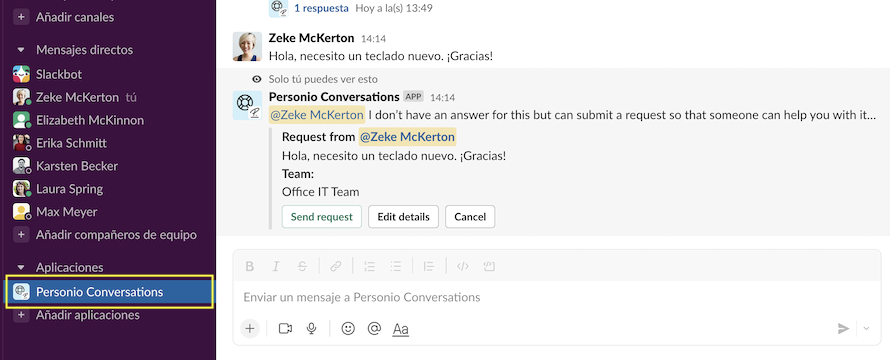
Una vez enviada la solicitud, se creará un nuevo hilo en Slack. Aquí es donde puede agregar información adicional y también donde recibirá respuestas relacionadas con su solicitud. Puedes acceder al hilo yendo a Aplicaciones en la parte inferior de la barra lateral izquierda y haciendo clic en Personio Conversations.
2. Un canal público que se ha vinculado a Conversations
Notas
▶︎ Las solicitudes enviadas a través de canales públicos son visibles para otros miembros de ese canal. No recomendamos enviar solicitudes privadas o confidenciales a través de un canal público.
▶︎ El experto puede decidir si desea enviar una respuesta pública al canal o en privado al solicitante. Si lo envía de forma privada, el solicitante recibirá la respuesta a su solicitud en su propia aplicación Conversations.
Si tus equipos de servicios internos han vinculado determinados canales de Slack con Conversations, puedes enviar solicitudes a través de estos canales vinculados. Por ejemplo, tu equipo de IT en el lugar de trabajo podría tener un canal llamado #solicitudes-de-ti-del-lugar-de-trabajo que han vinculado con Conversations. La ventaja de este método es que permite que los canales vinculados tengan el equipo más adecuado ya preseleccionado a la hora de enviar una solicitud.
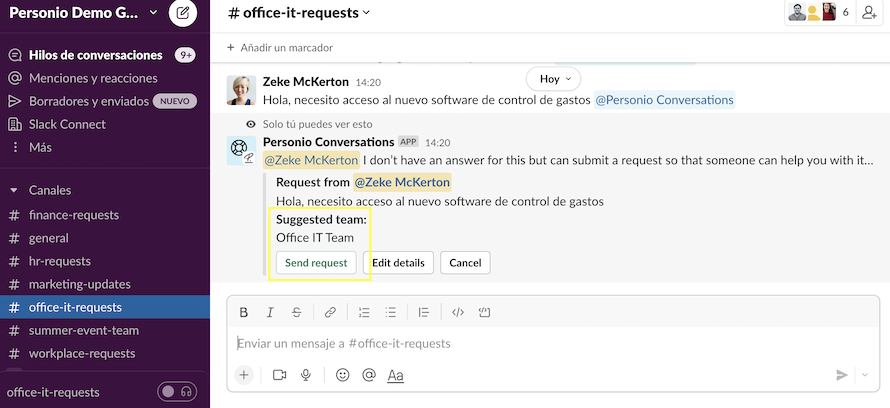
Para enviar una solicitud a través de un canal público, siga estos pasos:
- Etiqueta la aplicación @Personio Conversations e introduce tu solicitud.
- Aparecerá un diálogo automatizado con el equipo sugerido preseleccionado. También tiene la opción de editar los detalles de la solicitud o seleccionar un equipo diferente. Tenga en cuenta que tiene que seleccionar un equipo para que se envíe su solicitud.
- Haga clic en Enviar solicitud.
Aparecerá una confirmación en el hilo público, pero recibirá la respuesta a su solicitud en su propia aplicación Conversations. 3. Crear una solicitud a partir de un mensaje existente
Consejo:
De forma predeterminada, puedes crear una solicitud a partir de un mensaje existente en cualquier canal de Slack. No es necesario que el canal esté vinculado con Conversations.
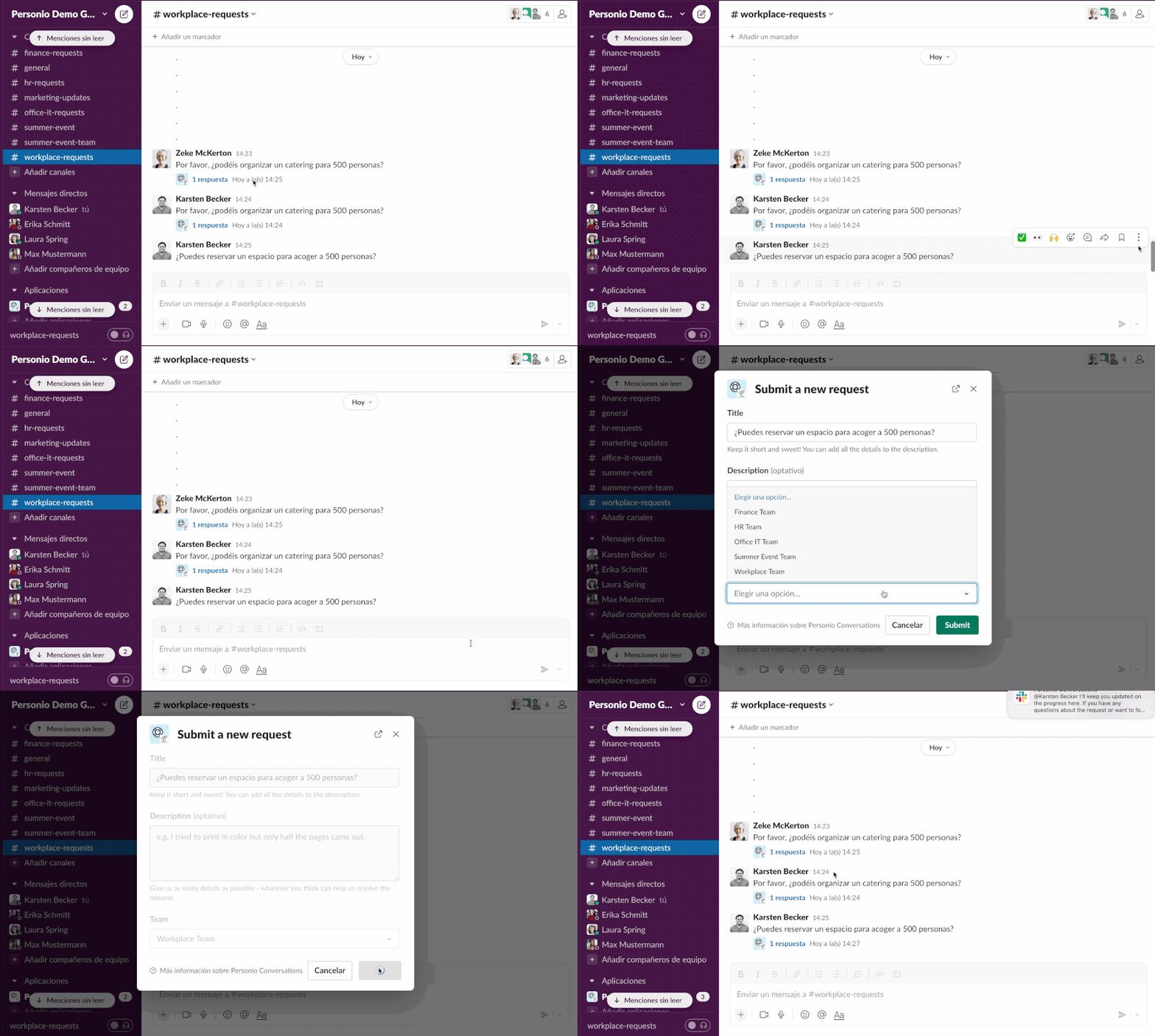
Puedes crear una solicitud a partir de un mensaje existente dentro de un canal de Slack o agregar el mensaje a una solicitud existente. Este puede ser un mensaje que usted mismo ha publicado en el canal, o uno que fue publicado por otro colega.
Para crear una solicitud a partir de un mensaje existente, haga clic en el icono de tres puntos a la derecha del mensaje y seleccione Crear solicitud.
Aparecerá una confirmación en el hilo público, pero recibirá la respuesta a su solicitud en su propia aplicación Conversations.
Microsoft Teams
Hay dos formas de crear solicitudes con Microsoft Teams:
- A través de la aplicación Conversations
- A través de un canal público que se ha vinculado con Conversations
1. La aplicación Conversations
Ten en cuenta que:
Microsoft Teams no ofrece hilos. Una vez que la solicitud se envía correctamente, la tarjeta de solicitud proporciona un campo de comentario.
Esta opción es mejor si desea enviar una solicitud privada. La conversación será entre usted y el experto asignado a la solicitud. Para enviar una solicitud con la aplicación Conversations, sigue estos pasos:
- En Microsoft Teams, vaya al icono de tres puntos en la barra lateral izquierda y haga clic en la aplicación Personio Conversations.
- En la ventana Chat, escriba su mensaje. Esto inicia su solicitud.
- Consejo: Si la aplicación está anclada, haz clic en Chat > Personio Conversations.
- En la tarjeta de solicitud que aparece, haga clic en Seleccionar una opción y escoja el equipo correspondiente en el menú desplegable.
- Haz clic en Enviar.
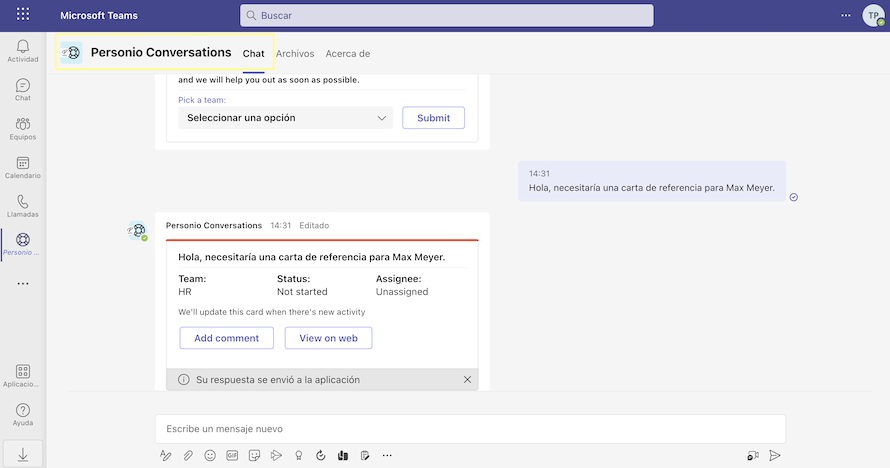
Después de que haya enviado su solicitud, la tarjeta se actualizará para mostrar el equipo, el asignado y el estado de su solicitud. También puedes hacer lo siguiente:
- Haga clic en Añadir comentario para añadir detalles adicionales a su solicitud o enviar una respuesta.
- Haga clic en Ver en la web para abrir el historial de la solicitud y ver su progreso.
2. Un canal público que se ha vinculado a Conversations
Notas
▶︎ Esta opción solo está disponible si su empresa ha establecido una política global (predeterminada en toda la organización) para ella.
▶︎ Las solicitudes enviadas a través de canales públicos son visibles para otros miembros de ese canal. No recomendamos enviar solicitudes privadas o confidenciales a través de un canal público.
Para enviar una solicitud a través de un canal público, siga estos pasos:
- En el canal correspondiente, haz clic en Nueva conversación.
- Etiqueta la aplicación @Personio Conversations e introduce tu mensaje. Aparecerá una ventana emergente que te pedirá que proporciones más información.
- Ve a la aplicación Personio Conversations o a la ventana del Chat .
- En la tarjeta de solicitud, haga clic en Seleccionar una opción y escoja el equipo correspondiente en el menú desplegable.
- Haz clic en Enviar.
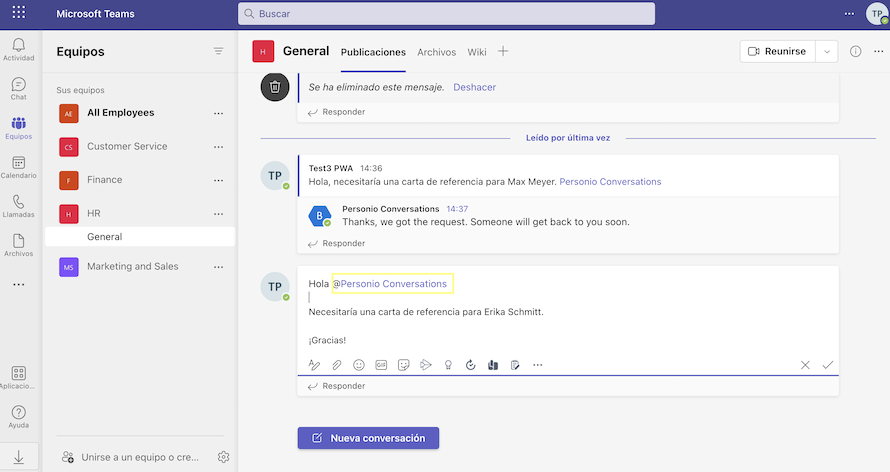
Después de que haya enviado su solicitud, la tarjeta se actualizará para mostrar el equipo, el asignado y el estado de su solicitud. También puedes hacer lo siguiente:
- Haga clic en Añadir comentario para añadir detalles adicionales a su solicitud o enviar una respuesta.
- Haga clic en Ver en la web para abrir el historial de la solicitud y ver su progreso.
Correo electrónico
Notas
▶︎ Todos los equipos de su empresa que utilicen Conversations tendrán un correo electrónico único con el formato de <equipo>@<empresa>.c.personio.com, por ejemplo: finanzas@acme.c.personio.com.
▶︎ Sin embargo, si su empresa ya está utilizando un correo electrónico existente para que los empleados se comuniquen, es posible que hayan configurado el reenvío de correo electrónico, en cuyo caso puede utilizar el correo electrónico existente.
Puede enviar una solicitud por correo electrónico utilizando el correo electrónico único del equipo correspondiente.
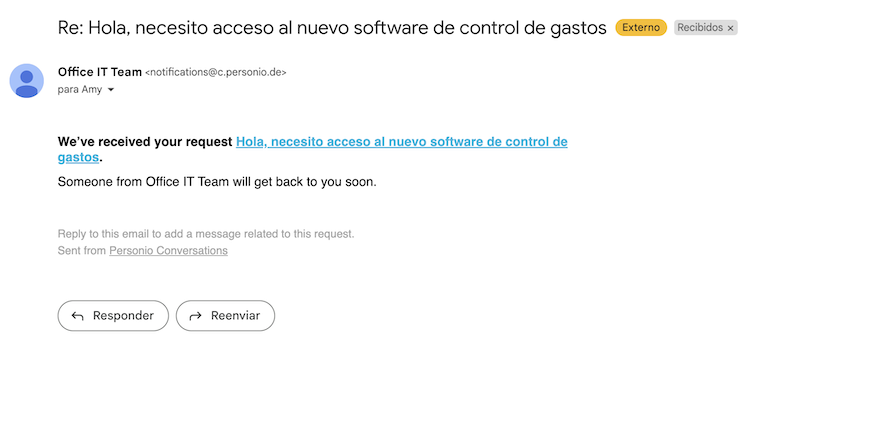
Después de haber enviado la solicitud, recibirá un correo electrónico de confirmación automatizado: todas las respuestas aparecerán en este hilo. El correo electrónico de confirmación también contiene un enlace que le permite ver el historial de la solicitud y seguir su progreso. Los usuarios sin una cuenta de Personio no pueden acceder a tickets de Conversations vinculados en correos electrónicos o Slack. Solo pueden enviar y recibir mensajes a través de correo electrónico o Slack.
Respuestas con tecnología de IA
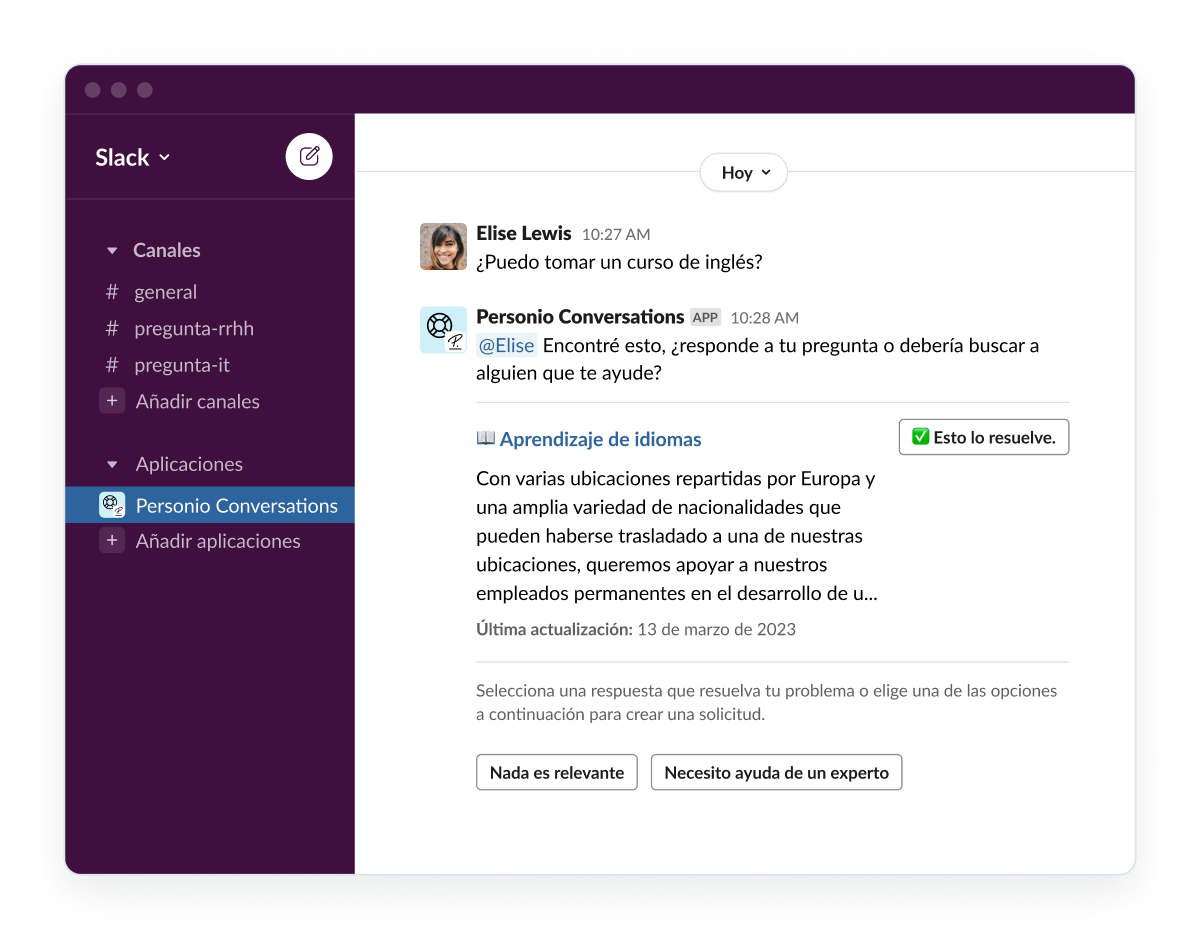
Si su organización está utilizando la función de respuestas con tecnología de IA y si su pregunta se hace con frecuencia, es posible que reciba una respuesta automatizada a su solicitud. Recibirás hasta tres respuestas sugeridas a través de nuestro chatbot con tecnología de IA, dentro del canal que utilizaste para enviar la solicitud (Slack, Microsoft Teams o correo electrónico). Esta función le ahorra tiempo al proporcionarle respuestas instantáneas sin la necesidad de involucrar a un experto.
Puede escoger:
- Aceptar la sugerencia haciendo clic en el botón Esto lo resuelve.
- Rechazar la sugerencia haciendo clic en el botón Nada es relevante o el botón Necesito ayuda de un experto. Al hacer clic en la segunda opción, se creará una solicitud de forma normal y se asignará a un experto.
Consejo:
Es importante hacer clic en el botón correspondiente. Esto entrena al algoritmo para proporcionar mejores sugerencias y una mejor experiencia para los solicitantes.