Este artículo explica cómo revisar los eventos del ciclo de vida de un empleado a través de la pestaña Historial del empleado, en el perfil del empleado. Puedes alternar entre una línea de tiempo general de hitos y una tabla detallada para auditar cambios de atributos específicos.
Antes de empezar
- Para ver la línea temporal del ciclo de vida de un empleado, necesitas permisos de vista para Perfil del empleado > Resumen del historial del empleado.
- Para ver la vista detallada del historial del empleado, necesitas permisos de vista para Perfil del empleado > Historial del empleado - Detalles.
- Para ver un evento, necesitas permisos de Vista para al menos un Perfil del empleado que contenga un atributo en el conjunto de cambios. Solo ves las actualizaciones de atributos de las secciones para las que tienes permisos.
Acceder a la línea temporal
La línea temporal muestra todos los eventos del ciclo de vida de un empleado en orden cronológico. Personio agrupa los atributos que han cambiado durante un evento del ciclo de vida en una sola entrada de línea temporal, así que tienes una vista general clara de los hitos de un empleado.
Cada entrada de la línea temporal indica un tipo de cambio. Puede ser una de estas opciones:
- Evento del ciclo de vida: ascenso, movilidad interna o cambio en la remuneración.
- Edición del perfil: las actualizaciones de ciertos atributos relacionados con el empleo (como el estado, el centro de trabajo, las horas de trabajo semanales, el puesto (de trabajo), el departamento o el salario) realizados fuera de un evento estructurado del ciclo de vida. Aquí no aparecen los cambios de IBAN, dirección o de otros campos personalizados. Solo los ves en la vista del historial del empleado detallado.
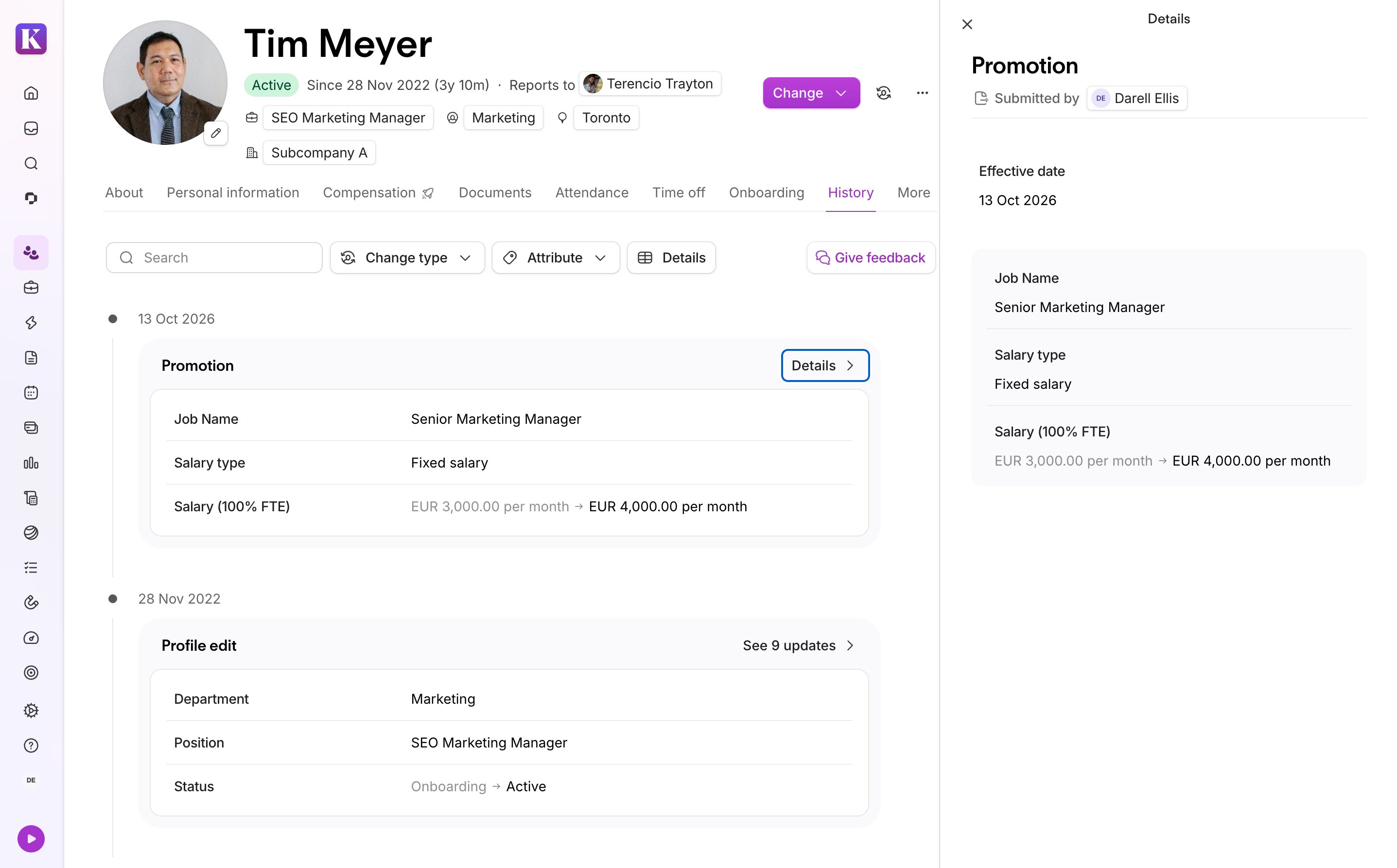
Para ver la línea temporal del ciclo de vida de un empleado:
- Ve al perfil del empleado.
- Haga clic en la pestaña Historial del empleado.
- Revisa todos los cambios en el empleado, listados en orden cronológico.
- Usa las opciones de ordenar y filtrar para refinar la vista.
- Opcional: Para ver más información sobre cómo han cambiado los atributos durante un evento específico (como los valores antiguos y nuevos, las fechas de entrada en vigor o cualquier comentario del remitente), haz clic en Detalles en el evento de la línea temporal.
Si cambias dos o más atributos del mismo día fuera de un evento, Personio los agrupa automáticamente en un solo hito.
Accede a la vista detallada del historial del empleado
La vista detallada de la pestaña Historial del empleado muestra una tabla con todos los cambios de atributo anteriores que se han hecho en los datos de un empleado.
- Cada actualización de atributo aparece en su propia fila.
- Una columna específica etiqueta cada fila con su tipo de evento, como un ascenso, movilidad interna o una edición del perfil.
- Utiliza la barra de búsqueda o las opciones de ordenar y filtrar para refinar la tabla por atributo, cambiar el tipo, la fecha u otros criterios de columna.
Las columnas de la tabla muestran lo siguiente:
- Fecha de aplicación: cuándo ha entrado en vigor el cambio en Personio.
- Valor anterior: el valor del atributo antes del cambio.
- Valor nuevo: el valor del atributo tras el cambio.
- Editor: la persona que ha hecho el cambio.
- Solicitado: si se aplica un proceso de aprobación, la persona que ha solicitado el cambio.
- Aprobado: si se aplica un proceso de aprobación, la persona que ha aprobado el cambio.
- Fecha de creación: cuándo se ha introducido el cambio en el sistema. Esto no es lo mismo que la fecha de aplicación.
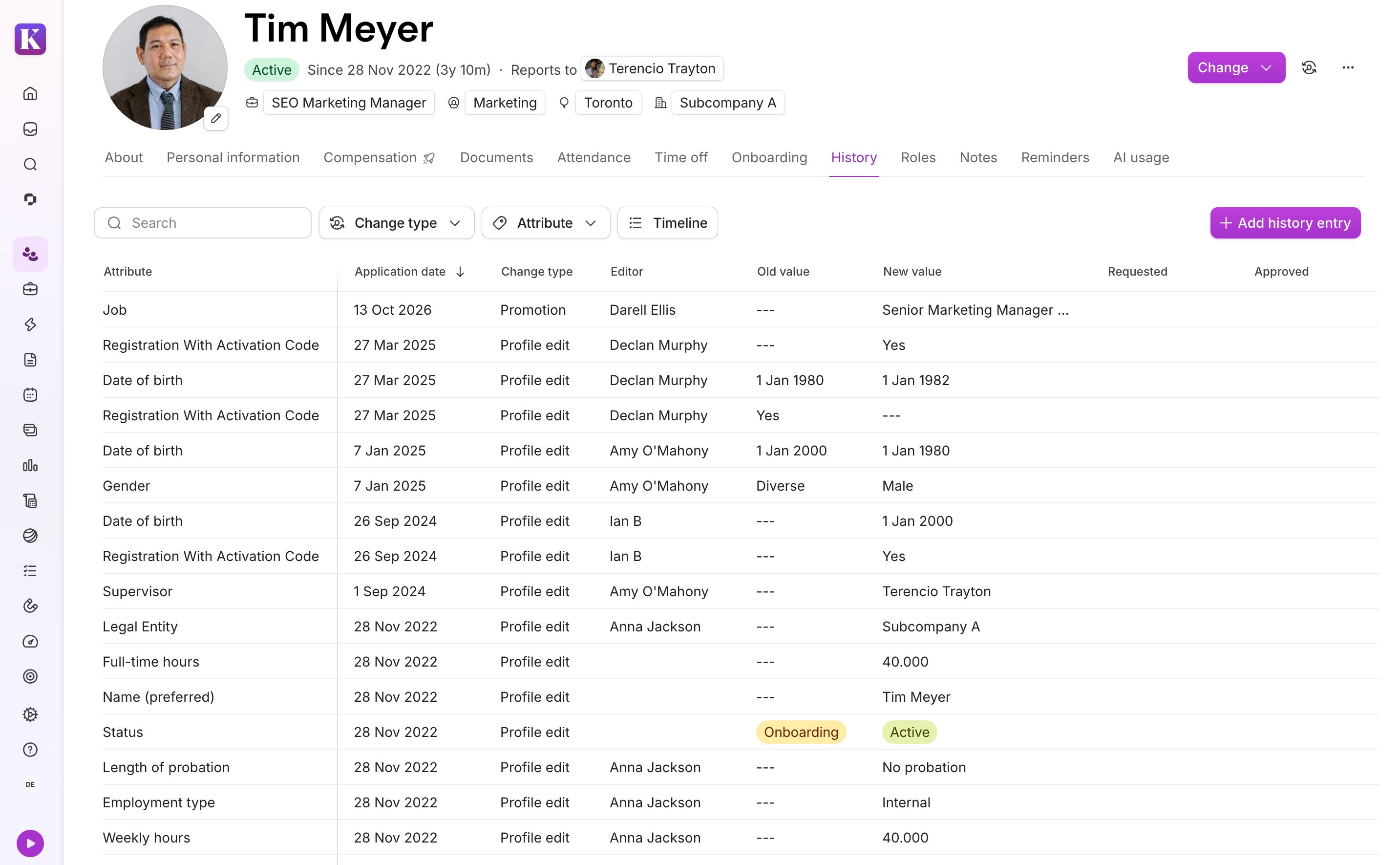
Para ver una vista detallada de los cambios en los datos de un empleado:
- Ve al perfil del empleado.
- Haga clic en la pestaña Historial del empleado.
- Haz clic en Detalles.
Ten en cuenta que:
La vista detallada del historial del empleado excluye el salario fijo y otros cambios del atributo de remuneración. Solo puedes ver los cambios en la remuneración en la línea temporal.