En este artículo se explica cómo configurar el conector MCP de Personio. Con el conector MCP, puedes conectar herramientas de IA, como Claude, directamente a la cuenta de Personio. Dependiendo de la configuración, las herramientas de IA conectadas pueden hacer lo siguiente:
- Conectarse directamente a los datos de Personio
- Completar un pequeño conjunto de acciones en tu nombre
El servidor MCP de Personio está en beta en estos momentos y no está disponible para todo el mundo. Puedes probarla y compartir feedback antes del lanzamiento global. Ve a Ajustes personales > MCP de Personio en la cuenta de Personio y selecciona Dar feedback.
Funcionalidades principales
El servidor MCP de Personio admite en estos momentos las siguientes capacidades:
- Permiso de acceso de lectura para herramientas de IA conectadas para recuperar datos como perfiles de los empleados, ausencias, remuneración e información sobre desempeño.
- Operaciones de escritura limitadas que inician workflows controlados por Personio. Por ejemplo, solicitar una ausencia. El acceso de escritura está desactivado de forma predeterminada.
- Controles de herramienta que te permiten activar o desactivar capacidades individuales, como la lectura de la remuneración o la enumeración de periodos de ausencia, para cada herramienta de IA conectada.
- Controles de atributos personales que te permiten ocultar campos específicos de los empleados, como la dirección o el IBAN, a las herramientas de IA conectadas.
Antes de empezar
Permisos
- Para activar el servidor MCP, necesitas un rol de administrador en Personio.
- También necesitas una cuenta en una herramienta de IA compatible y los permisos necesarios dentro de esa herramienta para configurar conectores personalizados.
- El servidor MCP de Personio respeta los permisos individuales configurados en Personio. Por ejemplo, para ver datos de remuneración del Departamento de Marketing a través del servidor MCP, necesitas permisos de vista para Información del salario de ese departamento. El servidor MCP nunca otorga más acceso a los datos de los que ya tienes.
Herramientas de IA disponibles
Están disponibles las siguientes herramientas de IA:
- Anthropic Claude (web, escritorio, Cowork, IDE/CLI)
- Google Antigravity
- Visual Studio Code (GitHub Copilot)
Para configurar Claude, necesitas permisos de administrador en la cuenta de Claude de la organización.
Configure el conector MCP de Personio
Sigue estos pasos para conectar el servidor MCP de Personio a la herramienta de IA.
Paso 1: Activa el acceso al servidor MCP de Personio
Ten en cuenta que:
Selecciona el nivel de acceso que mejor se adapte a los requisitos de seguridad de la organización. Al conectar la herramienta de IA al MCP, es posible que estés permitiéndole acceder datos confidenciales de RR. HH. y almacenarlos fuera Personio. Descubre más sobre la privacidad de datos y los controles.
Sigue estos pasos en Personio:
- Ve a Ajustes.
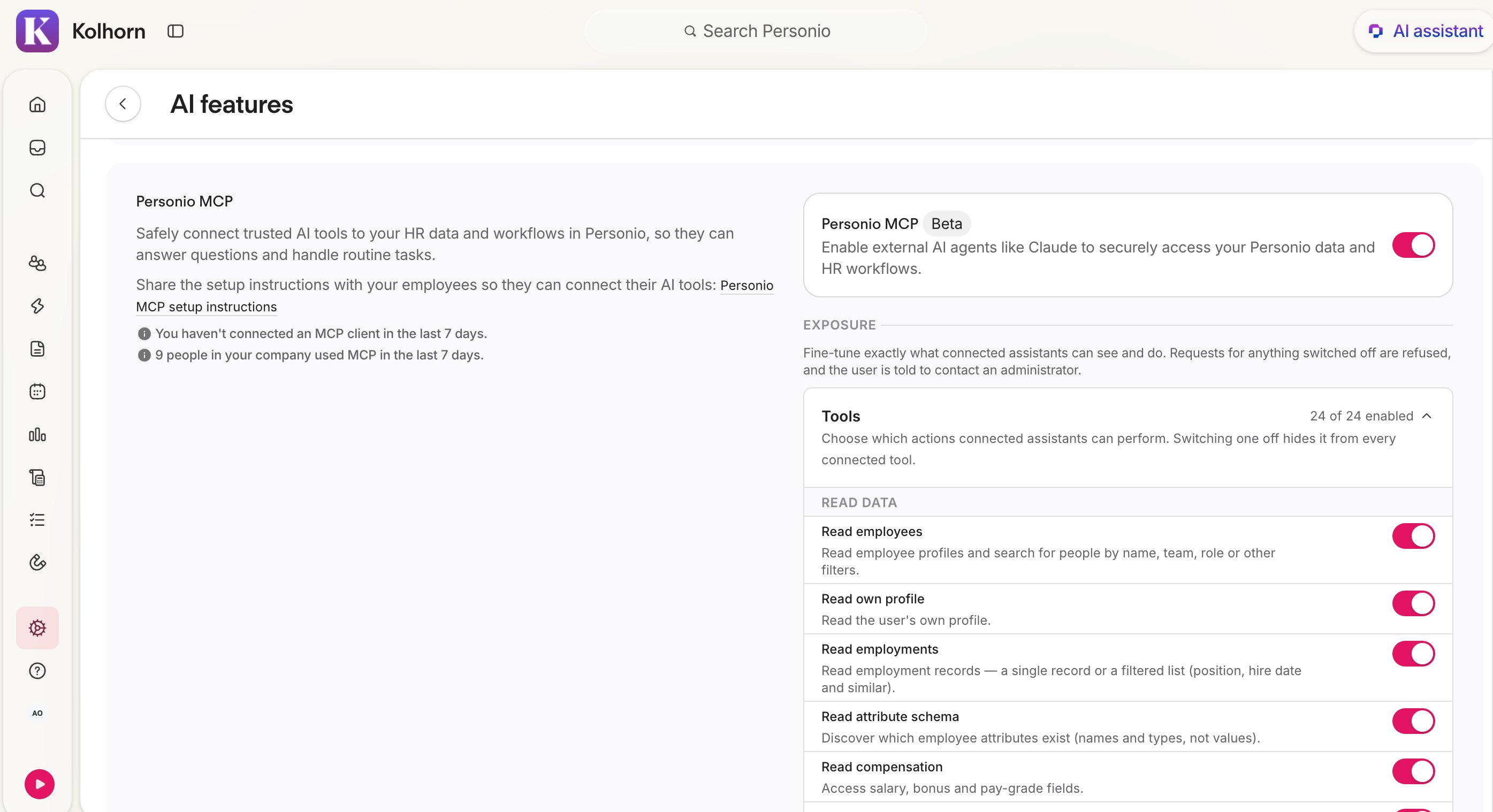
- En la sección Cuenta y ayuda, haz clic en Funcionalidades de IA.
- Ve a la sección Funcionalidades de IA y activa Acceso general con el botón.
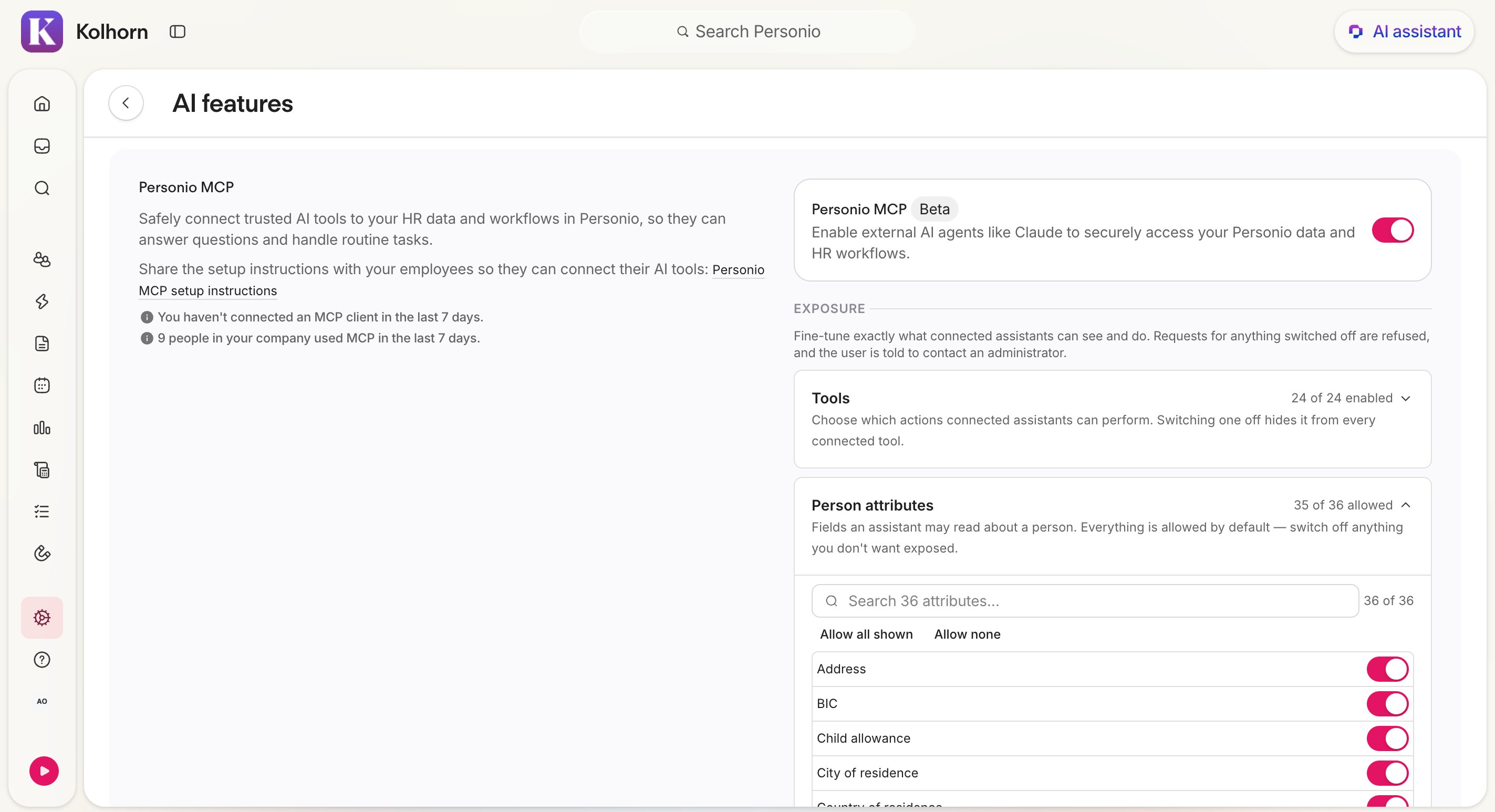
- Ve a la sección MCP de Personio y activa MCP de Personio con el botón.
- Revisa la lista Herramientas y deshabilita cualquiera (por ejemplo, leer datos de remuneración) que no quieras que usen las herramientas de IA conectadas. Cuando deshabilitas una herramienta, queda oculta a todas las herramientas de IA conectadas.
- Revisa la lista Atributos de persona y deshabilita cualquiera (por ejemplo, dirección o IBAN) que no quieras que lean las herramientas de IA conectadas. Para actualizar varios atributos a la vez, puedes hacer clic en No permitir ninguno o Permitir todos los mostrados.
- Consejo: Los controles de Herramientas y Atributo de persona están situados junto a los ajustes de aprobación por herramienta de la herramienta de IA (paso 4). Los botones de activación/desactivación de Personio establecen el límite estricto y los ajustes de la herramienta IA lo reducen aún más por usuario.
Una vez que haya configurado los ajustes anteriores, continúe de la siguiente manera:
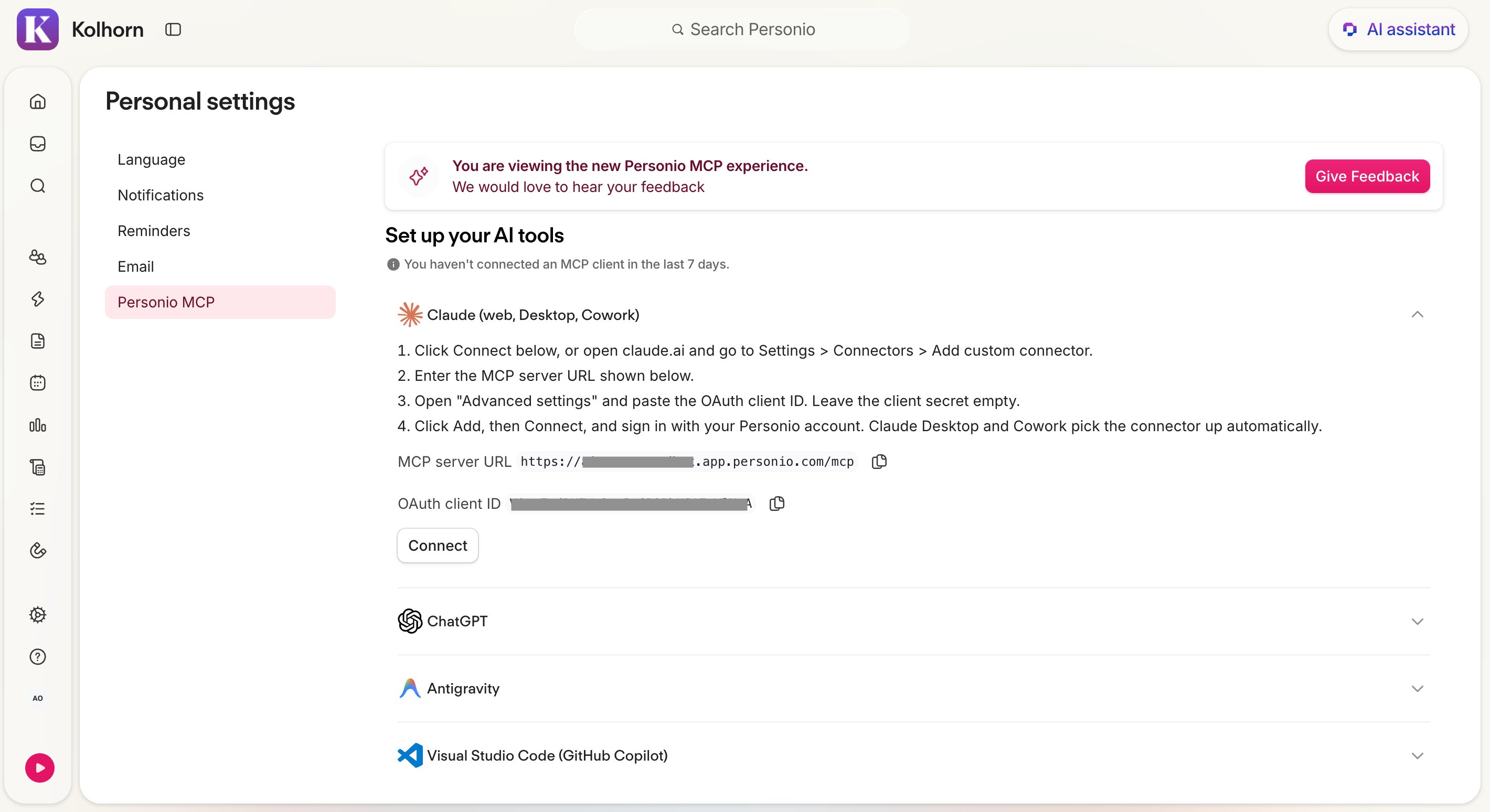
- Vaya a Ajustes personales.
- En la pestaña MCP de Personio, haz clic en la herramienta de IA pertinente para expandirla.
- En la sección expandida, copia la URL del servidor MCP y el ID de cliente OAuth. Necesitarás estos valores en el siguiente paso.
- Consejo: La URL del servidor MCP sigue este patrón: https://yourcompany.app.personio.com/mcp
Paso 2: Conecta la herramienta de IA
Conecte el servidor MCP a la herramienta de IA.
Anthropic Claude
Puedes configurar el conector MCP de Personio en Anthropic Claude a través de la aplicación de escritorio Claude o a través de la interfaz de línea de comandos (CLI). Consulte la documentación sobre el conector personalizado para más información.
Para conectarse con la aplicación Claude Desktop:
- Abre claude.ai y ve a Ajustes > Conectores > Añadir conector personalizado. También puedes hacer clic en Conectar si sigues un enlace de Personio.
- Introduzca la URL del servidor MCP copiada anteriormente en Ajustes personales de Personio (vea el paso 1).
- Abra Ajustes avanzados y pegue el ID de cliente OAuth copiado anteriormente en Ajustes personales de Personio (vea paso 1). Deja el campo de la clave del cliente vacío.
- Haz clic en Añadir, luego en Conectar e inicia sesión con la cuenta de Personio.
Claude Desktop y Cowork recogen el conector automáticamente.
Para conectarte usando la CLI:
Ejecuta lo siguiente en la aplicación Terminal. Sustituye el nombre del conector, la URL del servidor MCP y el ID de cliente OAuth con los valores del paso 1:
claude mcp add [custom-connector-name] --transport http [mcp-server-url] --client-id [client-id] --callback-port 5000Luego abre Claude Code y ejecuta /mcp. Escoge el nombre del conector que acabas de añadir y autentícate.
Si el conector no aparece después de añadirlo, ejecute /login en Claude e inicie sesión de nuevo. Siempre que cambies la configuración del MCP, tienes que iniciar sesión de nuevo en Claude (no en el MCP).
Google Antigravity
- Combina el fragmento de abajo en la sección mcpServers de ~/.gemini/config/mcp_config.json. Consulta los documentos del MCP de Antigravity.
- Reinicia Antigravity, abre Ajustes > Personalizaciones > Servidores MCP instalados y haz clic en Autenticar junto a Personio.
- Inicia sesión con la cuenta de Personio en la ventana del navegador que se abra.
{
 "mcpServers": {
   "personio": {
     "type": "http",
     "url": "https://$HOSTNAME.app.personio.com/mcp",
     "oauth": {
       "enabled": true,
       "clientId": "<your-oauth-client-id>",
       "redirectUri": "http://localhost:5000/oauth/callback",
       "scopes": ["mcp:access"]
     }
   }
 }
}
Visual Studio Code (GitHub Copilot)
- En Visual Studio Code 1.101 o posterior, ejecuta MCP: Add Server... desde la paleta de comandos e introduce la URL del servidor MCP.
- Cuando Visual Studio Code te pida que te autentiques, escoge proporcionar credenciales del cliente manualmente y pega el ID de cliente OAuth. Deja la clave del cliente vacía.
- Inicia sesión en la cuenta de Personio. Las herramientas de Personio aparecen en chat de Copilot (modo agente).
Paso 3: Encuentra el conector MCP de Personio en la herramienta de IA
Encuentra el conector MCP de Personio en la herramienta de IA.
- En Claude Desktop, ve a Personalizar > Conectores y busca “Personio”.
- En Antigravity, puedes encontrarlo en la página de ajustes.
- En Visual Studio Code, las herramientas de Personio aparecen en el chat de Copilot (modo agente).
Este paso se tiene que realizar como usuario. Es decir, cada usuario tiene que encontrar y añadir el conector en su aplicación de escritorio.
Paso 4: Personaliza las restricciones de acceso en la herramienta de IA
Después de conectar el servidor MCP, tienes que personalizar las restricciones de acceso. Esto le permite controlar qué capacidades de Personio puede usar libremente su herramienta de IA, cuáles requieren aprobación antes de ejecutarse y cuáles se desactivan por completo. En Claude, gestiona estas restricciones desde la página de ajustes del conector.
Para cada herramienta de IA que conectes (por ejemplo, Claude), personalice las restricciones de acceso de la siguiente manera:
- Revisa las herramientas disponibles. Cada herramienta se asigna a una capacidad en la tabla de más abajo.
- Establece un permiso para cada herramienta. Permítelo automáticamente o requiere la aprobación del usuario cada vez que se ejecute. Recomendamos requerir la aprobación para cualquier acción de escritura, como solicitar una ausencia, y para herramientas que lean datos confidenciales, como los de remuneración.
- Deshabilita cualquier herramienta que no necesites. Apagar una herramienta en el conector evita que la herramienta de IA la llame, independientemente de los ajustes de lectura o escritura de Personio.
Ten en cuenta lo siguiente: Los botones de activación/desactivación de Herramientas y Atributos de persona de Personio establecen el límite general de lo que es posible. Puede restringir aún más ese límite con los ajustes de la herramienta de IA, por herramienta y por usuario.
Capacidades y datos disponibles a través del MCP de Personio
La siguiente tabla enumera las capacidades actuales disponibles a través del servidor MCP de Personio. La capacidad de aprobar ausencias llegará pronto.
| Ejemplo | Útil para | Operación | Prompts de muestra |
|
Extraer datos de los empleados Extrae los datos empleados mediante la herramienta de IA para obtener los datos del perfil del empleado para realizar análisis ad hoc. |
Administradores, socios comerciales de RR. HH., operaciones de RR. HH. | Leer | "Crea una hoja de cálculo de los empleados en la oficina de Londres, junto con su talla de camiseta”. |
|
Controlar la calidad de los datos del empleado Marca perfiles con campos faltantes o no válidos (nombre del trabajo, claves de ocupación o atributos de nómina obligatorios). |
Administradores | Leer | “Prepara una lista de empleados que trabajen en Londres que aún no tengan un número de teléfono en la lista, y añade un evento en su calendario el viernes por la mañana a las 08:00 para recordarles la actualización de su perfil al final del día”. |
|
Solicitar ausencias Los empleados activan solicitudes de ausencia a través de la herramienta de IA. Se activa una solicitud de aprobación para una solicitud de ausencia específica. |
Empleados | Editar | “Quiero tomarme libres el último viernes y el lunes siguiente de este mes. ¿Puedes solicitar vacaciones pagadas en mi nombre?”. |
|
Búsqueda en el saldo y el historial de ausencias Los administradores, supervisores y socios comerciales de RR. HH. pueden ver y analizar los detalles del historial de ausencias de los empleados. Normalmente, se hace antes de revisar o aprobar las ausencias y del control previo de las nóminas. |
Empleados, supervisores, socios comerciales de RR. HH., operaciones de RR. HH. | Leer | “Prepara una vista general de las inactividades temporales y los saldos de ausencia pasados de mis subordinados directos”. |
|
Ver los detalles de la remuneración y el empleo Los administradores, socios comerciales de RR. HH. y profesionales de nómina pueden evaluar los datos de remuneración de los empleados para hacer análisis. |
Administradores, socios comerciales de RR. HH., operaciones de RR. HH. y administradores de nómina | Leer | “Dame una lista con los detalles de la remuneración de los empleados del Departamento de Marketing. ¿Quién no ha recibido un incremento salarial en los últimos 12 meses? ¿Quién tiene la remuneración más alta?” |
|
Ver el feedback y las evaluaciones de desempeño del empleado Los administradores, supervisores y equipos de liderazgo de Desempeño pueden obtener feedback y evaluaciones de desempeño de los empleados como ayuda para la calibración y otras evaluaciones. |
Supervisores, responsables, socios comerciales de RR. HH., operaciones de RR. HH. | Leer | “¿Cuál es la proporción de empleados que han recibido una calificación de desempeño 'verdaderamente distintiva' en 2026 en comparación con el recuento total de empleados?” |
|
Aprobar ausencias (próximamente) Los supervisores y socios comerciales de RR. HH. pueden ver las aprobaciones pendientes de las ausencias y solicitar más contexto para aprobar o solicitar ausencias. |
Supervisores, socios comerciales de RR. HH., operaciones de RR. HH. | Escribir (aprobación) | “Rechaza cualquier solicitud de ausencia por enfermedad que no tenga un comentario y añade un comentario de rechazo que pida al solicitante que proporcione contexto adicional” |
Notas importantes
Ten en cuenta lo siguiente cuando utilices el servidor MCP de Personio.
- Los resultados se generan con IA y se basan en probabilidades. Confirma siempre los resultados importantes antes de actuar en función de los datos o de aprobar cambios, incluyendo acciones de escritura como las solicitudes de ausencia.
- El LLM al que te conectas con el MCP genera los resultados, no el servidor MCP en sí. Como todos los LLM, puede alucinar o malinterpretar datos ocasionalmente, y las tendencias de alucinación varían según el modelo.
- El servidor MCP de Personio no sustituye a la automatización o a las integraciones. Para integraciones programadas permanentes, como la sincronización de datos con otro sistema, utiliza la API de Personio.
- El permiso de acceso refleja tus propios permisos. El servidor MCP solo puede ver y hacer lo que se te permite ver y hacer a ti en Personio.
- Las consultas grandes están paginadas. En el caso de las grandes empresas, es posible que la herramienta de IA necesite buscar datos por lotes, lo que puede tardar más y, en ocasiones, requiere que le pidas que continúe.
- Los límites de tasa se aplican al uso intensivo o con scripts.
- Los datos básicos de los empleados y los empleos son fundamentales para muchas herramientas. Desactivar estas herramientas centrales puede hacer que otras herramientas devuelvan resultados parciales o nulos. Para restringir lo que pueden ver las herramientas de IA conectadas, use el ámbito de los atributos en lugar de desactivar las herramientas centrales.
Privacidad de datos y controles
Personio gestiona los datos de acuerdo con el Anexo de tratamiento de datos. Una vez que la herramienta de IA acceda a los datos a través del servidor MCP de Personio, Personio ya no puede rastrear cómo la usa. A partir de ese momento, los datos están sujetos a la privacidad de datos y al acuerdo de tratamiento establecido con el proveedor de la herramienta de IA.
- El acceso a los datos y las capacidades se rige por los roles asignados al usuario autenticado. El servidor MCP no otorga ningún acceso más allá de lo que un usuario ya tiene.
- El servidor MCP está deshabilitado de forma predeterminada. Los administradores tienen que activarlo manualmente. El acceso de escritura es un botón de activación adicional separado.
- Los administradores pueden deshabilitar herramientas específicas y ocultar atributos de persona específicos en Personio. Personio rechaza las herramientas deshabilitadas y los atributos restringidos, independientemente de los ajustes propios de la herramienta de IA.
- Los cambios en la configuración del MCP se registran con fines de auditoría, de la misma manera que cualquier otra transacción realizada en la aplicación.