Ten en cuenta que:
Si aún no puedes editar una política de ausencias asignada, la actualización no se ha implementado en la cuenta. Iniciamos la implementación el 27 de julio de 2026 y la continuaremos por fases.
Estamos cambiando la forma en que gestionamos las inactividades temporales de larga duración. Algunos ejemplos de inactividad temporal de larga duración son la baja por paternidad, los años sabáticos y las bajas por enfermedad prolongadas. Aquí tienes un resumen de los cambios:
- Previamente: podías programar inactividades temporales de larga duración desde el perfil del empleado utilizando el icono de tres puntos y seleccionando Programar inactividad temporal.
- Ahora: gestionarás inactividades temporales de larga duración a través de las políticas de ausencias y los periodos de ausencia.
Este cambio no conlleva la pérdida de ningún dato existente. Todos los periodos de inactividad temporal que ya aparecen en tu cuenta permanecen visibles y siguen transcurriendo con normalidad. Lo único que cambia es dónde debes crear y gestionar las inactividades temporales de larga duración a partir de ahora.
Si tu cuenta tiene registrados periodos de inactividad temporal, sigue leyendo para saber qué tienes que hacer. En la mayoría de ocasiones, no se requiere ninguna acción.
Qué va a cambiar
Ya puedes utilizar el botón Programar inactividad temporal para crear periodos de inactividad temporal de larga duración directamente desde el perfil del empleado. En cambio, la gestión de las inactividades temporales de larga duración, que incluye el prorrateo de la remuneración, los cambios en el estado de empleado y las ausencias retribuidas, pasa a las políticas de ausencias. Ahora puedes gestionar las inactividades temporales de larga duración junto con las ausencias de corta duración existentes.
Este cambio trae consigo algunos beneficios concretos:
- Un sistema en lugar de dos: ahora, tanto las ausencias de corta duración como las inactividades temporales de larga duración se rigen por las mismas políticas de ausencias, en lugar de un flujo predefinido independiente.
- Normas que se adaptan al mercado: ahora puedes personalizar las normas de remuneración, estado y ausencias retribuidas por política en cualquier mercado o tipo de inactividad temporal. Anteriormente, se trataba de normas predefinidas que abarcaban un conjunto limitado de casos de uso.
- Ediciones más sencillas en el futuro: puedes editar una política ya asignada a los empleados y establecer una fecha de entrada en vigor para cuando se apliquen los ajustes nuevos. Ya no es necesario duplicar y reasignar políticas para realizar un cambio.
Este cambio no afecta a los periodos de inactividad temporal de larga duración ya existentes en su cuenta. No es necesario que hagas nada al respecto, a menos que tengas que editar alguno. Descubre más sobre lo que tienes que hacer.
La tabla que aparece a continuación resume lo que puedes esperar una vez que la actualización esté activa para tu cuenta.
| Qué va a cambiar | Antes | Después |
| El botón Programar inactividad temporal | Abría un formulario para crear un periodo de inactividad temporal. | Abre una ventana modal de onboarding que te guía para configurar o editar las políticas de ausencias. |
| Donde aparecen los periodos de inactividad temporal existentes | Solo se pueden ver en el perfil del empleado o en el Calendario de equipo si se ha vinculado un tipo de ausencia. | Aparecerá en el Calendario de equipo y en el calendario de Ausencias del empleado con la etiqueta “Periodo de inactividad temporal” en gris oscuro. |
| Edición de los periodos de inactividad temporal existentes | Se puede realizar desde la inactividad temporal debajo del atributo Estado del empleado. | Ahora solo puedes ver y eliminar los periodos de inactividad temporal existentes desde el Calendario de equipo. Ya no podrás editarlos hasta que hayas completado la migración al sistema nuevo. |
| Prorrateo de ausencias retribuidas | Al utilizar inactividades temporales de larga duración, el prorrateo automático mensual del calendario para ausencias retribuidas por vacaciones solo estaba disponible en las políticas de ausencias que utilizaban la plantilla de política alemana. En todos los demás casos era necesario realizar ajustes manuales. | Métodos configurables de prorrateo de ausencias retribuidas por vacaciones (diario, mensual según año natural, mensual continuo o ninguno). |
| Impacto en la remuneración | Prorrateo predefinido del salario base y la remuneración recurrente para todos los periodos de inactividad temporal. Era necesario hacer ajustes manuales del salario debido a las normas específicas de cada mercado. | Activación y desactivación configurables para el prorrateo de remuneración (base: salario fijo y otras remuneraciones recurrentes a 0) y días de compensación en relación con la fecha de inicio de la ausencia. |
| Estado del empleado | Se cambia automáticamente a “Inactividad temporal” para todos los periodos de inactividad temporal introducidos a través del perfil del empleado. Los períodos de inactividad temporal y su duración se muestran como un comentario integrado. | Activación y desactivación configurables por política de ausencias y días de desfase con respecto a la fecha de inicio de la ausencia. El campo Estado en el perfil del empleado ya no muestra el periodo ni la duración de la inactividad temporal. Te redirige al cronograma de ausencias. |
| Aprobación de inactividades temporales | Sin workflow de aprobación | Sigue el workflow de aprobación del tipo de ausencia (de forma predeterminada, se establece la aprobación automática si no se ha configurado nada). Dependiendo de los permisos que se otorgan a los empleados, ellos mismos pueden solicitar inactividades temporales o los gerentes de recursos humanos pueden seguir gestionándolas. |
| Flujo de la política de ausencias | No hay normas para las inactividades temporales de larga duración | Se ha rediseñado el flujo de la política de ausencias y se han añadido ajustes nuevos para las normas de inactividad temporal de larga duración. Descubre más sobre la experiencia nueva de políticas de ausencias. |
| Editar las políticas de ausencias asignadas | No hay posibilidad de editar las políticas de ausencias asignadas | Ahora puede editar las políticas de ausencias asignadas a los empleados. |
Línea temporal de la transición
Iniciamos la implementación de los ajustes nuevos de la inactividad temporal de larga duración el 27 de julio de 2026, y continuaremos por grupos. Esto se aplica a quienes hayan utilizado previamente la función Programar inactividad temporal.
Lo que tienes que hacer
Tienes que editar las políticas de ausencias para que los periodos de ausencia puedan crear los efectos necesarios para gestionar las inactividades temporales de larga duración. Esto incluye el prorrateo de la remuneración, los cambios de estado y los ajustes en las ausencias retribuidas de vacaciones pagadas. El sistema aplica estos efectos de forma flexible y automática en función de los ajustes de la política. Solo tienes que editar las políticas de ausencias que estén en estos momentos en uso para los tipos de ausencia que desees utilizar para periodos de inactividad temporal de larga duración. Esto podría incluir políticas para distintos tipos de ausencia, como la inactividad temporal parental, el año sabático o el permiso de maternidad.
Si aún no puedes editar la política de ausencias asignada, significa que todavía no hemos implementado los nuevos ajustes en tu cuenta. Iniciamos la implementación el 27 de julio de 2026 y la continuaremos por fases.
Antes de implementar el cambio
- Confirma que tienes los permisos necesarios:
- Permisos de edición para Configuración de la cuenta > Ausencias. Necesitas estos permisos para añadir normas de inactividad temporal a las políticas de ausencias.
- Permisos para editar en Datos del personal > Información de RR. HH. Necesitas estos permisos para ver y eliminar los periodos de inactividad temporal marcados en gris en el calendario.
- Para que los empleados vean sus propios periodos de ausencia en el calendario, tienes que otorgar al menos permisos de visualización para el tipo de ausencia correspondiente en Datos del personal > Ausencias (a través del rol de empleado).
- Permisos para editar el tipo de ausencia pertinente en Datos del personal > Ausencias. Usted u otros gerentes de RR. HH. necesitan estos permisos para crear y editar inactividades temporales de larga duración en el futuro. En otras palabras, estos permisos te permiten gestionar los periodos de ausencia de un tipo de ausencia concreto.
- Si en estos momentos no utilizas Ausencias en Personio para registrar las ausencias, decide si quieres empezar a hacerlo o si vas a continuar gestionando manualmente los cambios en las inactividades temporales de larga duración en el futuro.
Una vez que la actualización esté activa
- Edite las políticas de ausencias que utiliza en estos momentos para los tipos de inactividad temporal de larga duración. Las ediciones implican configurar normas nuevas de Remuneración, Estado de empleado e Impacto en las ausencias pagadas.
- Solucione cualquier conflicto: Si las normas que añadas se solapan con los periodos de inactividad temporal existentes, Personio las marca en un resumen de conflictos. Resuelva cada periodo marcado antes de continuar.
- Compruebe si tiene que editar algún periodo de inactividad temporal existente utilizando el archivo que le enviamos a través del correo electrónico de preaviso. Esto podría incluir periodos de inactividad temporal sin fecha de fin o aquellos en los que sea necesario cambiar la fecha. Tras la actualización, ya no podrá editar directamente, así que primero tienes que trasladarlos al sistema nuevo.
Añadir reglas de inactividad temporal de larga duración a las políticas de ausencias pertinentes
Los tipos de ausencia relacionados con la inactividad temporal de larga duración pueden incluir, por ejemplo, la inactividad temporal parental, el año sabático y el permiso de maternidad. Para este tipo de ausencia, recomendamos añadir normas de inactividad temporal de larga duración a todas las políticas de ausencias que se aplican en estos momentos a los empleados. Recomendamos modificar las políticas de ausencias existentes, en lugar de crear otras.
Sigue estos pasos:
- Ve a Ajustes.
- En la sección Gestión del tiempo, haz clic en Ausencias.
- Selecciona el tipo de ausencia que utilizas para las inactividades temporales de larga duración, por ejemplo, baja parental o baja por enfermedad prolongada.
- En Políticas de ausencias, abra la política correspondiente.
- Haz clic en el icono de los tres puntos para editar la política.
- Las siguientes secciones de la política se refieren a las inactividades temporales de larga duración: Remuneración, Estado de empleado e Impacto en ausencia retribuida. Configura cada uno de estos ajustes según sea necesario. Consulta la sección de este artículo sobre los efectos a largo plazo de las políticas de ausencias para obtener detalles sobre cada caso. Al configurar los ajustes de la inactividad temporal de larga duración, ten en cuenta los siguientes puntos:
-
Personio Payroll:
- Si ninguna de las entidades legales utiliza Personio Payroll, puedes configurar el paso Remuneración de la forma habitual.
- Si algunas, pero no todas, de las entidades legales utilizan Personio Payroll, puedes configurar igualmente el paso Remuneración. Sin embargo, no tendrá efecto para empleados con las entidades legales de Personio Payroll. En cambio, el sistema automatiza el prorrateo de la remuneración en función de las preguntas adicionales que respondas en el flujo de solicitud de ausencia.
- Si todas sus entidades legales utilizan Personio Payroll, el paso Remuneración no estará disponible para su configuración. En cambio, el prorrateo de la remuneración se automatiza en función de las preguntas adicionales que respondas en el flujo de solicitud de ausencia.
- Si utilizas DATEV, tendrás disponible la opción de configurar el paso de Remuneración. La forma en que se prorratea la remuneración depende de si has configurado la política para incluir el prorrateo de la remuneración y de si se han activado preguntas adicionales.
- Después de guardar los cambios en el ajuste Estado de empleado de una política, pueden transcurrir hasta 30 minutos antes de que el estado actualizado se refleje en el perfil del empleado.
- La política de ausencias se tiene que aplicar a todo el periodo de ausencia para que los ajustes se implementen. Si la asignación no abarca el periodo completo, no se aplicarán las normas de remuneración, estado o ausencias retribuidas.
-
Personio Payroll:
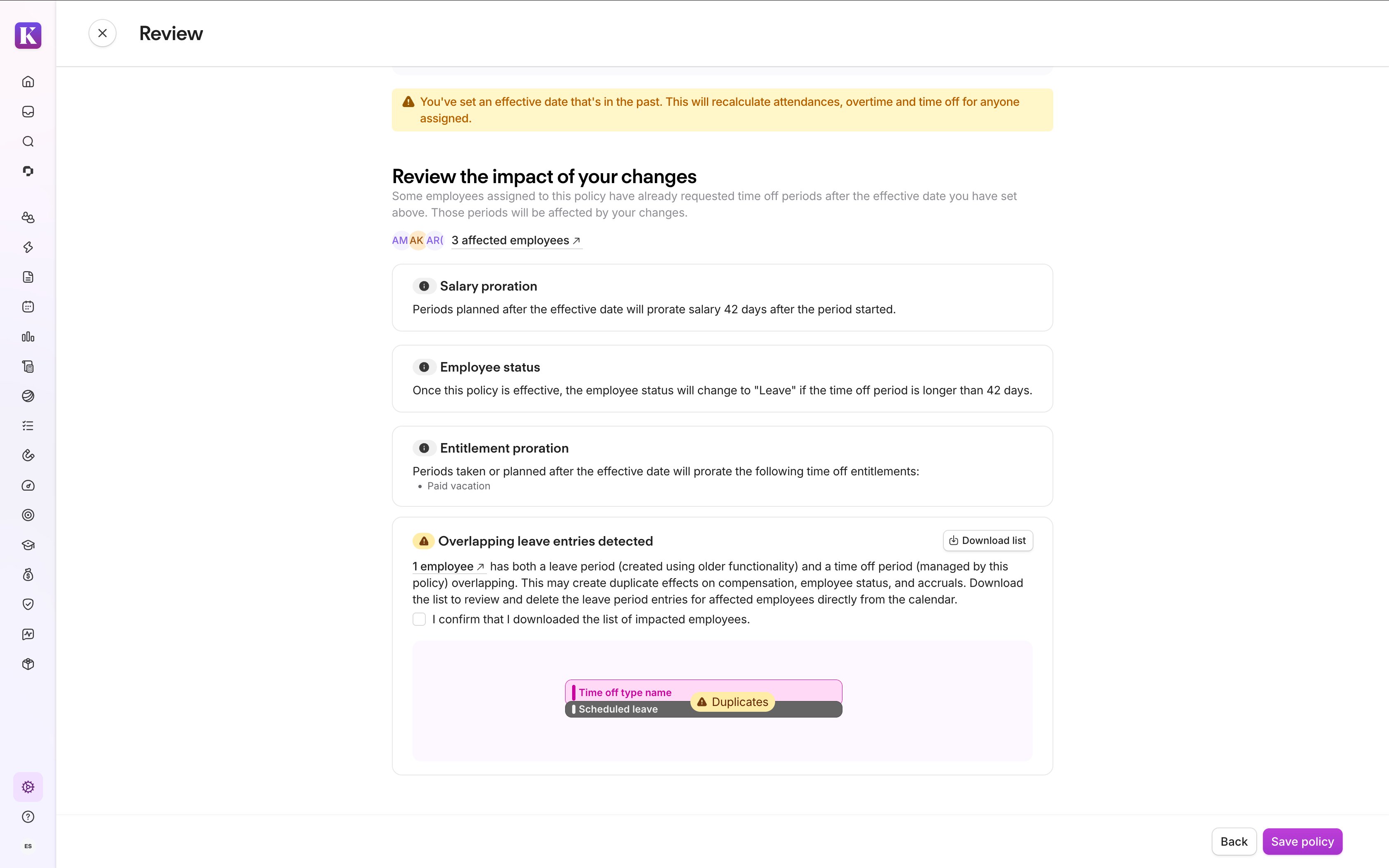
- Establece la fecha de entrada en vigor en Hoy. Esta es la opción recomendada para la mayoría de los clientes por las siguientes razones:
- Una fecha futura deja un vacío durante el cual los periodos de ausencia nuevos no tendrán las normas de inactividad temporal correctas aplicadas hasta que los cambios entren en vigor.
- Una fecha demasiado lejana en el pasado genera más conflictos por duplicaciones, lo que crea una limpieza innecesaria.
- Si el sistema detecta periodos de inactividad temporal futuros que se superponen con las nuevas reglas de la política, aparece un resumen del conflicto. Lee la sección siguiente para obtener orientación. Si no se muestran conflictos, simplemente guarde la política.
- Revisa los cambios en la política y guárdalos.
Si gestionas varios tipos de inactividad temporal, por ejemplo, bajas parentales y bajas por enfermedad prolongada, repite los pasos anteriores para cada política pertinente.
Aplicar recomendaciones de plantilla de política de ausencias
Las plantillas de política de ausencias recomiendan ajustes para Remuneración, Estado de empleado e Impacto en ausencia retribuida. Sin embargo, estas recomendaciones solo se aplican al crear una nueva política.
Si estás editando una política existente y no estás seguro de qué configurar, sigue estos pasos:
- Explica detalladamente el nuevo flujo de creación de política para ese tipo de ausencia.
- Selecciona la plantilla del país y observa los ajustes recomendados (sin guardarlos).
- Aplica esos ajustes a tu política existente.
No recomendamos crear otras políticas, ya que implicará más trabajo de configuración por tu parte.
DATEV - Escenarios de prorrateo de la remuneración
Si utilizas DATEV, tendrás disponible la opción de configurar el paso de Remuneración en las políticas de ausencias. Al gestionar las inactividades temporales de larga duración, el prorrateo de la remuneración puede activarse por dos motivos: preguntas adicionales en el flujo de solicitud de ausencia y los ajustes de la política de remuneración. Comprender cómo interactúan estos elementos es fundamental para evitar resultados de prorrateo no deseados.
La siguiente tabla muestra cómo se prorratea la remuneración en función de la configuración de la política y de si se activan y responden preguntas adicionales:
| Configuración de la política | Preguntas adicionales: activadas y respondidas (código no pagado) | Preguntas adicionales: activadas, pero no respondidas (código de pago) | Preguntas adicionales: no activadas |
| La política tiene activado el prorrateo de la remuneración. | La política se prorratea dentro de su rango definido (por ejemplo, “a partir del día 5”). Las preguntas adicionales prorratean los días que queden fuera de este rango. | La política prorratea el periodo completo. | La política prorratea el periodo completo. |
| La política no contempla el prorrateo de la remuneración. | Las preguntas adicionales prorratean el periodo completo. | No se produce prorrateo. | No se produce prorrateo. Excepción para la categoría de ausencia de inactividad temporal de maternidad o paternidad (ver más abajo). |
Consideraciones importantes:
- Si la remuneración no se prorratea en función de las preguntas adicionales en el flujo de solicitud de ausencia, la remuneración se prorrateará de acuerdo con las normas de remuneración establecidas en la política de ausencias.
- Para las ausencias con la categoría de inactividad temporal por maternidad o paternidad, se siguen generando códigos automáticos en función de los atributos del empleado (como el género), incluso si no se activan preguntas adicionales ni se asigna una política de ausencias con prorrateo de la remuneración.
Ejemplo: Un empleado usa una inactividad temporal de 30 días. La política dice “aplicar el prorrateo de la remuneración a partir del día 5”. Si el empleado ha respondido a preguntas adicionales (código no pagado), los días 0 a 4 se prorratean según las respuestas a las preguntas adicionales, y los días 5 a 30 se prorratean según la política. Si no se ha respondido a preguntas adicionales (código pagado), la remuneración se prorratea de acuerdo con la política desde el día 0 hasta el día 30.
Qué hacer si aparece un resumen del conflicto
Si los cambios realizados coinciden con los periodos de inactividad temporal creados con la funcionalidad anterior, aparecerá un resumen del conflicto. En él se detallan los periodos de inactividad temporal que requieren acción para garantizar la exactitud de los datos de los empleados.
Por qué esto es importante: Cuando se configura una política con reglas de inactividad temporal de larga duración, tanto la nueva política como el periodo de inactividad temporal existentes intentan aplicar esas reglas simultáneamente. Esto duplica efectivamente el ajuste y puede provocar errores en la remuneración, el estado o las ausencias retribuidas.
El resumen del conflicto incluye:
- cada periodo de inactividad temporal marcado por empleado y rango de fechas, y
- un archivo CSV descargable con enlaces directos al calendario para cada empleado afectado.
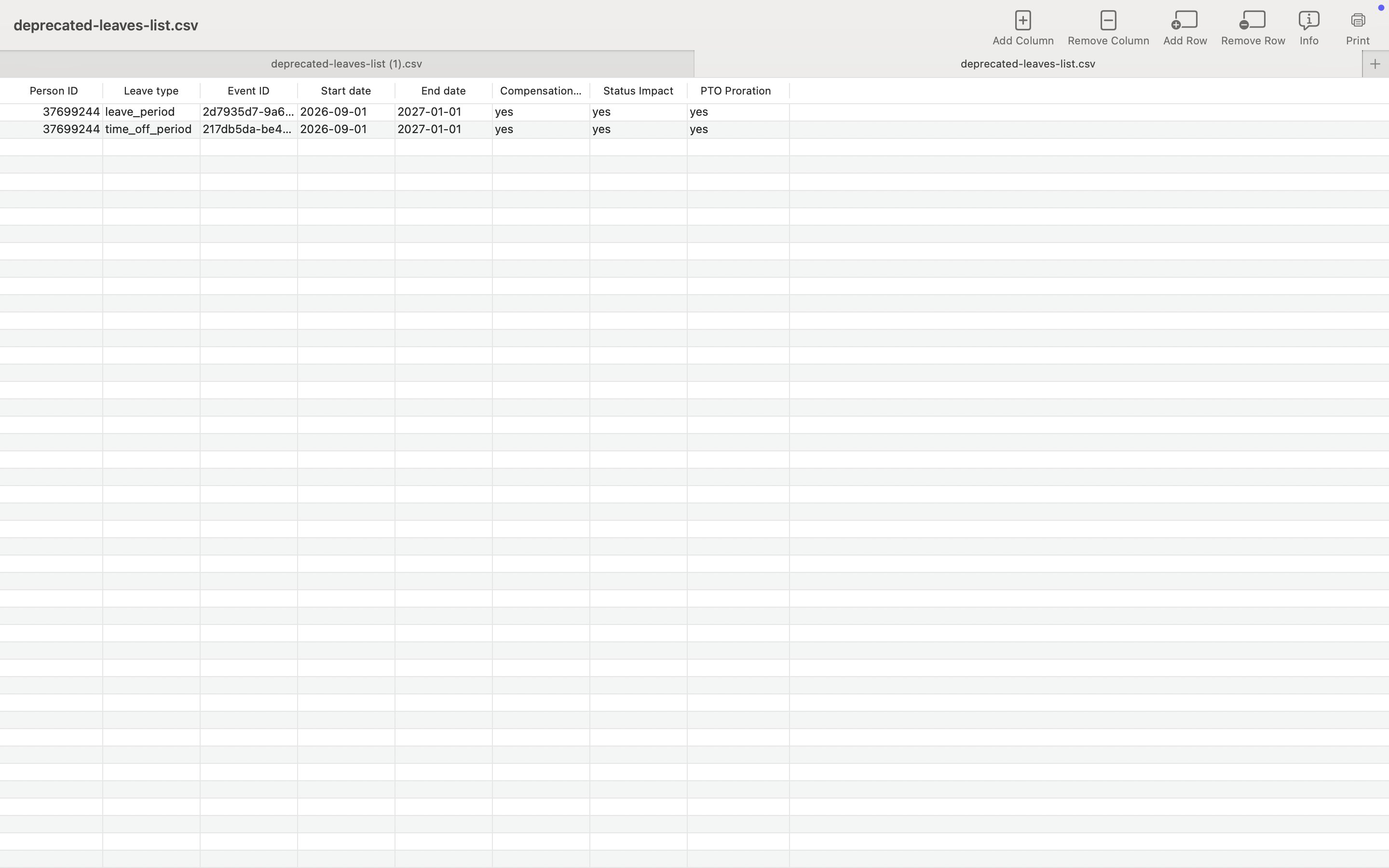
Si aparece un resumen del conflicto, sigue estos pasos:
- Descarga el archivo CSV y ábrelo.
- Para cada fila que contenga “leave_period” en la columna B, utilice el enlace de la columna C para ir al periodo de inactividad temporal marcado en Calendario de equipo. Los periodos de inactividad temporal aparecen con la etiqueta “Periodo de inactividad temporal” y con un estilo diferenciado respecto a los periodos de ausencia normales.
- Elimina cada periodo de inactividad temporal marcado del Calendario de equipo. Esto no elimina el periodo de ausencia.
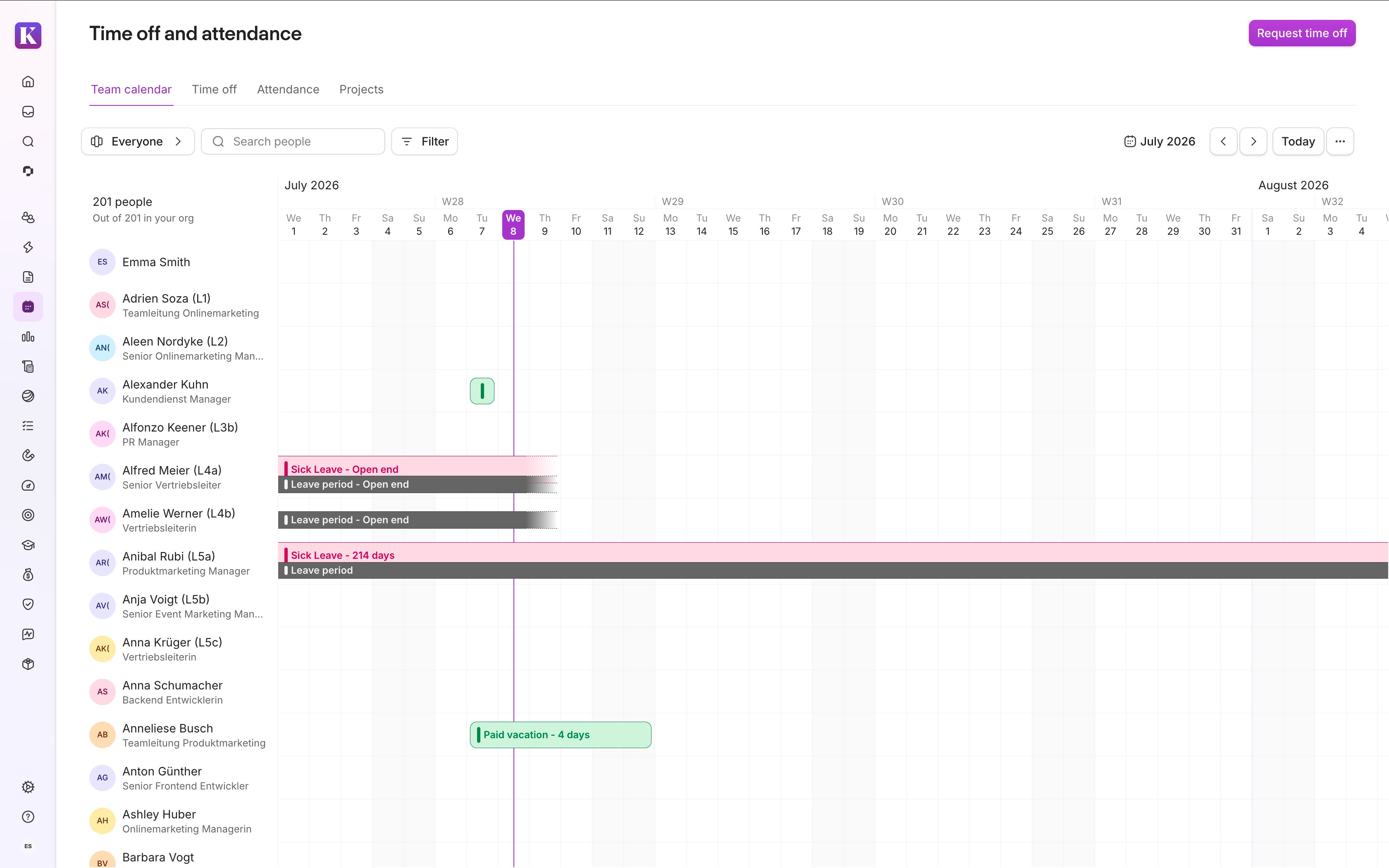
Importante:
No elimines los periodos marcados como “time_off_period”. Estos son los periodos
de ausencia en los que se aplicarán en adelante los ajustes nuevos de la política de ausencias.
Elimina solo los periodos de inactividad temporal que aparecen en los archivos CSV o que el centro
de ayuda te indique específicamente.
Ahora, solo el periodo de ausencia controla los efectos sobre el prorrateo de la remuneración, el estado y el prorrateo de ausencias retribuidas.
Ejemplo:
Julia tiene un periodo de inactividad temporal por baja parental en el calendario desde el 1 de agosto de 2026 hasta el 31 de diciembre de 2026. Está vinculado al tipo de ausencia “Baja parental”. Editas la política de baja parental para añadir el prorrateo de la remuneración, con fecha de entrada en vigor de hoy (julio de 2026). El sistema detecta que tanto el periodo de inactividad temporal existente como la nueva política aplicarán reglas de prorrateo a la remuneración de Julia. Lo marca como duplicado y aparece el resumen del conflicto. Para corregir la duplicación, elimina el periodo de inactividad temporal existente de Julia. El periodo de ausencia (su ausencia en el Calendario de equipo) se mantiene. La nueva política gestiona el prorrateo automáticamente para todo el periodo, ya que la inactividad temporal comienza después de la fecha de entrada en vigor.
Ten en cuenta lo siguiente:
- Al eliminar los periodos de inactividad temporal existentes, el periodo de ausencia asociado para cada empleado permanece intacto y aún se puede ver en el calendario. El sistema solo retira el periodo de inactividad temporal existente y sus reglas predefinidas.
- Las nuevas normas de la política entrarán en vigor a partir de la fecha de entrada en vigor.
Revisar los casos excepcionales
Antes de revisar los casos excepcionales que se detallan a continuación, consulte la lista de periodos de inactividad temporal existentes que se adjunta al correo electrónico de preaviso que enviamos el 14 de julio de 2026. Solo es necesario actuar durante un periodo de inactividad temporal si se prevé que se vaya a editar en el futuro. Los periodos de inactividad temporal que no tengas que modificar seguirán ejecutándose como antes, sin necesidad de realizar ninguna acción.
Para cada periodo de inactividad temporal que tengas que editar, revisa la lista para identificar qué caso se aplica:
- Periodos de inactividad temporal indefinida: La fecha de finalización de la columna E está vacía, o el periodo de inactividad temporal se muestra como abierto en el cronograma de ausencias.
- Sin tipo de ausencia vinculado: Las columnas correspondientes al ID de ausencia vinculada, el enlace de ausencia y el tipo de ausencia están vacías. Se trata de periodos de inactividad temporal que aparecen en el cronograma de ausencias sin un periodo de ausencia en un color diferente.
- Edite cualquier otro periodo de inactividad temporal: Por ejemplo, si cambia el rango de fechas de un periodo de inactividad temporal existente y el periodo de inactividad temporal no corresponde a una categoría mencionada anteriormente.
Una vez que haya identificado el caso, siga la ruta de resolución correspondiente que se indica a continuación. Los casos excepcionales que se describen a continuación no aparecerán en el resumen de conflictos al editar una política de ausencias y requieren una vía de resolución independiente.
Periodos de inactividad temporal indefinidos sin fecha de finalización
Los periodos de inactividad temporal indefinidos existentes no tienen fecha de fin. Esto significa que el sistema los considera como si todavía estuvieran “activos”. Dado que ya no es posible editar los periodos de inactividad temporal existentes, no se pueden cerrar añadiendo una fecha de fin. Para gestionar estos periodos, es necesario duplicar la política de ausencias correspondiente y asignarla retroactivamente. Esto le permite editar las inactividades temporales de los empleados a través del periodo de ausencia en el futuro.
Ten en cuenta que:
La edición y asignación de políticas limita las fechas de entrada en vigor al inicio del periodo anterior o a una fecha posterior. Debido a esta restricción, la tabla que aparece a continuación muestra diferentes pasos para cada escenario. No es necesario crear políticas separadas para el mismo tipo de ausencia; asigna una sola política a todos los empleados afectados con diferentes fechas de vigencia.
| Cuándo comenzó el periodo de inactividad temporal | Escenario | Resolución |
| Enero de 2025 o después | Tiene un tipo y periodo de ausencia vinculados | 1. Duplica la política vinculada al tipo de ausencia. En el duplicado, introduce las normas de inactividad temporal pertinentes en cuanto a estado, remuneración y ausencias remuneradas. Asigna a las políticas duplicadas nombres que indiquen el caso de uso (por ejemplo, “Inactividad temporal por maternidad/paternidad: transición a inactividad temporal de larga duración”). 2. Asigna la política duplicada al empleado afectado, con vigencia a partir del 1 de enero de 2025. 3. Asegúrate de que la política y las normas nuevas de inactividad temporal cubran completamente el periodo de ausencia. 4. Elimina el periodo de inactividad temporal existente con la etiqueta “periodo de inactividad temporal” para los empleados y periodos de tiempo afectados. Ahora puedes editar las inactividades temporales de los empleados a través del periodo de ausencia. |
| Enero de 2025 o después | No tiene un tipo ni un periodo de ausencia vinculados | 1. Duplica la política vinculada al tipo de ausencia. En el duplicado, introduce las normas de inactividad temporal pertinentes en cuanto a estado, remuneración y ausencias remuneradas. Asigna a las políticas duplicadas nombres que indiquen el caso de uso (por ejemplo, “Inactividad temporal por maternidad/paternidad: transición a inactividad temporal de larga duración”). 2. Asigna la política duplicada al empleado afectado, con vigencia a partir del 1 de enero de 2025. 3. Crea un nuevo periodo de ausencia indefinido para cada empleado afectado. Se recomienda la importación masiva para múltiples casos. 4. Elimina el periodo de inactividad temporal existente con la etiqueta “periodo de inactividad temporal” para los empleados y periodos de tiempo afectados. Ahora puedes editar las inactividades temporales de los empleados a través del periodo de ausencia. |
| Antes de enero de 2025 | Tiene un tipo y periodo de ausencia vinculados | 1. Duplica la política vinculada al tipo de ausencia. En el duplicado, introduce las normas de inactividad temporal pertinentes en cuanto a estado, remuneración y ausencias remuneradas. Asigna a las políticas duplicadas nombres que indiquen el caso de uso (por ejemplo, “Inactividad temporal por maternidad/paternidad: transición a inactividad temporal de larga duración”). 2. Asigna la política duplicada desde la fecha de contratación del empleado. Si la fecha de contratación no aparece como opción, primero desasigna la política vigente del empleado y, a continuación, asigna la nueva. La fecha de contratación estará disponible una vez que no haya ninguna política asignada en ese momento. Consulta la tabla del artículo sobre gestión de políticas para obtener la lista completa de opciones de “fecha de entrada en vigor”. Estas opciones dependen de las ausencias retribuidas y de si se asigna a un solo empleado o a varios a la vez. 3. Elimina el periodo de inactividad temporal existente con la etiqueta “periodo de inactividad temporal” para los empleados y periodos de tiempo afectados. Ahora puedes editar las inactividades temporales de los empleados a través del periodo de ausencia. |
| Antes de enero de 2025 | No tiene un tipo o periodo de ausencia vinculados | 1. Duplica la política vinculada al tipo de ausencia. En el duplicado, introduce las normas de inactividad temporal pertinentes en cuanto a estado, remuneración y ausencias remuneradas. Asigna a las políticas duplicadas nombres que indiquen el caso de uso (por ejemplo, “Inactividad temporal por maternidad/paternidad: transición a inactividad temporal de larga duración”). 2. Asigna la política duplicada desde la fecha de contratación del empleado. Si la fecha de contratación no aparece como opción, primero desasigna la política vigente del empleado y, a continuación, asigna la nueva. La fecha de contratación estará disponible una vez que no haya ninguna política asignada en ese momento. Consulta la tabla del artículo sobre gestión de políticas para obtener la lista completa de opciones de “fecha de entrada en vigor”. Estas opciones dependen de las ausencias retribuidas y de si se asigna a un solo empleado o a varios a la vez. 3. Crea un nuevo periodo de ausencia indefinido para cada empleado afectado. Se recomienda la importación masiva para múltiples casos. 4. Elimina el periodo de inactividad temporal existente con la etiqueta “periodo de inactividad temporal” para los empleados y periodos de tiempo afectados. Ahora puedes editar las inactividades temporales de los empleados a través del periodo de ausencia. |
Para evitar problemas, consolida las políticas de ausencias duplicadas siguiendo las prácticas recomendadas en Gestionar políticas duplicadas.
Editar periodos de inactividad temporal existentes
Ya no puedes editar los periodos de inactividad temporal existentes creados en el sistema anterior. Es posible que tengas que cambiar las fechas (por ejemplo, si cambian las fechas de la inactividad temporal por paternidad/maternidad). En ese caso, comprueba que el empleado tenga un periodo de ausencia y una política de ausencias que cubran la totalidad del periodo de inactividad temporal. En el periodo de ausencia, puedes editar las fechas. La política aplica las normas de inactividad temporal correctas.
Las normas de la política de ausencias solo se aplican cuando esta cubre en su totalidad el periodo de ausencia. Si una política con las normas de inactividad temporal nuevas no cubre totalmente los periodos de ausencia, sigue los pasos para periodos de inactividad temporal indefinida parar editar las fechas de los periodos de inactividad temporal existentes.
Periodos de inactividad temporal sin un tipo ni un periodo de ausencia vinculados (con una fecha de finalización)
Si alguien creó previamente un periodo de inactividad temporal sin vincularlo a un periodo de ausencia, no aparecerá en el resumen de conflictos al editar una política de ausencias. Esto se debe a que no existe ningún periodo de ausencia con el que pueda entrar en conflicto. Si se deja como está, seguirá funcionando con el sistema antiguo hasta su fecha de finalización. Esto está bien si no necesitas editar la inactividad temporal antes de que finalice.
Si necesitas realizar cambios, resuélvelo de la siguiente manera:
- Crea una nueva política de ausencias con las reglas de inactividad temporal requeridas.
- Asigna al empleado la política de ausencias con vigencia a partir del día en que ha comenzado el periodo de inactividad temporal, como mínimo, para garantizar que se apliquen las nuevas normas de inactividad temporal.
- Crea un nuevo periodo de ausencia para el empleado desde cero. Utiliza la importación masiva si tienes que gestionar varios casos.
- Elimina el periodo de inactividad temporal existente en el calendario con la etiqueta “periodo de inactividad temporal”.
No registras las ausencias de los empleados utilizando Ausencias
Si no utilizas la funcionalidad Ausencias de Personio para registrar las ausencias de los empleados, tienes dos opciones para gestionar los periodos de inactividad temporal en Personio en adelante:
- Recomendado: Configurar los tipos de ausencia y las políticas de ausencias. De esta forma, el sistema puede gestionar automáticamente los cambios de remuneración, estado y ausencias retribuidas en caso de inactividades temporales de larga duración.
- Ajustar manualmente la remuneración, el estado y las ausencias retribuidas de los empleados ante cualquier nueva inactividad temporal de larga duración.
Para la opción 1, recomendamos hacer el curso de Academy sobre cómo configurar ausencias en Personio. Abarca lo siguiente:
1. Crear un tipo de ausencia para cada categoría de inactividad temporal de larga duración que gestionas. Esto podría incluir, por ejemplo, baja parental, baja por enfermedad prolongada, año sabático, etc.
2. Crear una política de ausencias para cada tipo, configurar las normas necesarias: prorrateo de la remuneración, cambios del estado de empleado e impacto en las ausencias retribuidas.
3. Asignar la política a los empleados y configurar los permisos necesarios para que todo esté listo antes de programar cualquier actividad nueva.
Una vez que hayas configurado las políticas, puedes crear otras inactividades temporales de larga duración directamente como periodos de ausencia en el calendario del empleado.
Gestionar políticas duplicadas
Durante la transición, le sugerimos que crees políticas duplicadas para su asignación retroactiva a los empleados. Para mantener las políticas organizadas y evitar gestionarlas por duplicado en el futuro, escoge uno de estos métodos:
Opción A: Archivar políticas duplicadas inmediatamente
- Asigne nombres específicos a las políticas duplicadas que indiquen el caso de uso (por ejemplo, “Inactividad temporal por maternidad/paternidad: prorrogada hasta diciembre de 2026”).
- Archiva estas políticas directamente una vez que haya finalizado la transición, es decir, cuando hayas asignado la política recién creada a todos los periodos de inactividad temporal que quieras editar en el futuro. Los periodos de inactividad temporal anteriores que no requieran edición pueden seguir ejecutándose como antes, sin necesidad de actualizar la política.
- Utiliza este método si tienes claro que no vas a tener que volver a asignar la política. Las políticas archivadas no se pueden reutilizar. Si posteriormente tienes que asignar una política archivada a otro empleado, duplícala y asígnale la política nueva.
Opción B: Archivar políticas duplicadas al finalizar el año
- Asigna a las políticas duplicadas nombres que indiquen el caso de uso (por ejemplo, “Inactividad temporal por maternidad/paternidad: transición a inactividad temporal de larga duración”).
- Programa una limpieza anual y archiva las políticas duplicadas al final del año.
- Utiliza este método si quieres mantener la flexibilidad durante el año en caso de que tengas que asignar la política a más empleados. De esta forma, se mantiene una estructura de la política más limpia en el futuro, lo que evita tener que volver a recrear o restaurar políticas archivadas a mitad de año.
Para ambas opciones, recomendamos volver a asignar la política de ausencias principal a los empleados una vez que finalice la inactividad temporal de larga duración, para gestionar solo una política de ausencias en el futuro.
Preguntas frecuentes
El campo Estado en el perfil del empleado ya no muestra los periodos y duraciones de las inactividades temporales directamente. En cambio, enlaza con el Calendario de equipo, que ahora es la única fuente de información fidedigna sobre las inactividades temporales. Esto significa que ahora el sistema registra las inactividades temporales de larga duración de la misma manera que los periodos de ausencia regulares. Tienes dos opciones:
Opción 1: Crea un informe en el área Análisis que filtre por periodos de ausencia.
- Ve a Análisis > Crear informe.
- Selecciona la plantilla Periodos de ausencia.
- Filtra según el periodo tiempo y el tipo de ausencia que prefieras, especialmente si se trata de una inactividad temporal de larga duración (por ejemplo, permiso de maternidad, baja por enfermedad, etc.).
Opción 2: Crea una vista filtrada en el Calendario de equipo. Utiliza los filtros para mostrar los empleados que están en inactividad temporal durante el mes actual.
Aplica los siguientes filtros:
- Ausente contiene Ausente este mes
- Tipos de ausencia de inactividad temporal de larga duración
Haz clic en Personalizar y guarda la vista actual.
Existe una excepción en la que aún podría ser necesaria una corrección manual por tu parte: si la nómina ya se ha procesado para el periodo afectado y hay una discrepancia entre los ajustes que ha aplicado el periodo de inactividad temporal anterior y los que aplica la política nueva para el mismo periodo. Por ejemplo, el antiguo periodo de inactividad temporal tenía el prorrateo de remuneración activado, y la nueva política, no.
El uso de Personio Payroll puede afectar a la posibilidad de configurar los ajustes de Remuneración en las políticas de ausencias. Depende de cuántas de las entidades legales utilicen Personio Payroll.
- Si ninguna de las entidades legales utiliza Personio Payroll: si no hay ninguna, puedes configurar el paso Remuneración de forma normal.
- Si algunas entidades legales, no todas, utilizan Personio Payroll: puedes configurar el paso Remuneración, pero no tendrá efecto para los empleados que pertenezcan a esas entidades legales de Personio Payroll. Verás una nota aclaratoria que lo explica. La remuneración se sigue gestionando mediante preguntas adicionales en el proceso de solicitud de ausencia.
- Si todas las entidades legales utilizan Personio Payroll: el paso Remuneración no está disponible para configurarlo. El sistema calcula automáticamente el prorrateo de la remuneración en función de las preguntas adicionales que aparecen en el formulario de solicitud de ausencia.
Personio Payroll no afecta a los ajustes de las ausencias pagadas ni al estado de empleado, ya que no influye en la nómina.
Cuando están activos tanto los ajustes de remuneración de la política como las preguntas adicionales, interactúan de maneras específicas según la configuración. Consulta la sección “DATEV - Escenarios de prorrateo de la remuneración” de este artículo para ver el desglose detallado de todos los escenarios posibles y cómo se calcula la remuneración en cada caso.