En este artículo se explica cómo ver y analizar los resultados de tus encuestas para elaborar informes sobre ellas.
Acceso a la visión general de los resultados
Para ver los resultados de tu encuesta, ya sea para comprobar la tasa de participación o para extraer los resultados finales, ve a Encuestas, selecciona la encuesta de interés y haz clic en Resultados.
Aquí verás un encabezado que resume:
- Título de la encuesta
- Fecha de apertura
- Fecha de cierre
- Número de respuesta
- Tasa de participación en %
- Estado de la encuesta
- Ajustes de privacidad si la encuesta es visible o confidencial
Dentro de esta vista general, puedes seleccionar dos tipos diferentes de vistas para visualizar los datos: la vista de lista y la vista de mapa de calor. Puedes cambiar entre ellas vistas haciendo clic en el botón de alternancia en la parte superior derecha de la pantalla.
Favorabilidad
Para las preguntas de escala, puedes ver su favorabilidad. La favorabilidad representa el porcentaje de encuestados que respondieron una pregunta de forma positiva, calificándola con 4 o 5. La favorabilidad te ayuda a identificar patrones, tendencias e inclinaciones más fácilmente. Obtén más información sobre la favorabilidad aquí.
Temas
Los temas son tópicos personalizados que puedes usar para agrupar preguntas (por ejemplo, "satisfacción del empleado", "valores de la empresa").
Cuando las preguntas se agrupan en temas, puedes ver la favorabilidad total del tema en el resumen de resultados. Esto ofrece una forma rápida de obtener información e identificar tendencias en los resultados de la encuesta.
Vista en listado
Temas
La vista de lista enumera todas las preguntas, que puedes agrupar por temas.
Cada fila de tema proporciona información sobre las respuestas a todas las preguntas de escala dentro de un tema:
- Favorabilidad del tema: el promedio de respuestas positivas a todas las preguntas de la escala en un tema.
- Distribución del tema: la distribución del promedio de respuestas negativas, neutrales y positivas a todas las preguntas de escala de un tema.
- Tasa de participación del tema: la proporción de respuestas a todas las preguntas de escala en un tema.
Las preguntas sin tema se agrupan en una fila separada. La pregunta NPS está en su propio grupo (ya que no puedes agregar preguntas NPS a un tema).
Notas
▶︎ La favorabilidad del tema se relaciona con los filtros que apliques. Por ejemplo, si filtras por un departamento, los números se aplican solo a los participantes de la encuesta que pertenecen a ese departamento.
▶︎ Se aplican normas de confidencialidad. Solo se puede ver la favorabilidad y distribución del tema si las respuestas a todas las preguntas individuales del tema están por encima del umbral de confidencialidad.
Preguntas individuales
Haz clic en cada fila de tema para ver una lista de todas las preguntas del tema, con sus datos relevantes. Para cada pregunta, puedes ver las diferentes tasas de participación, comentarios, favorabilidad y distribución de respuestas.
Para preguntas de escala, de opción única y de opción múltiple, verás la siguiente distribución de resultados:
| Tipo de pregunta | Gráfico |
| Pregunta de escala |
Gráfico de barras apiladas que refleja el sentimiento de los participantes:
|
| Pregunta de opción única o múltiple |
Gráfico de barras apiladas para mostrar las respuestas más comunes: Verás la respuesta más común y su porcentaje. Pasa el cursor sobre la barra para ver hasta 4 de las siguientes respuestas y sus porcentajes. La última pila de la barra resume todas las demás respuestas. |
| Pregunta NPSⓇ |
Podrás ver la sección de puntuación dedicada. El emoji junto a la puntuación de respuesta significa lo siguiente: 😁Excelente (>50) |
Ten en cuenta que:
Para las preguntas de texto libreo, no hay visualización disponible.
Vista de mapa de calor
Para ver cómo se comparan los resultados de la encuesta entre diferentes segmentos, como diferentes departamentos, utiliza la vista de mapa de calor.
El mapa de calor solo está disponible para preguntas de escala y se puede segmentar según diferentes atributos. La segmentación dividirá el mapa de calor en los valores del atributo seleccionado. De forma predeterminada, el mapa de calor estará segmentado por departamento. Para aplicar una segmentación diferente, haz clic en Segmentado por y selecciona un atributo diferente de la lista desplegable.
Temas
En el mapa de calor, las preguntas se agrupan por temas, si has añadido temas a las preguntas de la encuesta.
Para cada tema, puedes ver la favorabilidad del tema (el promedio de respuestas positivas a todas las preguntas de la escala en el tema), en el segmento seleccionado. Por ejemplo, puedes ver la favorabilidad de Satisfacción de los empleados en diferentes departamentos. Haz clic en cada tema para ver las preguntas agrupadas en él y su favorabilidad individual.
Notas
▶︎ Las preguntas sin tema se agrupan en una fila separada. La pregunta NPS está en su propio grupo (ya que no puedes agregar preguntas NPS a un tema).
▶︎ Se aplican normas de confidencialidad. Las preguntas individuales del tema han recibido un número de respuestas que supera el umbral de confidencialidad que has establecido. De lo contrario, no se mostrarán.
Vista delta y puntuaciones
Tienes dos opciones para ver las puntuaciones:
▶︎ Vista delta: muestra la diferencia de cada atributo/segmento con respecto al total del segmento. Por ejemplo, al dividir por centro de trabajo, aparecerá la columna todas las respuestas con la puntuación total de todos los centros de trabajo, y luego el delta, la diferencia entre la puntuación total y la puntuación de cada centro de trabajo.
▶︎ Vista de puntuaciones: la vista de puntuaciones muestra las respuestas reales de los participantes de la encuesta.
Los mapas de calor se muestran en una gama de colores rojo y verde. Cuanto más oscuro sea el tono de verde, más favorable será la respuesta delta. Por el contrario, cuanto más oscuro es el tono de rojo, más desfavorable es la contestación delta. La diferencia entre la puntuación mostrada y el tono del color es relativa a la puntuación general o a la puntuación general filtrada.
Puedes descargar una imagen del mapa de calor haciendo clic en el botón de descarga.
Consejo:
Para explorar esta función, utiliza encuestas de muestra.
En Encuestas, haz clic en Crear encuestas de muestra aquí, en la parte inferior de la página. En la parte superior de la página, haz clic en el filtro Creado el. Verás tres encuestas con resultados de muestra generados a partir de los datos de tu empleado, que puedes probar libremente.
Utilizar filtros
Puedes utilizar los filtros para desglosar los resultados de tu encuesta y profundizar en los resultados de la encuesta para los distintos grupos de participantes. Para filtrar las respuestas, utiliza los filtros preestablecidos Departamento, Centro de trabajo o Equipo, o selecciona un filtro diferente haciendo clic en + Filtro.
Ten en cuenta que los filtros y valores de filtro disponibles dependen de los atributos a los que tienes acceso.
Las puntuaciones en las vistas de mapa de calor y de lista dependen de los filtros aplicados a los resultados:
▶︎ Si se aplican filtros: las puntuaciones se muestran para los encuestados que coinciden con el filtro aplicado.
▶︎ Si no se aplican filtros: las puntuaciones se muestran con relación al 100 % de los encuestados.
Consejo:
Puedes filtrar los resultados por antigüedad del empleado. Según las fechas de contratación de los empleados, Personio calcula grupos de antigüedad que te ayudan a ver cómo varían los resultados según la antigüedad.
Lógica de filtrado
Si aplicas varios filtros, se combinarán con y, mientras que los valores dentro de un filtro se combinan con o.
Ejemplo
▶︎ Quieres ver los resultados de un equipo específico (Ventas) y una ubicación de centro de trabajo (Londres). Esto significa que solo verás las respuestas de personal que trabaja en Ventas y en el centro de trabajo de Londres.
▶︎ Si filtras los resultados por dos o más valores del mismo filtro, como Ventas y Marketing, verás respuestas procedentes de personal que trabaja en Ventas o Marketing.
Siempre puedes cambiar entre la vista de Lista y la de Mapa de calor haciendo clic en el botón de alternancia en la parte superior derecha de la pantalla.
Para filtrar temas, haz clic en el botón Temas junto a filtrar y selecciona las opciones de tema necesarias. Ahora puedes vista todas las preguntas categorizadas por el tema seleccionado.
Filtros y confidencialidad en los resultados de las encuestas
Con los filtros puedes profundizar en los datos de los participantes, pero para mantener la confidencialidad se han aplicado ciertas medidas:
▶︎ Número mínimo de respuestas: los resultados solo se muestran si se cumple el número mínimo de respuestas para un grupo filtrado específico de participantes.
▶︎ Agrupación de respuestas: en caso de que no se alcance el número mínimo de respuestas para un valor de filtro específico, las respuestas se agruparán con el siguiente valor de filtro más pequeño. Esto se repite hasta que el grupo de valores de filtro alcance el número mínimo de respuestas necesarias.
Obtén más información sobre la protección de datos en encuestas confidenciales.
Vista detallada de respuestas por pregunta
Para ver una vista detallada de las respuestas a una pregunta, haz clic en la pregunta en la vista de lista. Se abre un cajón donde puedes ver:
- la pregunta
- el tipo de pregunta
- el número de respuestas recibidas
- la tasa de participación
- las diferentes respuestas y comentarios
Puedes navegar entre las diferentes preguntas utilizando las flechas situadas en la esquina superior derecha del cajón. La forma en que se muestran los detalles de la respuesta depende del tipo de pregunta.
También puedes filtrar los comentarios en esta vista. Se pueden filtrar por calificación o por opción múltiple. Para las encuestas visibles, per vista el nombre de la persona que ha comentado.
En la vista general de todas las encuestas, los usuarios ahora podrán buscar una encuesta por nombre o estado.
Preguntas de escala
Para las preguntas de escala, las cinco escalas diferentes se enumeran por separado, una debajo de la otra, mediante gráficos de barras. Las barras están ordenadas del 1 al 5 y los rangos de color son:
- 1-2 (considerado como negativo): rojo
- 3 (considerado neutro): naranja
- 4-5 (considerado positivo): verde
El porcentaje de todos los participantes que han escogido esta calificación particular se muestra encima de cada barra y el número de encuestados se muestra al lado de la barra.
Preguntas de opción única y múltiple
Para las preguntas de opción única y múltiple, las diferentes opciones se enumeran por separado, una debajo de la otra, mediante gráficos de barras. Las barras se ordenan desde las respuestas más escogidas hasta las menos escogidas mediante gráficos de barras. El porcentaje de todos los participantes que han escogido esta calificación particular se muestra encima de cada barra y el número de encuestados se muestra al lado de la barra.
Preguntas de texto libre
En el caso de las preguntas de texto libre, las diferentes respuestas se enumeran por separado, una debajo de la otra.
Compara los resultados a lo largo del tiempo con encuestas recurrentes
Con las encuestas recurrentes, puedes enviar la misma encuesta en varias rondas a lo largo del tiempo y comparar los resultados de las preguntas de escala y NPS. Esto te ayuda a identificar tendencias, patrones y áreas de interés en tiempo real.
- Ve a Encuestas y haz clic en la encuesta recurrente correspondiente.
- En la vista general Resultados, haz clic en Lista.
- A la izquierda, selecciona las rondas de encuesta en las que deseas centrarte. Haz clic en Filtrar para filtrar los resultados según sea necesario.
Consejo
Al filtrar por Departamento, Centro de trabajo, Equipo o Entidad Legal, el nombre del filtro refleja el nombre de la entidad en el momento de cada ronda. Si un equipo cambia su nombre entre la ronda 1 y la ronda 2, el filtro mostrará el nombre antiguo para la ronda 1 y el nombre nuevo para la ronda 2.
Ver la evolución de un tema a lo largo del tiempo
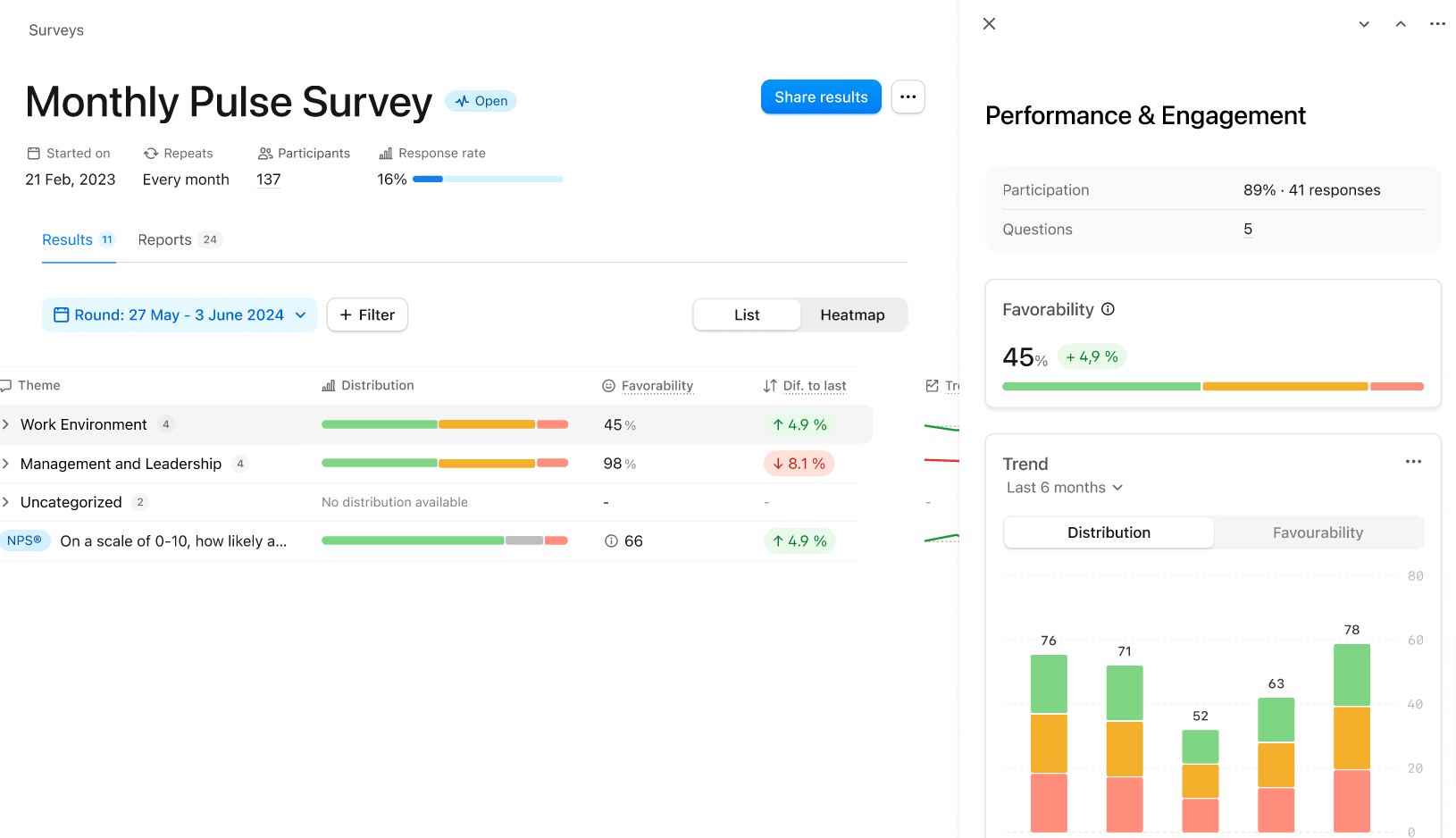
Para cada tema, puedes comparar resultados entre rondas. En cada fila de tema, podrás ver:
- La diferencia entre la favorabilidad de la ronda seleccionada y la anterior.
- La tendencia de favorabilidad: el cambio en la favorabilidad en las últimas rondas se muestra en un gráfico.
Si haces clic en una fila de tema, se abre un cajón que muestra:
- La tendencia de favorabilidad del tema a lo largo del tiempo.
- La distribución de la favorabilidad del tema a lo largo del tiempo, en un gráfico apilado para cada ronda. Pasa el cursor sobre cada pila para ver el número real de respuestas para cada opción (favorable, neutral, desfavorable).
Ver la evolución de una sola pregunta a lo largo del tiempo
La misma profundidad de análisis (favorabilidad y distribución a lo largo del tiempo) está disponible para cada escala y pregunta NPS en la encuesta. Para verla, haz clic en una pregunta.
Si la pregunta es parte de un tema, haz clic en la flecha en la fila de tema para abrir la lista de preguntas, luego haz clic en la pregunta.
Ten en cuenta que se aplican normas de confidencialidad al mostrar resultados. Es posible que los datos de favorabilidad no estén disponibles para las preguntas que no recibieron suficientes respuestas para cumplir con el mínimo de confidencialidad.
Consejo:
Para explorar esta función, utiliza encuestas de muestra.
En Encuestas, haz clic en Crear encuestas de muestra aquí, en la parte inferior de la página. En la parte superior de la página, haz clic en el filtro Creado el. Verás tres encuestas con resultados de muestra generados a partir de los datos de tu empleado, que puedes probar libremente.
Más información
Para obtener más información sobre las encuestas, consulta los siguientes recursos:
- Resumen de Personio Surveys
- Crear una encuesta
- Compartir resultados de encuestas mediante informes personalizados