Este artículo explica cómo presentar una denuncia de mala conducta utilizando Personio Whistleblowing. También explica cómo dar seguimiento a un caso.
Personio Whistleblowing ofrece a los lugares de trabajo un canal de denuncia seguro y anónimo que permite a las personas que presentan denuncias:
- Enviar de forma anónima denuncias de mala conducta en el trabajo y mantener el control total de la información que comparten.
- Sentirse capacitadas para expresar sus inquietudes, contribuyendo a una cultura empresarial en la que todos se sientan seguros para hablar sin temor a represalias.
- Mantenerse actualizadas sobre los casos que han enviado y comunicarse con el gestor de casos a través de un buzón de correo seguro protegido con contraseña, sin tener que exponer su identidad.
Si tu empresa tiene la funcionalidad de Whistleblowing, esta información será relevante para la mayoría de los empleados y tu organización puede utilizar este artículo como guía para la presentación de denuncias.
Antes de empezar
- Antes de empezar, familiarízate con la solución Personio Whistleblowing.
- Al enviar un informe, ten en cuenta que es esencial guardar tu contraseña única.
Enviar una denuncia
Puedes acceder al formulario de informes a través de un enlace que tu organización comparte en su sitio web. La ubicación del enlace no influye en tu anonimato como denunciante. El formulario de reporte es completamente independiente de Personio, y no se rastrea información personal sobre el reportero.
Para enviar una denuncia anónima, sigue los pasos a continuación:
- Ve al enlace del formulario de denuncias y revisa la información de la página de destino. Asegúrate de ampliar y revisar cada pestaña en la sección de preguntas frecuentes antes de continuar.
- Selecciona el idioma preferido en la parte superior derecha. El idioma del formulario de denuncia también depende de los ajustes de idioma de tu navegador.
- Haz clic en Denuncias un caso nuevo.
- Selecciona una sucursal, completa el CAPTCHA y haz clic en Enviar > Siguiente.
(La sucursal determina el canal de denuncia que recibe tu denuncia). - Opcionalmente, selecciona la categoría que mejor describa tu denuncia y haz clic en Siguiente.
- Ingresa un Título, proporciona una Descripción de tu experiencia y haz clic en Siguiente.
- Opcional: utiliza la opción de carga de archivos del formulario de denuncia para adjuntar archivos que proporcionen contexto a tu descripción y haz clic en Siguiente.
- Revisa los detalles del caso y haz clic en Enviar caso.
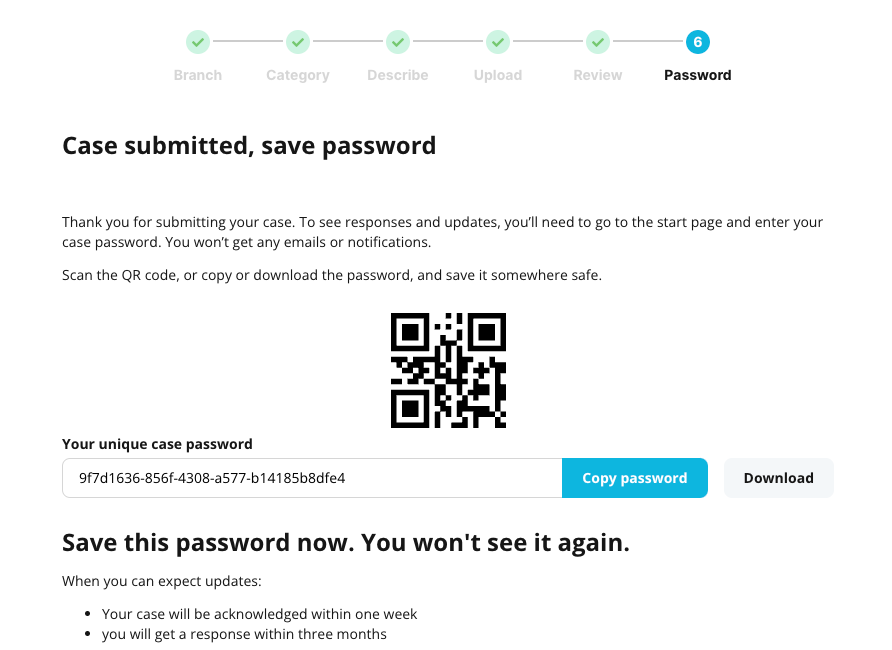
- Asegúrate de guardar la contraseña única proporcionada en la página de confirmación de envío. La necesitarás cada vez que desees acceder a tu caso para obtener respuestas o actualizaciones en el futuro.
Ten en cuenta que:
NotaNo hay forma de recuperar una contraseña que una persona que presenta la denuncia no haya guardado o haya perdido. Personio Whistleblowing no almacena identificadores que puedan vincular a la persona que presenta la denuncia con los denuncias.
Guardar tu contraseña
No recibirás ningún correo electrónico ni notificaciones sobre respuestas o actualizaciones de tu caso, por lo que es esencial guardar tu contraseña. Puedes dar seguimiento a tu caso a través de la página de inicio de denuncias e ingresando la contraseña de tu caso. Para guardar tu contraseña, realiza una o más de las siguientes acciones:
- Toma una captura de pantalla de la página de confirmación y guárdala en un lugar seguro al que puedas acceder en el futuro.
- Haz clic en Copiar contraseña y pégala en un lugar seguro al que puedas acceder en el futuro.
- Haz clic en Descargar para guardar una versión PDF del formulario de confirmación. Guárdalo en un lugar seguro al que puedas acceder en el futuro.
- Imprime la página web y guárdala en un lugar seguro al que puedas acceder en el futuro.
- En tu navegador, haz clic en Archivo > Imprimir > Guardar como PDF. Guárdalo en un lugar seguro al que puedas acceder en el futuro.
- No agregues la página a favoritos, ya que no se guardará la información.
Consejo:
Escanear el código QR no guarda tu contraseña. Utiliza el código QR para acceder a tu caso al instante y evitar tener que ingresar la contraseña. Al descargar el formulario de contraseña, puedes usar repetidamente el código QR, eliminando la necesidad de usar la página de inicio del informe o ingresar manualmente tu contraseña.
Ver su registro de casos
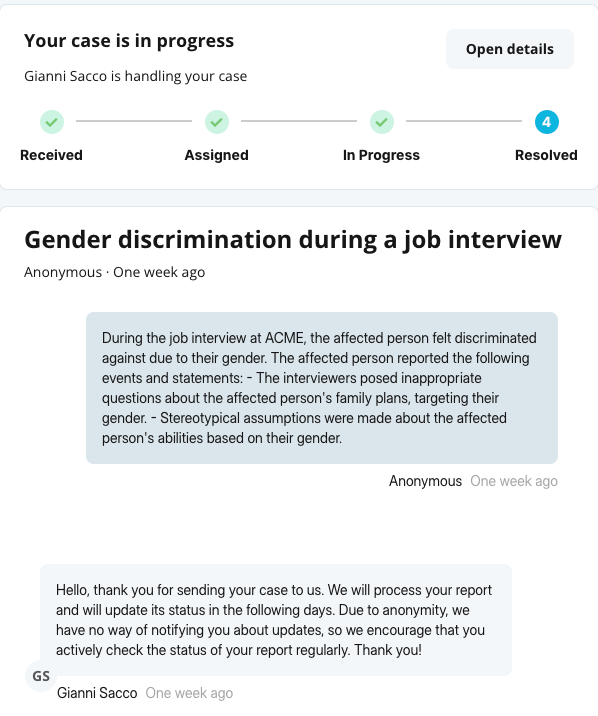
Cuando accedas a tu caso, podrás ver un registro con las siguientes características:
Información del caso
- Una barra de progreso en la parte superior que indica la etapa actual del caso. (Recibido, Asignado, En Progreso, Resuelto).
- El gestor de casos asignado, si corresponde.
- El tiempo transcurrido desde la última actualización del caso.
- Un registro completo del progreso del caso, incluidas las marcas de tiempo, al que se puede acceder mediante el botón Abrir detalles . Este registro incluye:
- La hora en que se recibió el caso.
- Cuando el caso fue asignado a un gestor de casos, junto con el nombre del gestor de casos. (Incluyendo cuándo fue reasignado y a quién).
- Todas las actualizaciones realizadas sobre el estado del caso y las marcas de tiempo correspondientes.
- Retira “report-case” de la URL de la página de confirmación para volver a la página de inicio del formulario de denuncias.
Nota:
No recibirás notificaciones sobre actualizaciones. Deberás dar seguimiento a tu caso a través del enlace del formulario de denuncias.
Historial de mensajes
- El historial de mensajes entre la persona que presenta la denuncia y el gestor del caso aparece en un formato similar a un chat, con cada respuesta o actualización enumerada junto con su marca de tiempo. El chat comienza con el envío del informe original y es seguido por toda la comunicación posterior entre la persona que presenta la denuncia y el (los) gestor(es) del caso.
- Las personas que presentan denuncias pueden comunicarse directamente con el gestor del caso o agregar información adicional usando el cuadro de texto en la parte inferior. Esto incluye una opción para subir archivos adjuntos.
Accedar a tu caso y ver tu progreso
Acceder a un caso
Para acceder a un caso que has enviado, sigue los pasos a continuación:
- Localiza la contraseña única del caso que se te proporcionó cuando enviaste el caso.
- Ve al enlace del formulario de denuncia y haz clic en Seguimiento de un caso.
- Ingresa tu contraseña única de caso > Abrir caso.
- Esto abre tu registro de caso, mostrando tu envío original y cualquier respuesta del gestor de caso. La barra de progreso en la parte superior indica el estado de tu caso. Consulta Registro de casos para obtener una descripción de todas las funcionalidades.
Consejo:
ConsejoSi descargaste el formulario de confirmación de envío, escanea el código QR para omitir el ingreso de contraseña y ver el registro de tu caso.
Responder a un gestor de casos o agregar información adicional
Para responder a un gestor de casos o agregar información adicional, sigue los pasos a continuación:
- Localiza la contraseña única del caso que se te proporcionó cuando enviaste el caso.
- Ve al enlace del formulario de denuncia y haz clic en Seguimiento de un caso.
- Ingresa tu contraseña única de caso > Abrir caso.
- Lee y responde cualquier mensaje del gestor de casos ingresando un mensaje anónimo en el cuadro de texto.
- Para adjuntar un archivo, haz clic en el icono del clip y selecciona los documentos. El archivo adjunto aparecerá en la parte superior del cuadro de texto. Haz clic en el icono X para retirar el archivo.
- Haz clic en Enviar.
La respuesta aparece en el historial de mensajes, junto con los archivos adjuntos.
Resolver un caso
Después de que se resuelva un caso, tú y cualquier administrador de casos aún pueden ver el historial del caso, pero nadie puede responder a él. Para resolver un caso, sigue estos pasos:
- Localiza la contraseña única del caso que se te proporcionó cuando enviaste el caso.
- Ve al enlace del formulario de denuncia y haz clic en Seguimiento de un caso.
- Ingresa tu contraseña única de caso > Abrir caso.
- En la parte superior del registro, haz clic en Abrir detalles > Resolver caso.
- En la ventana de confirmación que aparece, haz clic en Resolver caso.
El estado de tu caso pasa a ser Resuelto y ya no puedes responder ni agregar archivos adjuntos. Puedes acceder al caso y a todo su contenido, incluidos mensajes y archivos adjuntos, hasta que un gestor de casos lo elimine.