Este artículo explica cómo utilizar marcadores de posición en plantillas de documentos. Los marcadores de posición aquí descritos se aplican únicamente a los datos de los empleados.
Personio también utiliza marcadores de posición en reclutamiento.
- Utiliza plantillas de documento en reclutamiento.
- Utiliza plantillas de correo electrónico en reclutamiento.
Crear una plantilla de texto con marcadores de posición
Primero, crea un documento de texto en MS Workplace (DOCX/DOTX) u OpenOffice (ODT/OTT). Edita y formatea el documento como de costumbre. Cuando utilizas marcadores de posición, colócalos dentro de dos conjuntos de llaves.
Puedes utilizar tres tipos diferentes de marcadores de posición:
- Marcadores de posición del sistema predefinidos para atributos del sistema
- Marcadores de posición personalizados para los atributos que has creado
- Marcadores de posición libres que no hacen referencia a ningún atributo
Los marcadores de posición predefinidos y personalizados se seleccionan cuando se utiliza la plantilla para crear un documento y se completan automáticamente con los datos correspondientes del empleado. Los marcadores de posición libres se pueden rellenar con texto libre.
Marcadores de posición del sistema predefinidos
Los marcadores de posición están vinculados a los atributos del sistema y siempre deben estar en inglés, independientemente del idioma que utilice la plantilla.
Por ejemplo: {{first_name}}
| Marcadores de posición predefinidos | Atributo del empleado |
| first_name | Nombre (legal) |
| last_name | Apellido |
| preferred_name | Nombre (preferido) |
| Dirección de correo electrónico | |
| position | Puesto |
| department | Departamento |
| team_id | Equipo |
| gender | Género |
| status | Estado |
| tipo_de_empleo | Tipo de empleo |
| hire_date | Fecha de contratación |
| probation_period | Duración del periodo de prueba |
| probation_period_custom | Final del periodo de prueba |
| contract_end_date | Finalización del contrato |
| termination_type | Tipo de finalización |
| termination_reason | Motivo de la rescisión |
| termination_date | Fecha de rescisión |
| last_working_day | Último día de trabajo |
| document_date | Fecha de creación del documento |
| full_time_weekly_working_hours | Horas semanales |
| children | Hijos |
| supervisor | Nombre completo del supervisor |
| supervisor_position | Puesto de trabajo del supervisor |
| office_id | Centro de trabajo |
| subcompany | Establecimiento permanente |
| fix_salary | Salario efectivo |
| hourly_salary | Salario por horas |
| fte | Equivalente a tiempo completo |
| last_login | Último acceso |
| cost_centers | Centro de coste |
| date_of_birth | Fecha de nacimiento |
Puedes encontrar información detallada sobre el uso de variables de género y formato de fecha en los artículos vinculados.
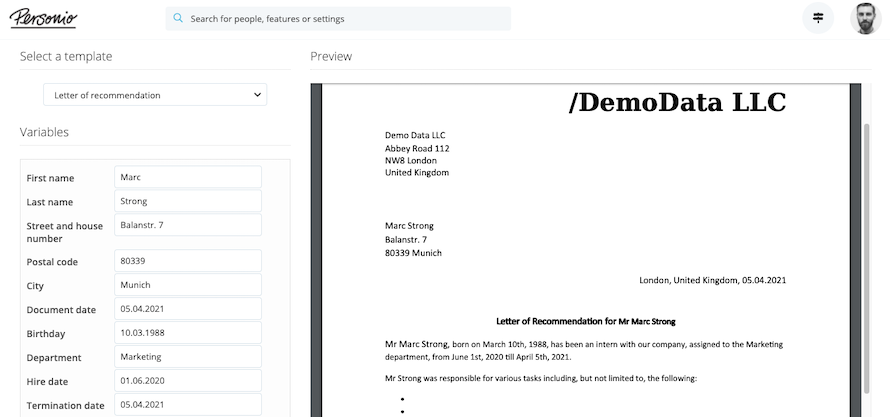
En Personio, los marcadores de posición se muestran de la siguiente manera en Perfil del empleado > Documentos:
Marcadores de posición personalizados
Estos marcadores de posición están vinculados a atributos que creas libremente en Personio y deben tener el mismo nombre que tu cuenta de Personio.
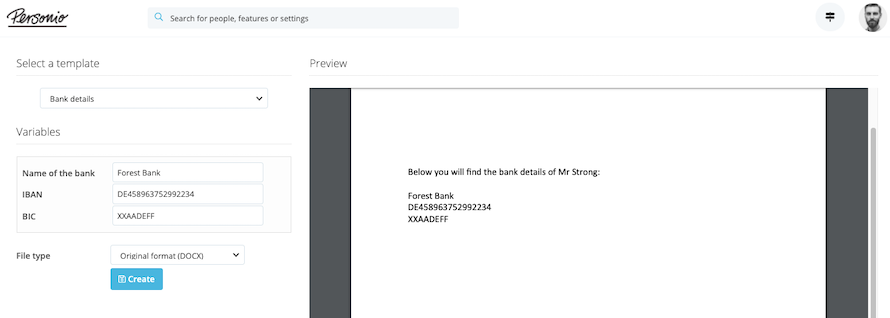
Asegúrate de utilizar el nombre exacto que utilizaste para los atributos. Por ejemplo: {{Name Bank}} {{IBAN}} {{BIC}}
En la gestión de documentos de Personio, esto se vería de la siguiente manera:
Ten en cuenta que:
El sistema no puede procesar el símbolo ampersand ("&"). Si se utiliza, el marcador de posición aparecerá vacío.
Marcadores de posición libres
Estos marcadores de posición no están vinculados a atributos y, por lo tanto, no tienen requisitos de nombres. Tendrás que rellenar manualmente estos marcadores de posición con texto.
Por ejemplo: {{Task 1}}
Enumere un número fijo de puntos
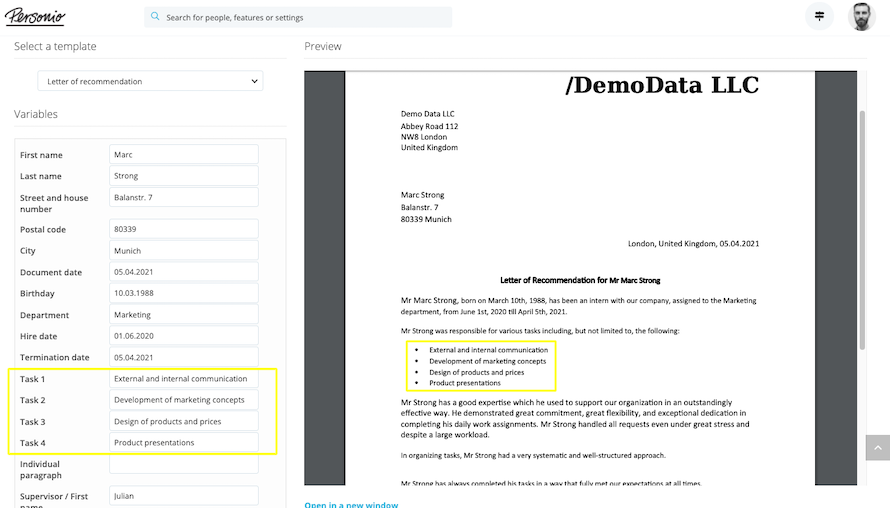
En un documento de Word, puedes, por ejemplo, utilizar los siguientes bloques de texto individuales para enumerar una cantidad fija de puntos, como tareas o beneficios (plantillas de práctica recomendada):
Entre las tareas se incluyen las siguientes:
{{Task 1}}
{{Task 2}}
{{Task 3}}
En la gestión de documentos de Personio, esto se vería de la siguiente manera:
Beneficios incluidos:
[[Benefits
[One Benefit:
{{Benefit 1}}]

[Two Benefits:
{{Benefit 1}}
{{Benefit 2}}]

[Three Benefits:
{{Benefit 1}}
{{Benefit 2}}
{{Benefit 3}}]
]]
Enumera un número opcional de puntos
También puedes crear un número flexible de tareas. Esto es útil si, por ejemplo, deseas ingresar las tareas individualmente sin comprometerse con un número determinado. Utiliza el siguiente formato para esto:
El área de responsabilidad incluye las siguientes tareas:
[[Tasks
[One task:
• {{Task 1}}]
[Two tasks:
• {{Task 1}}
• {{Task 2}}]
[Three tasks:
• {{Task 1}}
• {{Task 2}}
• {{Task 3}}]
[Four tasks:
• {{Task 1}}
• {{Task 2}}
• {{Task 3}}
•{{Task 4}}]
]]
En la pestaña Documentos del perfil del empleado, selecciona la cantidad requerida de tareas en Opciones y luego completa los marcadores de posición libres correspondientes. El número de marcadores de posición en el documento corresponderá al número que seleccionaste.
Errores comunes de las plantillas
Las razones más comunes de errores al cargar una plantilla incluyen:
El formato de archivo no es compatible
- Asegúrate de que el archivo se haya guardado en un formato compatible: DOCX/DOTX, o ODT/OTT.
Marcadores de posición incorrectos
- Si no incluyes la cantidad correcta de caracteres especiales para los marcadores de posición, es posible que recibas un mensaje de error que haga referencia a un número impar de delimitadores variables.
- Comprueba que cada marcador de posición comience y termine con dos corchetes: {{ }}, [[ ]].
- Utiliza el tipo correcto de corchetes (llaves o cuadrados) según el marcador de posición.
- Asegúrate de que los atributos predefinidos o personalizados utilizados en los marcadores de posición estén escritos correctamente.
- Verifica que la ortografía y el uso de mayúsculas sean consistentes en todos los marcadores de posición de firma en el documento. Por ejemplo, @@signer@@ no es lo mismo que @@Signer@@.
- Si el marcador de posición comienza con un número o solo lo contiene, la plantilla no funcionará.
Marcadores de posición de firma no válidos
- Si aparece un mensaje de error sobre marcadores de posición de firma no válidos al subir una plantilla de documento:
- Asegúrate de que los marcadores de posición de firma del documento no incluyan caracteres especiales como: "", ;, `, '», ä, ö, ü, … o •.
- Las subidas de plantillas de documentos fallarán si un marcador de posición contiene alguno de estos caracteres.
Elementos adicionales que provocan errores
- Los encabezados, pies de página, imágenes o tablas incluidos en el archivo pueden generar errores. Elimínalos uno por uno e intenta cargarlos nuevamente.
Caracteres incompatibles
- Si observas errores al obtener una vista previa de un documento, verifica si hay caracteres incompatibles.
- Si hay un campo de texto de varias líneas que se completa automáticamente con información de un perfil del empleado que contiene caracteres como "", ;, `, ', ä, ö, ü, …, o , debes descargar la plantilla, eliminar los campos y volver a cargar la plantilla.