En este artículo, compartiremos algunas de las mejores prácticas para los workflows típicos de Personio que son particularmente útiles para los trabajadores que no tienen funciones de oficina. Esto incluye firmar documentos digitalmente, enviar solicitudes por correo, MS Teams o Slack, y usar la aplicación Personio para el registro de jornada y las ausencias.
La aplicación Personio
Accede fácilmente a la aplicación Personio en tu smartphone y aprovecha sus diferentes funciones, como el registro de jornada y la solicitud de ausencias.
Registro de jornada
La aplicación Personio ofrece dos formas diferentes de realizar un registro de jornada.
Registra las horas de trabajo con el botón Iniciar/Detener
Con la aplicación Personio, puedes iniciar el registro de jornada directamente desde el panel de control. A continuación, las horas se registran en tu cuenta de Personio.
Para registrar la jornada, sigue estos pasos:
-
En el panel de control, haz clic en Registrar ahora para iniciar el registro de jornada.
Ten en cuenta que:
La función se ejecuta en segundo plano hasta que vuelvas a abrir la aplicación. - Para finalizar el registro de jornada, haz clic en el botón Detener .
- Se abre una ventana que muestra las horas ya ingresadas para ese día. Luego tienes la opción de agregar tiempos de descanso, proyectos y un comentario.
- Haz clic en Enviar para transferir las horas que has ingresado a tu cuenta de Personio. Esto desencadena cualquier proceso de aprobación que se haya configurado.
Si tu empresa registra las horas extra, cualquier tiempo que exceda tus horas normales se muestra en el panel de control de la aplicación.
Con la función de registro de jornada de la aplicación, puedes documentar toda tu jornada laboral como una o como periodos de tiempo separados. Esto es útil para registrar tiempo que puedes haber dedicado a diferentes proyectos, por ejemplo. Para cada periodo de tiempo, se crea una nueva entrada en el resumen de registro de jornada y se activa un proceso de aprobación.
Registro manual de las horas
Como alternativa al botón de inicio y fin, también puedes registrar las horas trabajadas pulsando directamente en el botón + de la aplicación.
Para registrar la jornada manualmente a través de la aplicación Personio, sigue estos pasos:
- En el panel de control, haz clic en el botón azul Más.
- Selecciona Registrar tiempo en el menú.
- Sigue los pasos en la aplicación.
- Para finalizar, haz clic en Enviar. Esto activa cualquier proceso de aprobación que se haya configurado.
Consejo:
Esto también se puede hacer retroactivamente seleccionando la fecha deseada en ¿Cuándo?.
Solicitar ausencias
Con la aplicación Personio, puedes solicitar diferentes tipos de ausencia, desde permisos de inactividad temporal retribuidos hasta días de baja por enfermedad. En la sección Ausencias, la vista general muestra todos los tipos de ausencia diaria que se te han activado (por ejemplo, vacaciones pagadas), incluida la política de ausencias disponible para cada tipo de ausencia. Desde aquí también podrás consultar las próximas ausencias y los recordatorios de documentos faltantes.
Para solicitar una ausencia a través de la aplicación Personio, el workflow es el siguiente:
- En el panel de control, haz clic en el botón azul Más.
- Selecciona Solicitar ausencia en el menú.
- Escoge qué tipo de ausencia quieres solicitar y sigue los pasos indicados en la aplicación.
- Para terminar, haz clic en Solicitud de ausencia. Esto desencadena cualquier proceso de aprobación que se haya configurado.
Firmas electrónicas
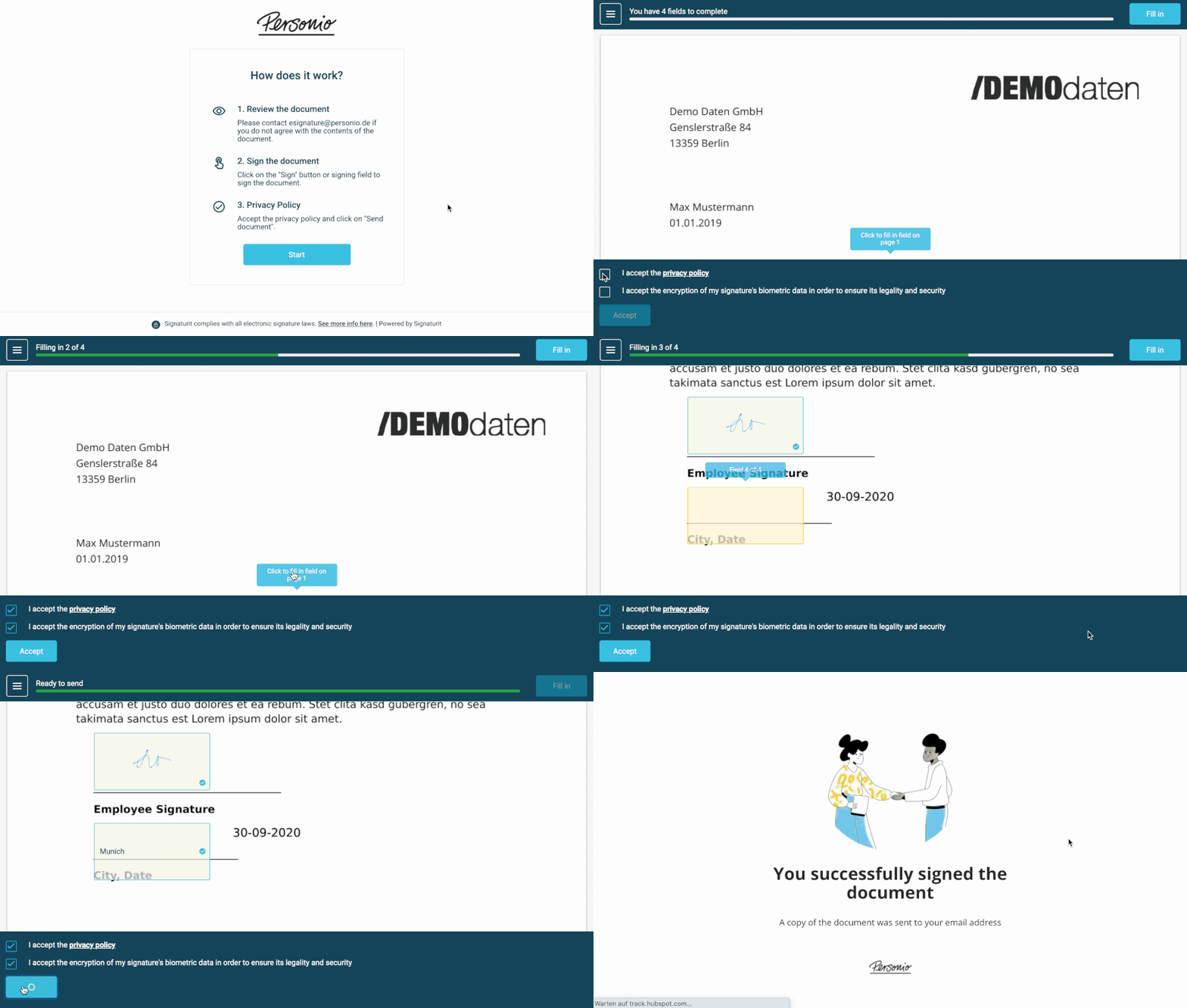
Con Personio, puedes firmar documentos electrónicamente. Los documentos con firmas electrónicas se envían a tu correo electrónico y puedes firmarlos con un ordenador, un smartphone o una tableta.
Para firmar un documento electrónicamente, sigue estos pasos:
- Recibirás un correo electrónico con la plantilla del documento y una solicitud para añadir la firma digital.
- Firma el contrato en una computadora usando el mouse o el trackpad. Alternativamente, puedes escanear el código QR con tu smartphone o tableta y firmar el contrato directamente en tu dispositivo móvil.
- Haz clic en Opciones para descargar el documento o rechaza firmarlo.
- Para finalizar el proceso de firma, haz clic en Aceptar.
Para obtener más información sobre las firmas electrónicas, lee los artículos sobre cómo firmar un documento con una firma electrónica y sobre cómo solicitar la firma de un empleado en los documentos.